Обработка тревоги
Порядок обработки тревоги в модуле Дежурный оператор: перевод объекта в рабочее состояние, генерация тревоги и прохождение всех этапов обработки.
Обработка тревоги
После того, как в Менеджере объектов был создан объект, он отобразится в Дежурном операторе как необслуживаемый (серый квадрат).
Чтобы вывести его из этого статуса:
- В Дежурном операторе нажмите по созданному объекту
ПКМ - Наведите курсор на
Операциии нажмите ЛКМ наВывести объект из необслужаемых
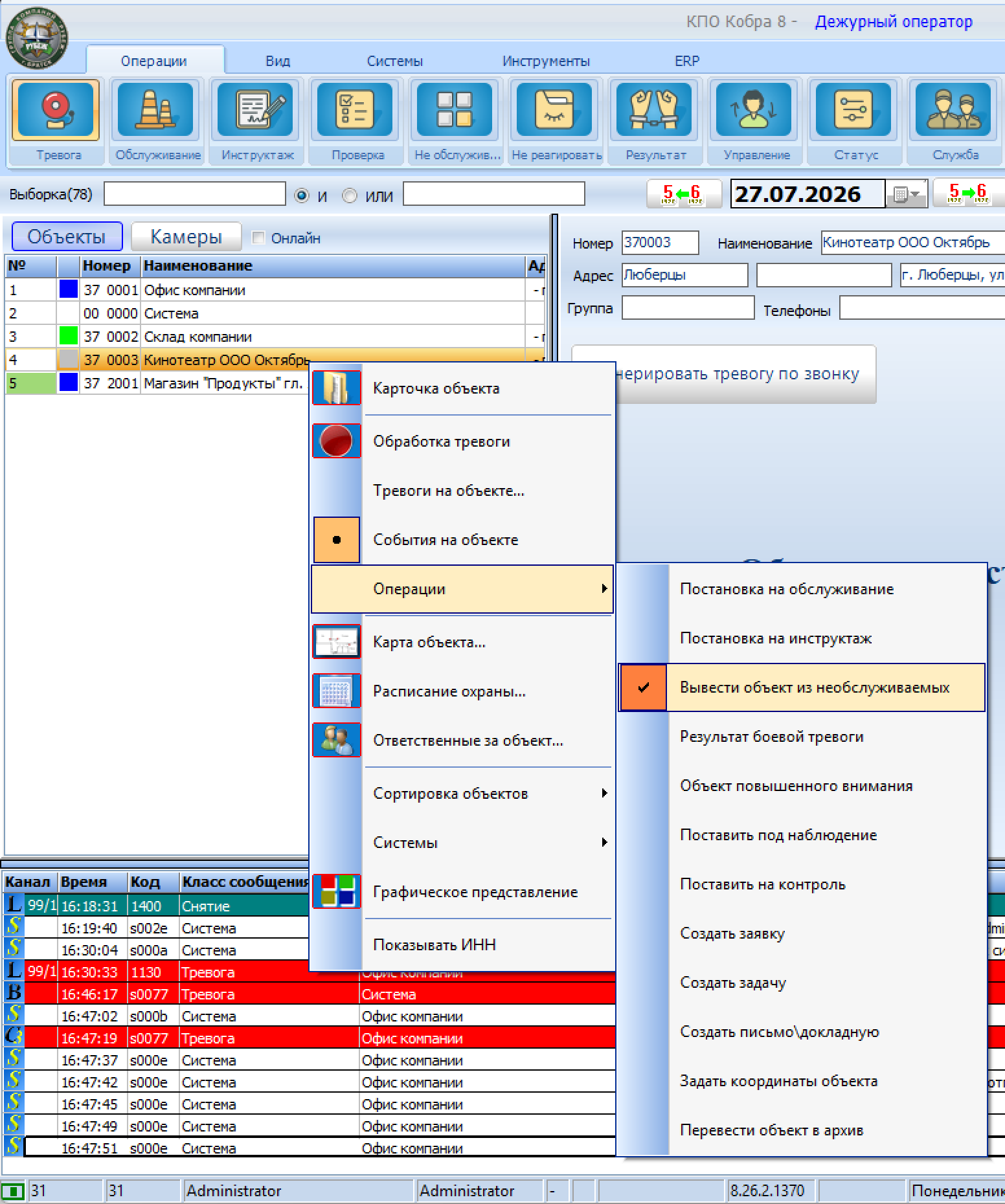
После этого объект будет переведен в рабочее состояние (зеленый квадрат). Его можно ставить и снимать с охраны, а также принимать и обрабатывать тревоги.

Генерация тревоги
Для обработки тревоги необходимо, чтобы она была получена от охранного прибора или сгенерирована вручную в модуле Дежурный оператор.
Чтобы сгенерировать тревогу:
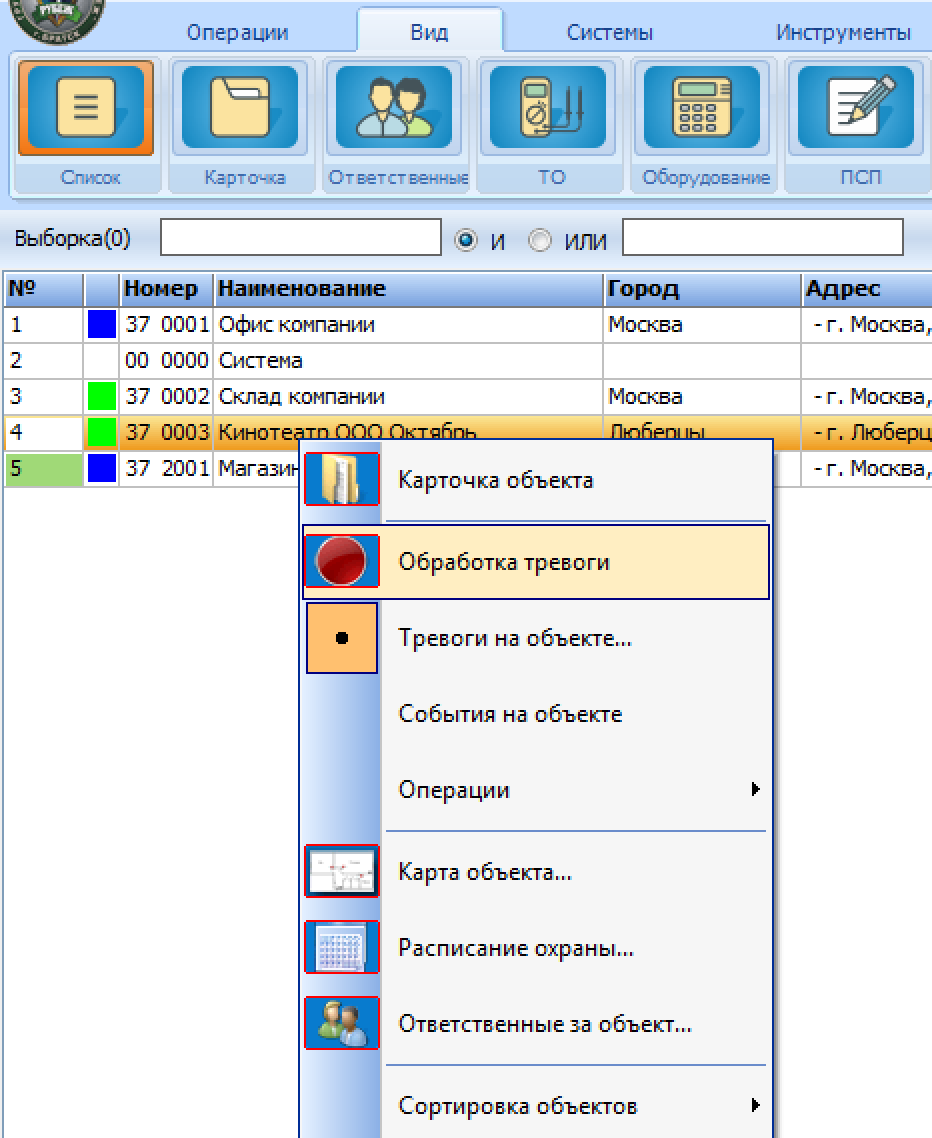
- Нажмите
ПКМпо объекту - Выберите
Обработка тревоги, нажавЛКМ
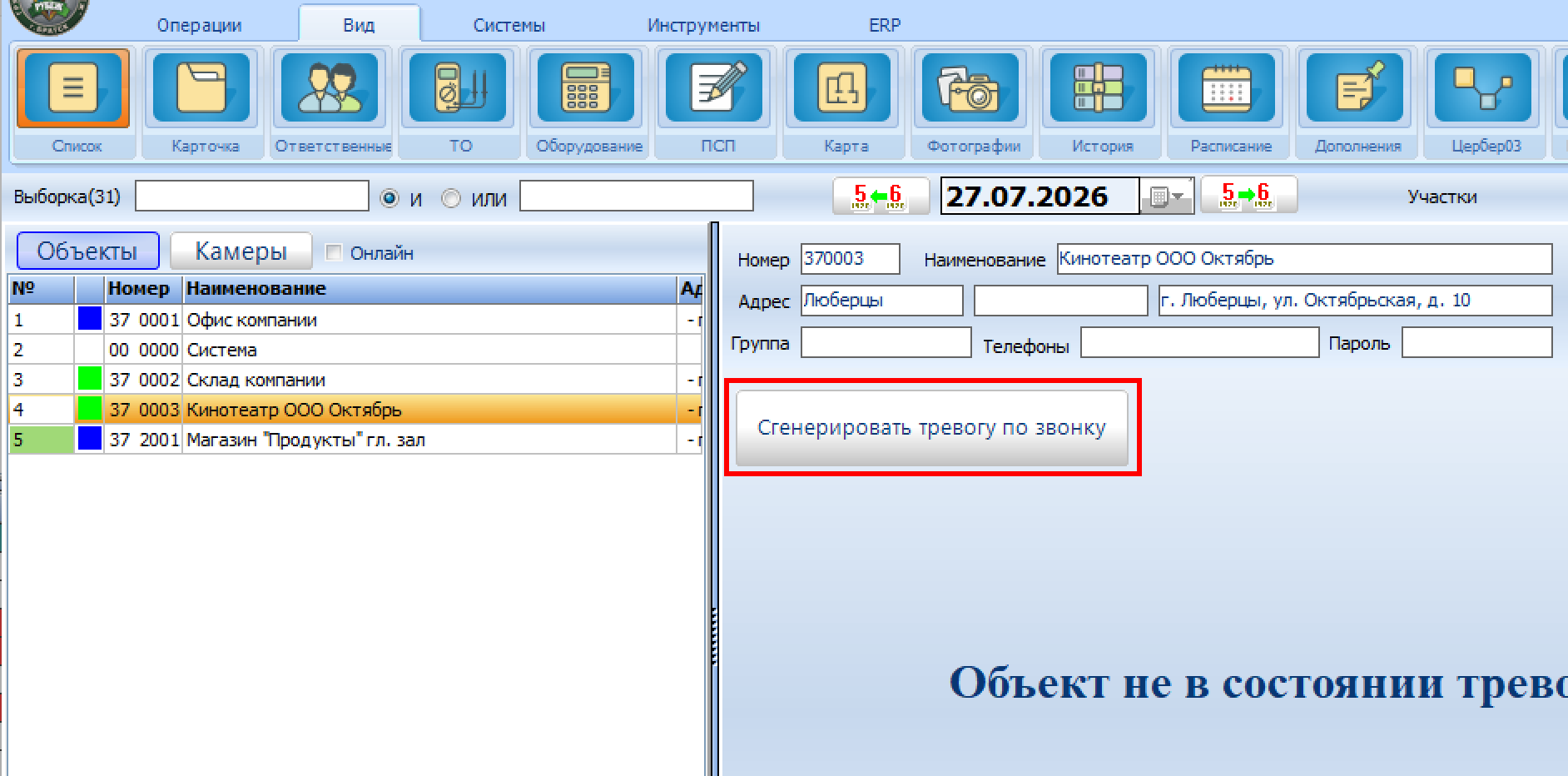
- Нажмите кнопку
Сгенерировать тревогу по звонку
- В появившемся окне подтвердите действие, нажав
Yes
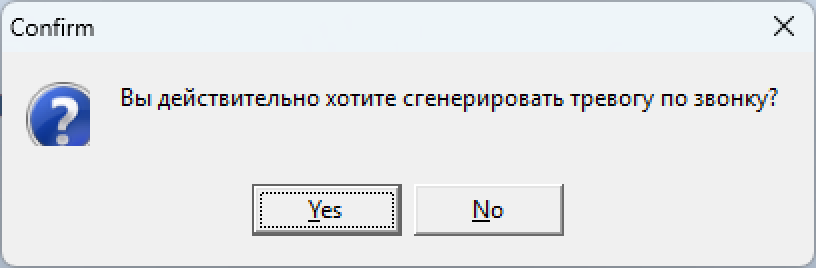
После подтверждения тревога будет сгенерирована.
Обработка тревоги
При возникновении тревоги модуль Дежурный оператор подает звуковой сигнал, верхняя часть окна окрашивается в красный цвет, а объект, на котором произошла тревога, отмечается в списке красным квадратом.
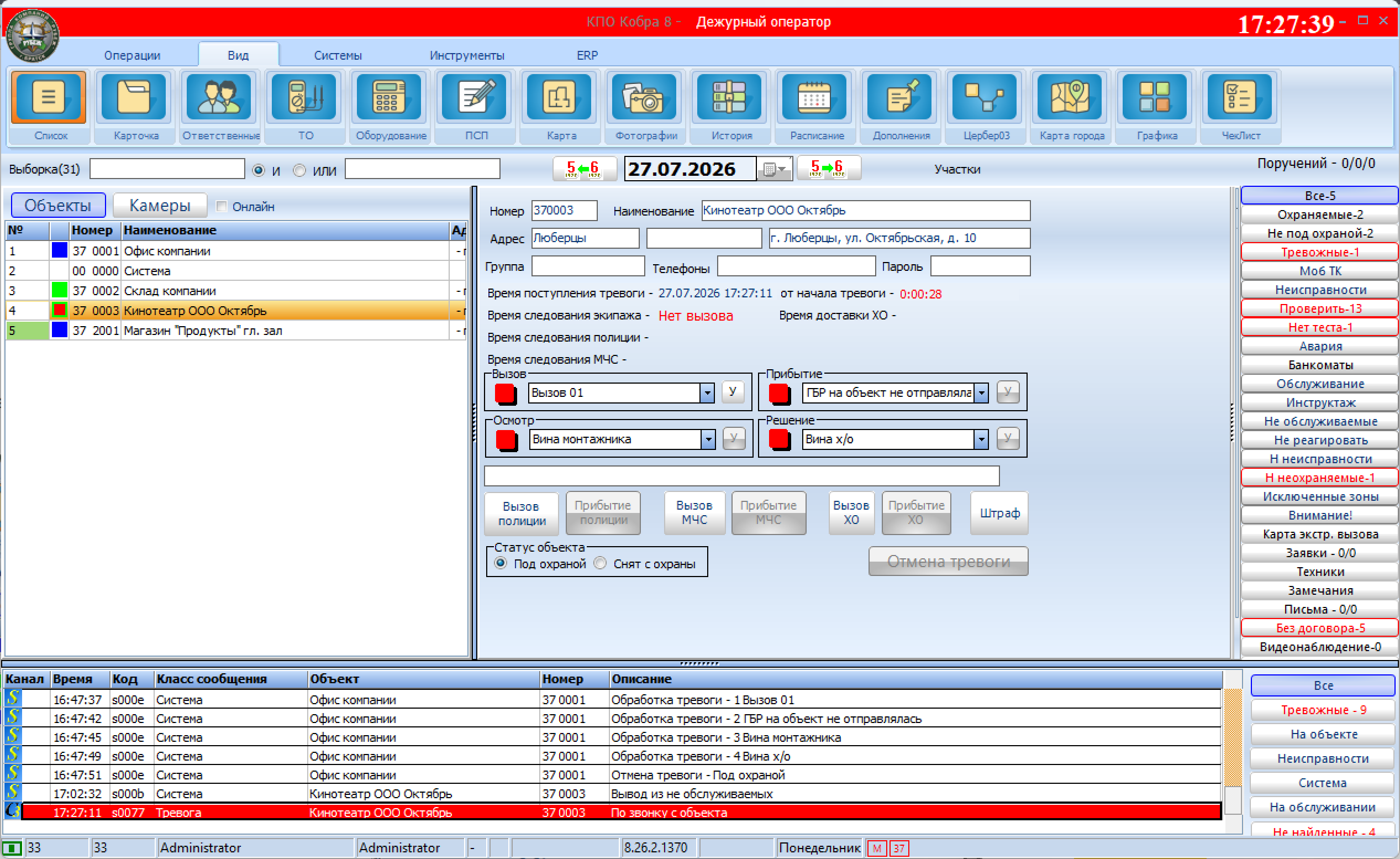
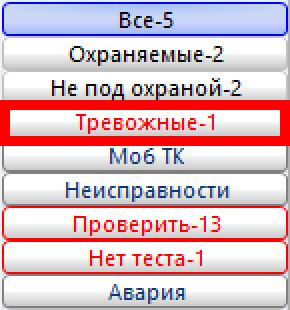
Если объектов много, для быстрого поиска тревожного объекта воспользуйтесь фильтром объектов по статусу. Для этого выберите вкладку Тревожные.
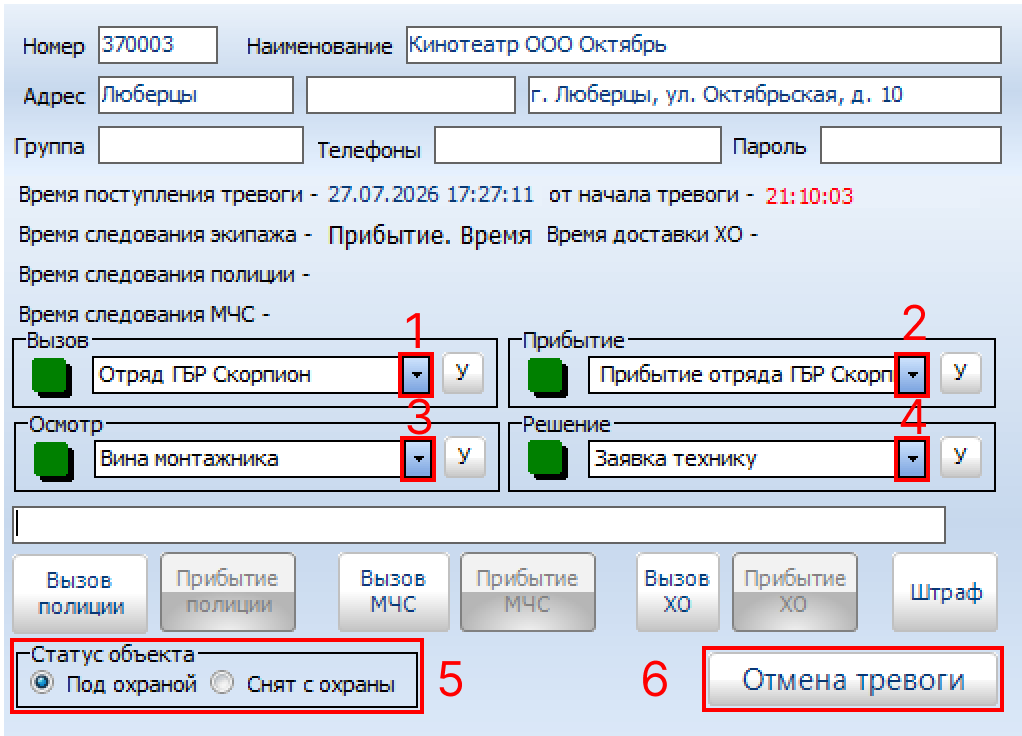
Обработка тревоги состоит из шести этапов:
- Вызов ГБР
- Прибытие ГБР
- Осмотр объекта
- Решение по тревоге
- Установка статуса объекта
- Отмена тревоги
Этап 1 — Вызов ГБР
Вариант 1
Сообщите экипажу ГБР о тревоге по телефону или радиосвязи. В списке ГБР выберете экипаж, которому была передана тревога. Для установки статуса Вызов кликните ЛКМ по кнопке У. После этого красный квадрат в окошке Вызов поменяет цвет на зеленый, это будет означать, что статус Вызов передан успешно установлен. Время передачи тревоги ГБР установится автоматически, и будет соответствовать времени, установленному на ПК.
Список экипажей ГБР, причины срабатывания сигнализации, решения по тревогам и другая справочная информация настраиваются в Менеджере объектов.
Вариант 2
Выберите в списке ГБР пункт Вызов ГБР. Откроется окно со списком экипажей и автоматически рассчитанным расстоянием до тревожного объекта. После подтверждения выбора группы координаты объекта будут переданы в модуль Кобра GPS для построения маршрута.
Пункт Вызов ГБР необходимо предварительно настроить в Менеджере объектов, если используется мобильное приложение Кобра ГБР .
Этап 2 — Прибытие ГБР
Выберите экипаж, прибывший на объект. Для установки статуса Прибытие кликните ЛКМ по кнопку У. После этого красный квадрат в блоке Прибытие поменяет цвет на зеленый, это будет означать, что статус Прибытие успешно установлен. Время прибытия экипажа ГБР на объект установится автоматически, и будет соответствовать времени, установленному на ПК.
Этап 3 — Осмотр объекта
Выберет в предложенном списке причину сработки сигнализации. Для установки статуса Осмотр кликните ЛКМ по кнопке У. После этого красный квадрат в блоке Осмотр поменяет цвет на зеленый, это будет означать, что статус успешно установлен. Именно по этому параметру осуществляется фильтрация причин выезда ГБР в модуле Повторные тревоги.
Этап 4 — Решение
Выберет в предложенном списке решение, принятое оператором или начальником караула по данной тревоге. Для установки статуса Решение кликните ЛКМ по кнопке У. После установки статуса индикатор изменит цвет на зеленый.
Этап 5 — Установка статуса объекта (под охраной / снят с охраны)
В блоке Статус объекта установите одно из состояний:
под охраной — если объект находится под охраной
снят с охраны — если объект снят с охраны
(настройка автопереключения данного параметра меняется в файле конфигурации).
Этап 6 — Отмена тревоги
После выполнения всех этапов обработки тревоги кнопка Отмена тревоги станет активной, кликните по ней ЛКМ. После этого объект автоматически исчезнет из списка Тревожные.