
Пользователи
Создание пользователей, настройка уровней доступа и удаленных рабочих мест
Введение

Модуль Пользователи предназначен для добавления новых пользователей, создания уровней доступа к модулям программы, определения прав пользователей, а также для их редактирования.
Данное приложение позволяет администратору настроить программу для совместной работы операторов и инженеров пульта без дублирования функций друг друга.
Разграничение обязанностей сотрудников ПЦН по их служебным обязанностям и штатному расписанию позволяют создать эффективную систему взаимодействия всех служб при максимальной защищенности административных модулей программного обеспечения. Это исключает возможность случайного или умышленного изменения, или повреждения базы данных сотрудниками, не имеющими прав администрирования.
Настройка удаленных рабочих мест
Для настройки удаленного рабочего места необходимо:
- Создать и настроить уровень доступа
- Создать пользователя и присвоить ему уровень доступа
- Настроить удаленное подключение на ПК
Создание и настройка уровня доступа
Для создания и настройки уровня доступа следуйте инструкции:
- Откройте модуль Пользователи
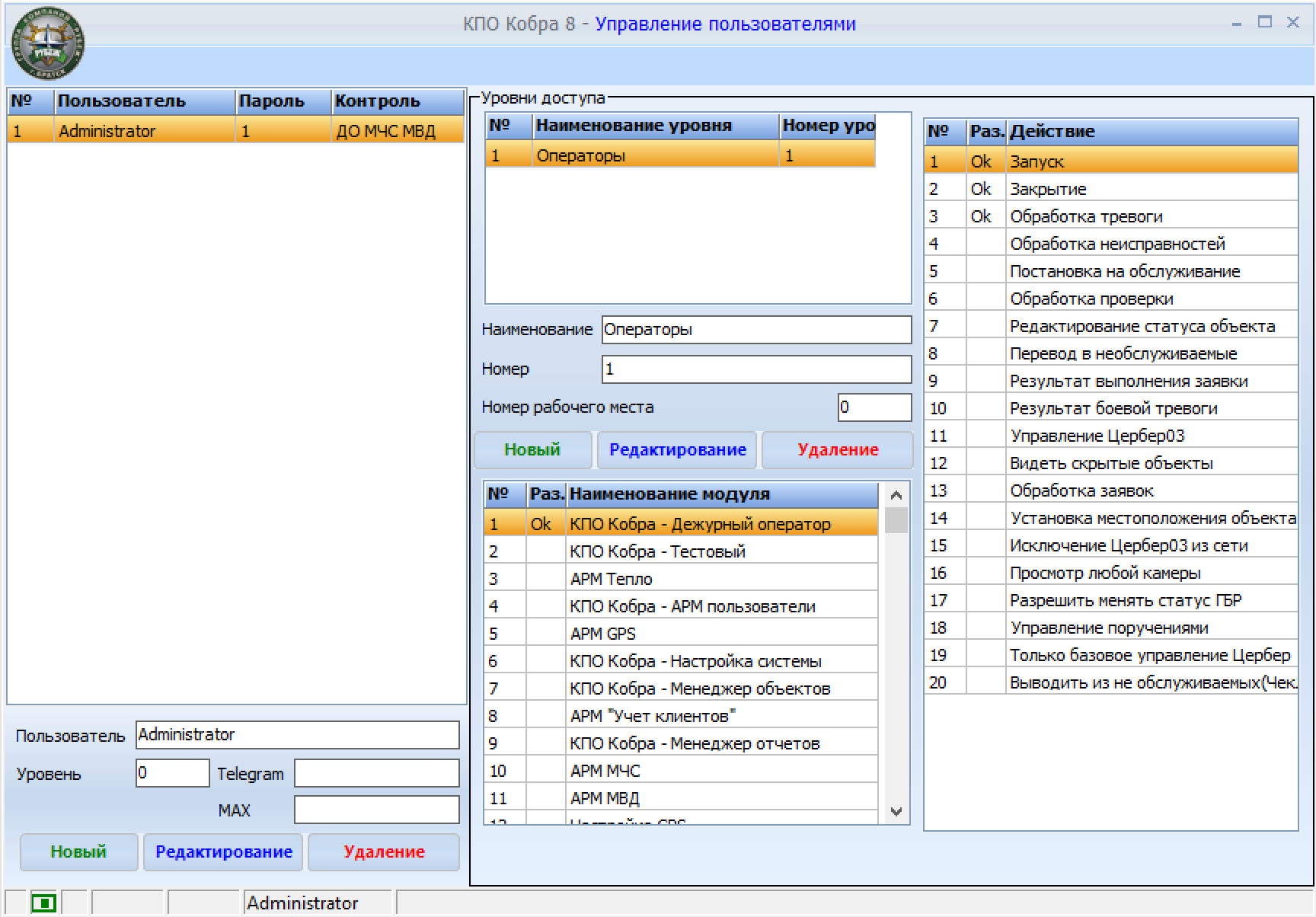
- В окне Уровни доступа нажмите кнопку
Новый, введите наименование уровня (например,Операторы), укажите номер уровня
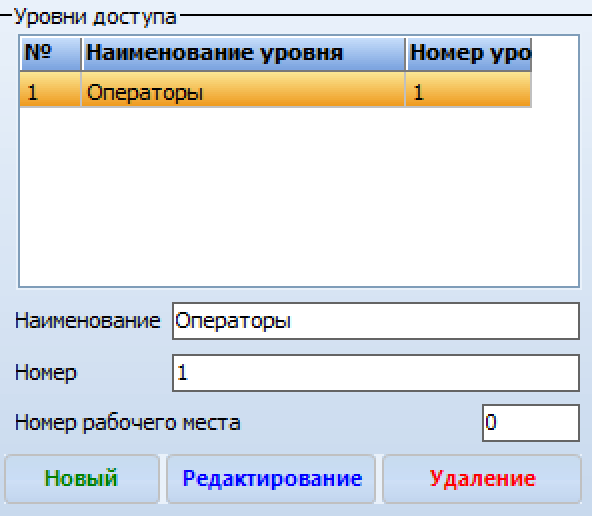
Обязательно присвойте уровню доступа номер, в дальнейшем этот номер будет использоваться для определения прав пользователей при создании учетных записей. Нулевой номер уровня доступа соответствует администраторскому, и открывает полные права доступа к любому приложению программы.
- Укажите рабочее место
Данный параметр позволяет закрепить пользователя или группу пользователей за определенным рабочим местом. К примеру, пользователям, закрепленным за рабочим местом № 1, в приложении Дежурный оператор будут доступны только объекты, закрепленные за первым рабочим местом. Пользователи, закрепленные за рабочим местом с нулевым номером, смогут оперировать всеми объектами. Закрепление объекта за рабочим местом осуществляется в приложении Менеджер объектов.
-
Нажмите кнопку
Сохранить -
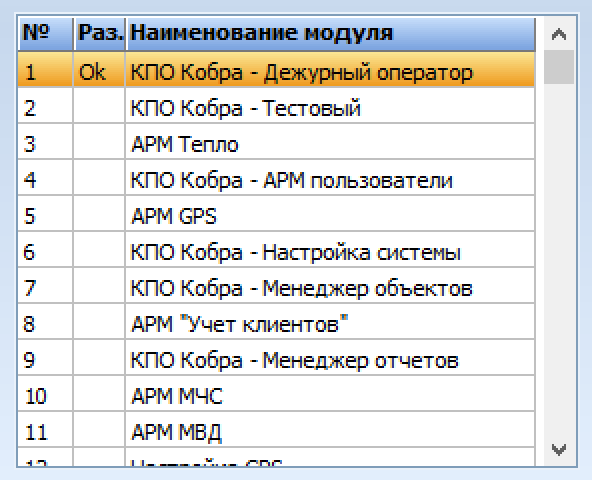
Выберите созданный уровень доступа и укажите, какие приложения будут использоваться данной группой пользователей. Двойным кликом
ЛКМ, напротив необходимого приложения, в полеРазпоставьте меткуOk(Разрешено)
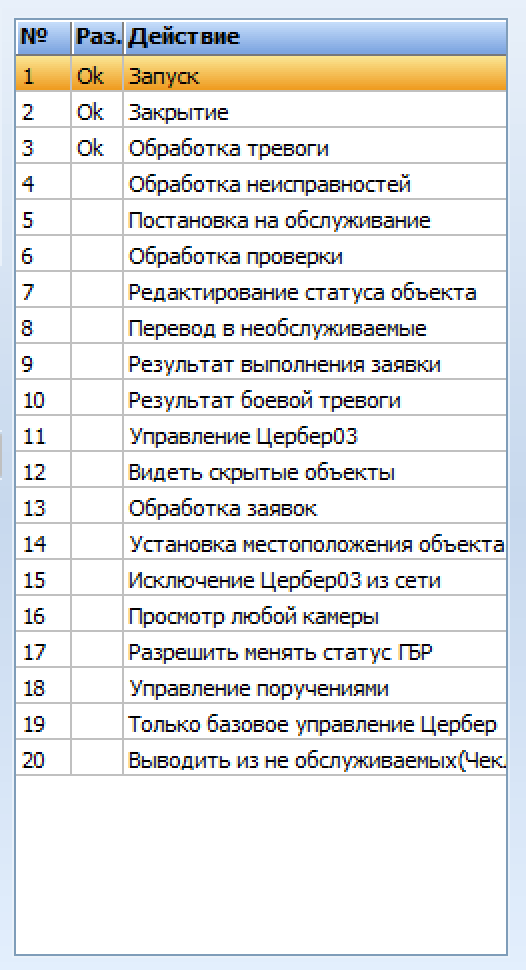
- Укажите, какие действия разрешено производить с данным приложением в поле справа. Двойным кликом
ЛКМ, напротив необходимого действия, в полеРазпоставьте меткуOk(Разрешено)
Создание и настройка уровня доступа завершены.
Создание пользователя и присвоение ему уровня доступа
Для создания пользователя и присвоение ему уровень доступа следуйте инструкции:
- Откройте модуль Пользователи
- В окне слева нажмите кнопку
Новый
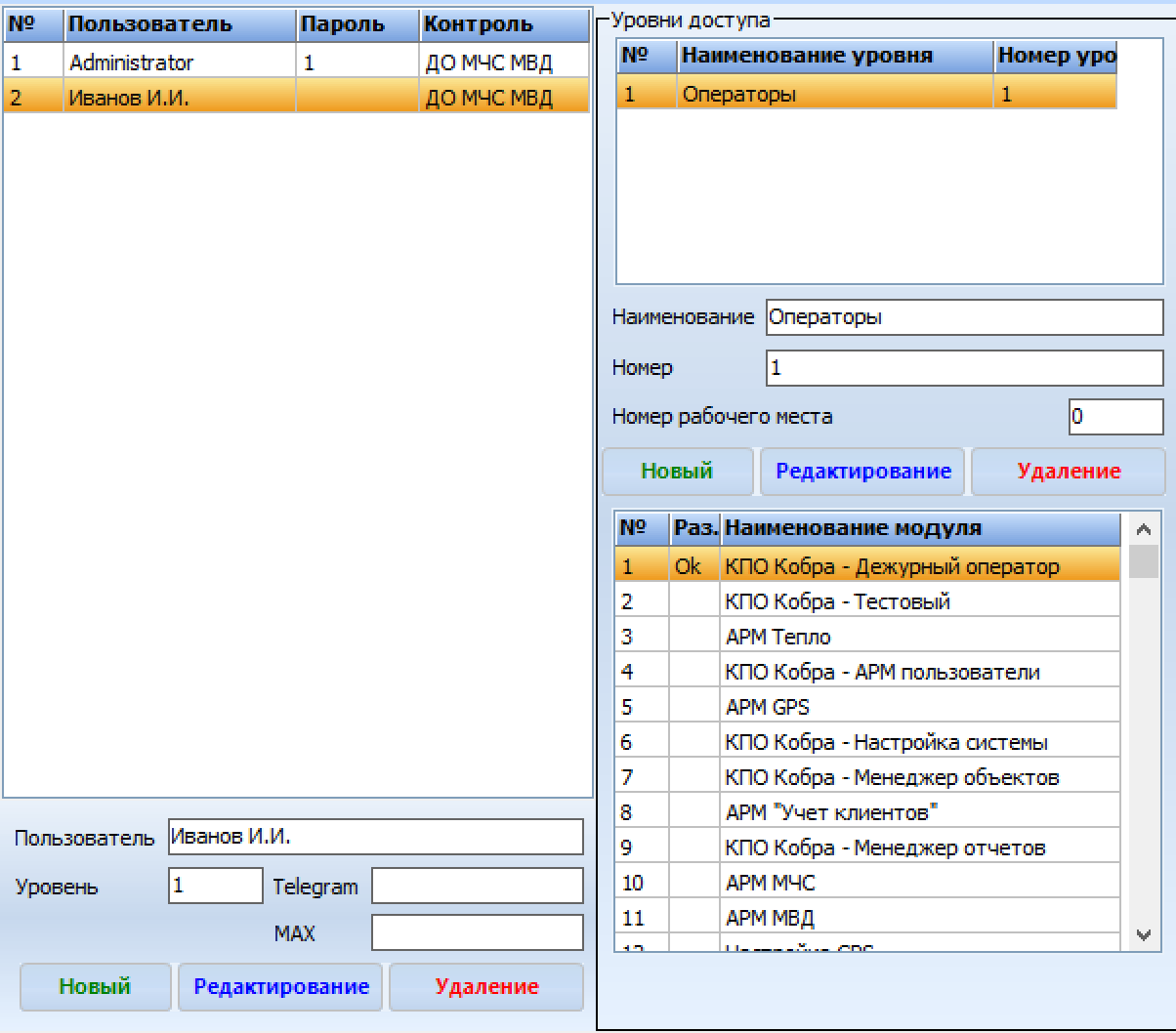
- Введите Ф.И.О. пользователя
Не создавайте общую учетную запись для группы лиц. Зачастую, операторам ПЦН "для удобства" присваивается одно имя (к примеру "Операторы") и один пароль, что в корне не верно. Программа ведёт протоколирование действий пользователя, опираясь именно на имя, а в случае возникновения спорной ситуации требующей разбирательства, эта информация может оказаться крайне важной.
-
Укажите Номер уровня доступа. Уровень доступа определяет права пользователя на выполнение тех или иных процедур. При первом запуске программы, список уровней доступа будет пуст, поэтому в первую очередь вам потребуется создать уровень доступа.
-
По желанию укажите тег или номер телефона в информационные поля Telegram и MAX
-
Нажмите кнопку
Сохранить -
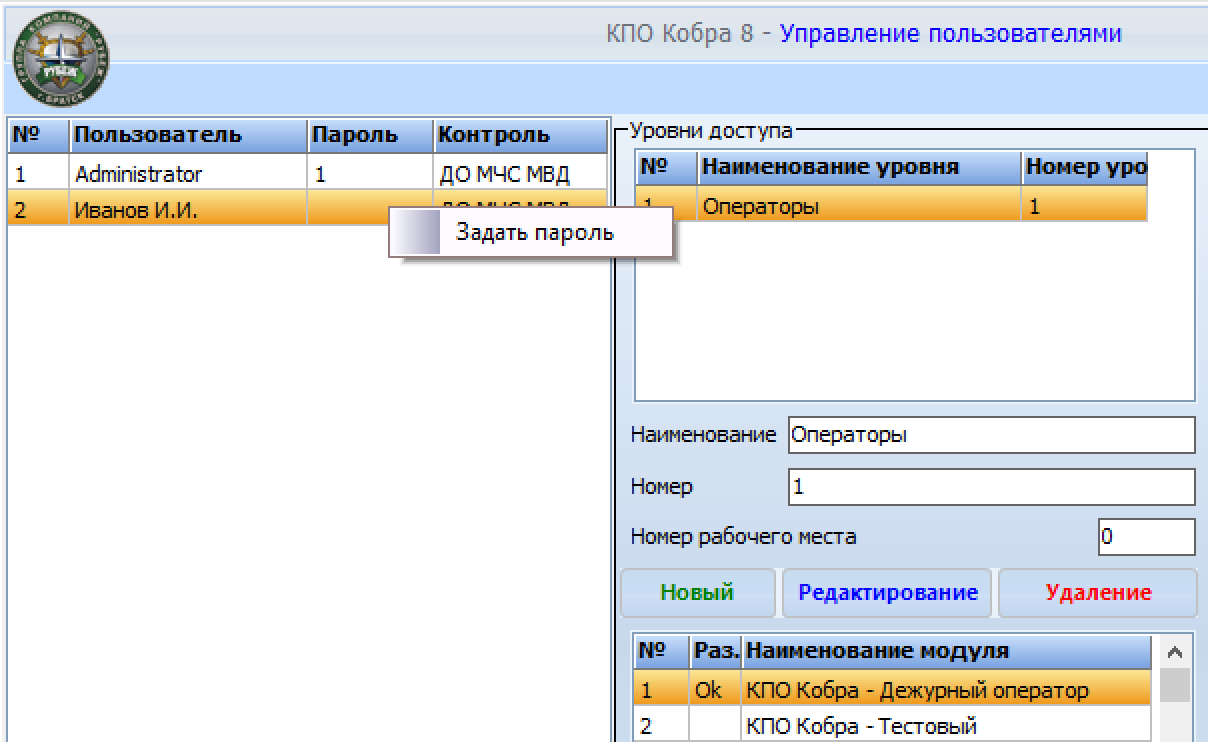
После создания пользователя необходимо присвоить ему пароль. Для этого выберите созданного пользователя нажатием
ЛКМ, затем нажмите по пользователюПКМ, в появившемся контекстном меню нажмите наЗадать пароль
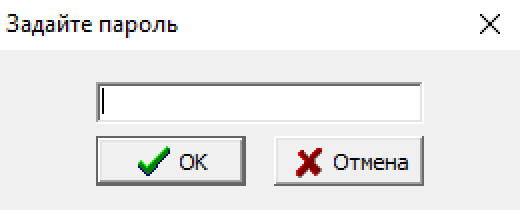
- В появившемся окне укажите уникальный пароль для пользователя и нажмите кнопку
ОК
Создание пользователя и присвоение ему уровня доступа завершено.
Настройка удаленного подключения
Для настройки удаленного подключения следуйте инструкции:
- Установите КПО Кобра 8 на удаленный компьютер (например, на компьютер вашего оператора).
- Перейдите в каталог с Коброй, затем откройте папку
clients. - Откройте конфигурационный файл
setup.iniи укажите в параметреAddressIP-адрес ПК, на котором запущен Сервер Сообщений
[ServerHost]
 Address=192.168.23.56 — локальный или публичный IP-адрес сервера
 Port=12543
 PacketSize=32000
 Compression=1
[ParamOper]
 TrHeAuto=0
...
Если удаленное рабочее место находится в той же локальной сети, что и
компьютер с запущенным Сервером сообщений, укажите его локальный статический
IP-адрес.
Если удаленное рабочее место находится в другой сети, то укажите
публичный статический IP-адрес и настройте проброс порта 12543 на ПК с
запущенным Сервером Сообщений.
- Сохраните и закройте конфигурационный файл.
- Запустите клиентское приложение (например, Дежурного оператора)
- В окне входа введите пароль ранее созданного пользователя, у которого настроен доступ к данному модулю
- После входа в приложение вам будет доступен только тот функционал, который разрешен выбранному уровню доступа
Настройка удаленного подключения завершена.
Удаленное программирование и управление прибора
Удаленное программирование и управление объектовым оборудованием Цербер через КПО Кобра 8. Описание доступных каналов связи и функций управления, настройки параметров приборов, разделов, пользователей, ключей, зон, выходов, периферийных устройств и GSM-модуля.
Настройка системы
Настройка шаблонов событий, классов сообщений, неисправностей, дополнительных параметров и SMS-оповещения в КПО Кобра 8