Работа с картой города
Настройка карты города в модуле Дежурный оператор: добавление объектов и видеокамер, отображение их статусов и работа с картой.
Работа с картой города
Чтобы открыть карту города, в Дежурном операторе выберите пункт меню Вид, затем раздел Карта города.
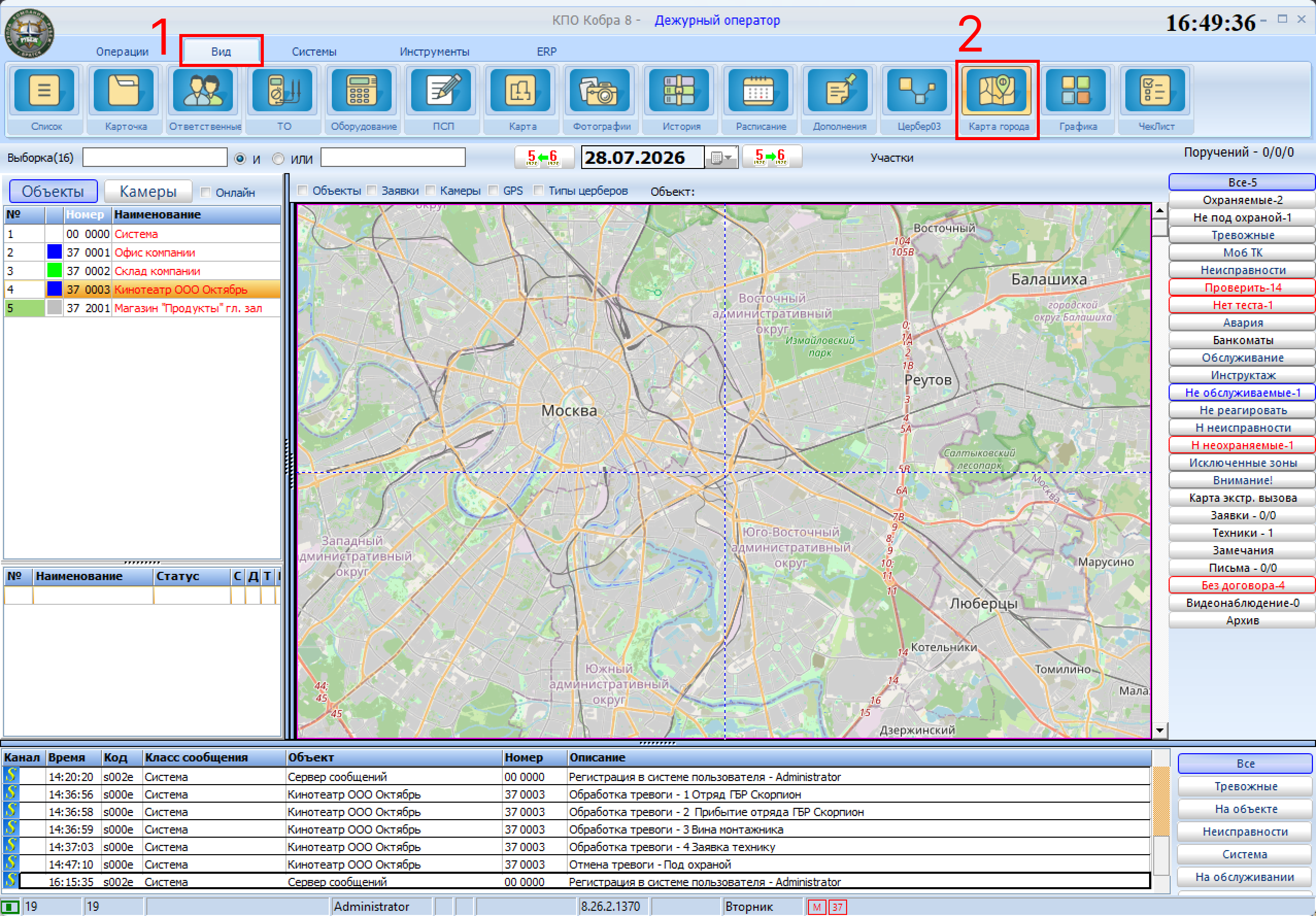
Данный раздел позволяет:
- Оценить реальное местоположение стационарных и подвижных объектов
- Визуально отслеживать маршруты прохождения сигнала от объектов, оборудованных приборами Цербер до ПЦН
- Рассчитать расстояние от местонахождения группы быстрого реагирования до тревожного объекта
Добавление объекта на карту города
Используя колесико мышки, ЛКМ и ПКМ переместитесь на карте к месту расположения охраняемого объекта.
- Поставьте галочку Объекты над картой города, чтобы видеть установленные объекты на карте
- В списке объектов, расположенном в левой части окна Карта города, выберите нужный объект, нажав ЛКМ
- Переместите курсор в область карты, где находится охраняемый объект, и с помощью комбинаций
CTRL+SHIFT+ЛКМустановите маркер объекта
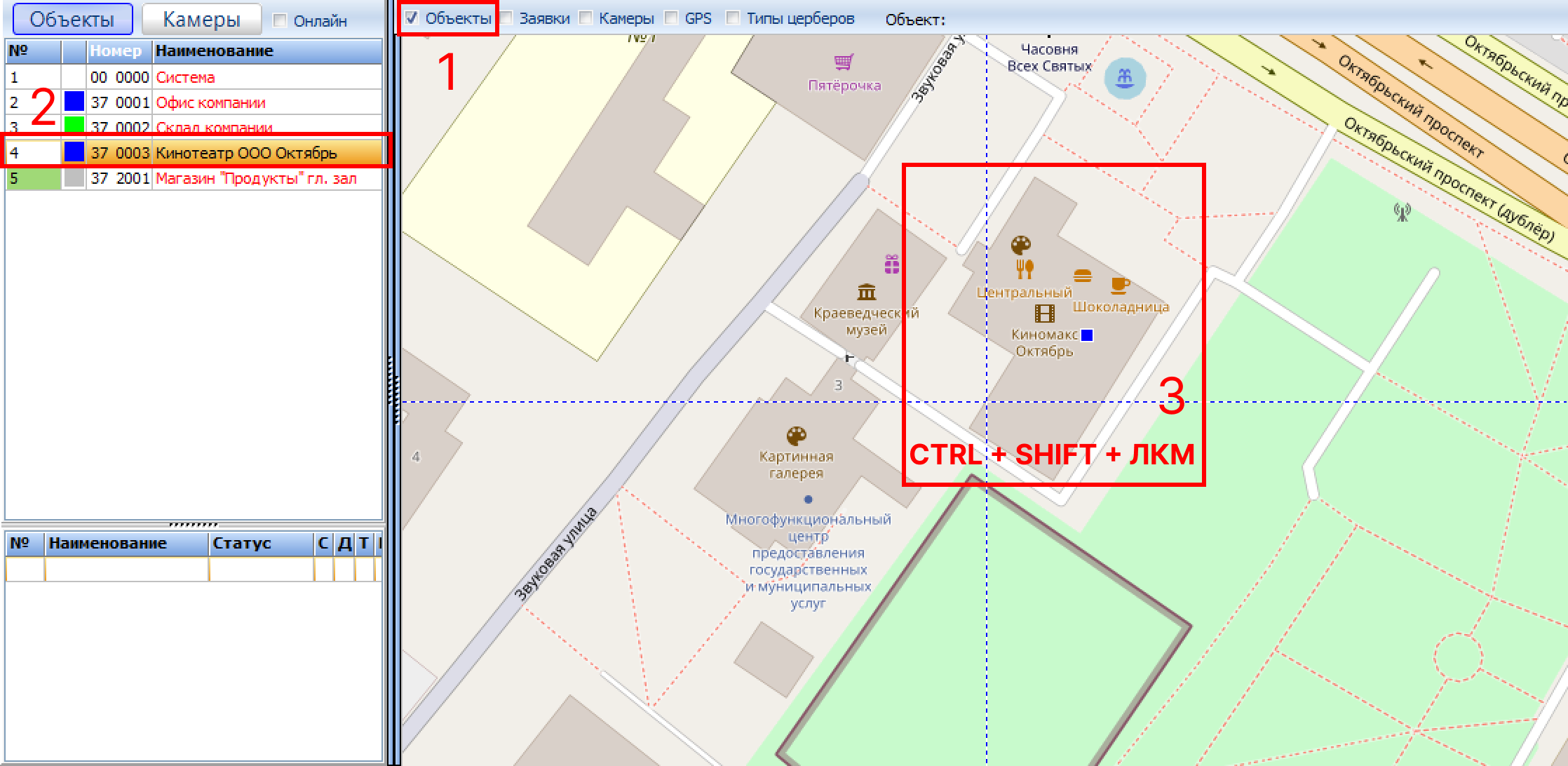
После добавления объекта на карту его наименование в списке объектов изменит цвет с красного на черный.
Цвет маркера соответствует текущему статусу объекта (под охраной, снят с
охраной, тревожный и т.д.).
Наименования в списке объектов в окне Карта
Города имеет свою цветовую индикацию.
Красный цвет — обозначает, что объект не отмечен на карте.
Синий цвет — обозначает, что объект не должен находиться на карте. Устанавливается двойным кликом левой кнопки мыши на объекте в списке.
Черный цвет — добавляется автоматически, после нанесения маркера объекта на карту
Чтобы быстро переместиться к объекту на карте города, нажмите два раза ЛКМ по объекту с черным текстом в списке объектов, находящемуся слева от карты.
Добавление видеокамеры на карту города
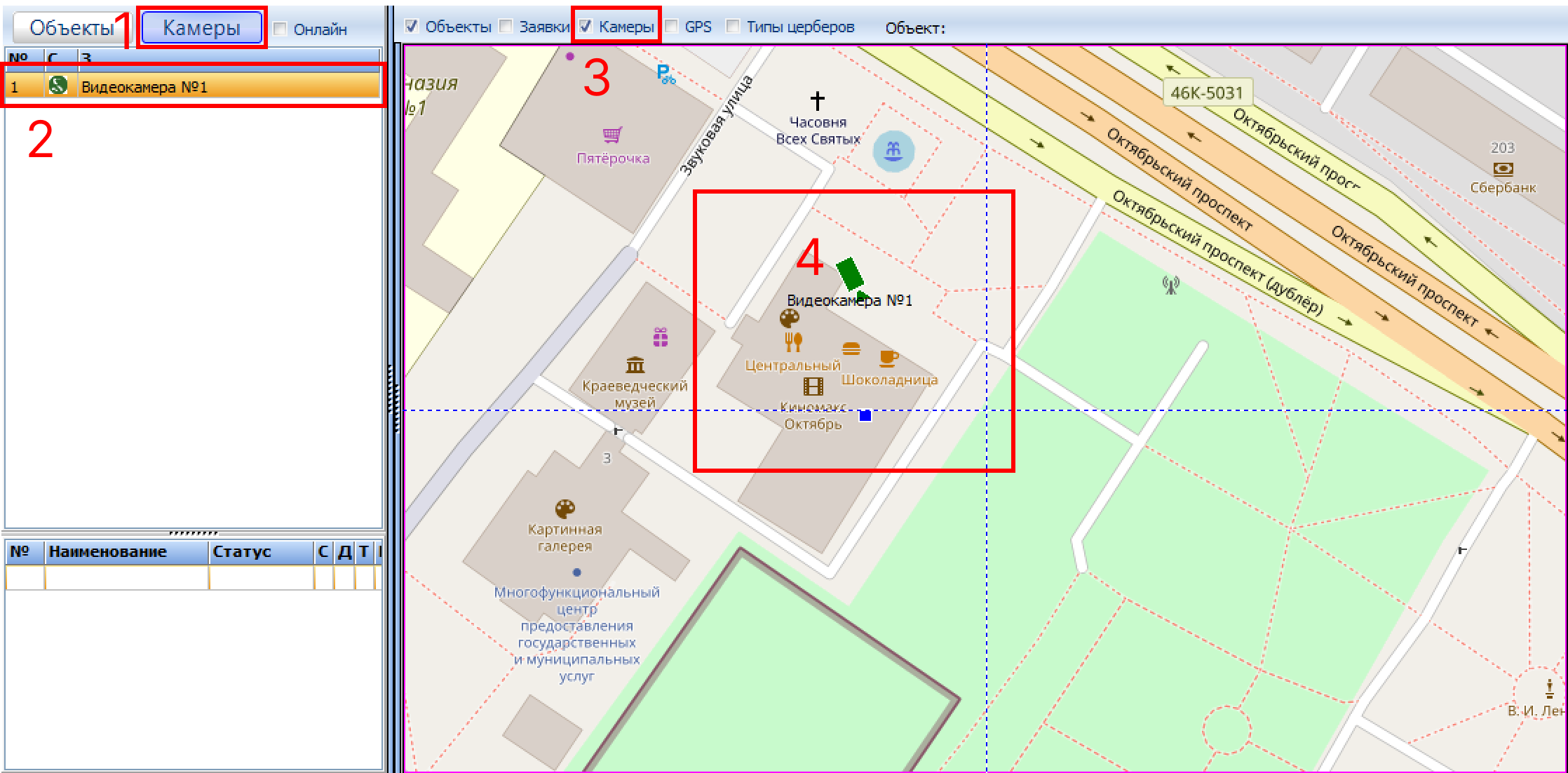
Чтобы добавить отметку видеокамеры на карту города, в Дежурном операторе во вкладке Вид в разделе Карта города выполните следующие действия:
- Переместитесь по карте в место, где необходимо разместить видеокамеру
- Слева от карты города нажмите кнопку
Камеры - В появившемся списке видеокамер, выберите нужную камеру
- Поставьте галочку
Камерынад картой города, чтобы отображать камеры на карте - С помощью комбинаций
CTRL+SHIFT+ЛКМустановите маркер камеры на соответствующем месте - С помощью комбинаций
CTRL+SHIFT++или-поверните камеру в нужном направлении (используйте клавиши+и-, расположенные над буквами, а не на цифровом блоке Numpad)