
Настройка Кобры ГБР (Модуль GPS)
Пошаговая настройка модуля Кобра ГБР: установка драйверов, создание экипажей, настройка GPS, интеграция с Менеджером объектов и обработка тревог через мобильное приложение.
Настройка Кобра ГБР
Чтобы настроить модуль Кобра ГБР, следуйте данной инструкции:
Настройка драйверов и модуля GPS
Скачайте драйвера Удаленный доступ (скачать) и Push-уведомлений (скачать) и настройте их согласно документации.
Скачайте модуль GPS (скачать) и разархивируйте его в папку с Коброй 8 в папку clients.
Запустите файл gpssetup.exe, в появившемся окне входа в модуль GPS введите имя и пароль пользователя (по умолчанию имя Administrator, а пароль 1). Пользователей можно создавать в модуле Пользователи.
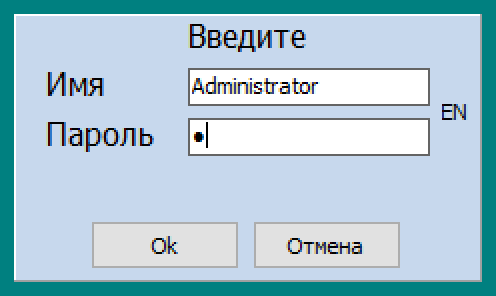
Чтобы указывать другого пользователя при входе в модуль GPS, откройте файл setup.ini в той же папке с модулем и в параметре UserDefault укажите имя нового пользователя, созданного в модуле Пользователи.
[Main]
UserDefault=Administrator
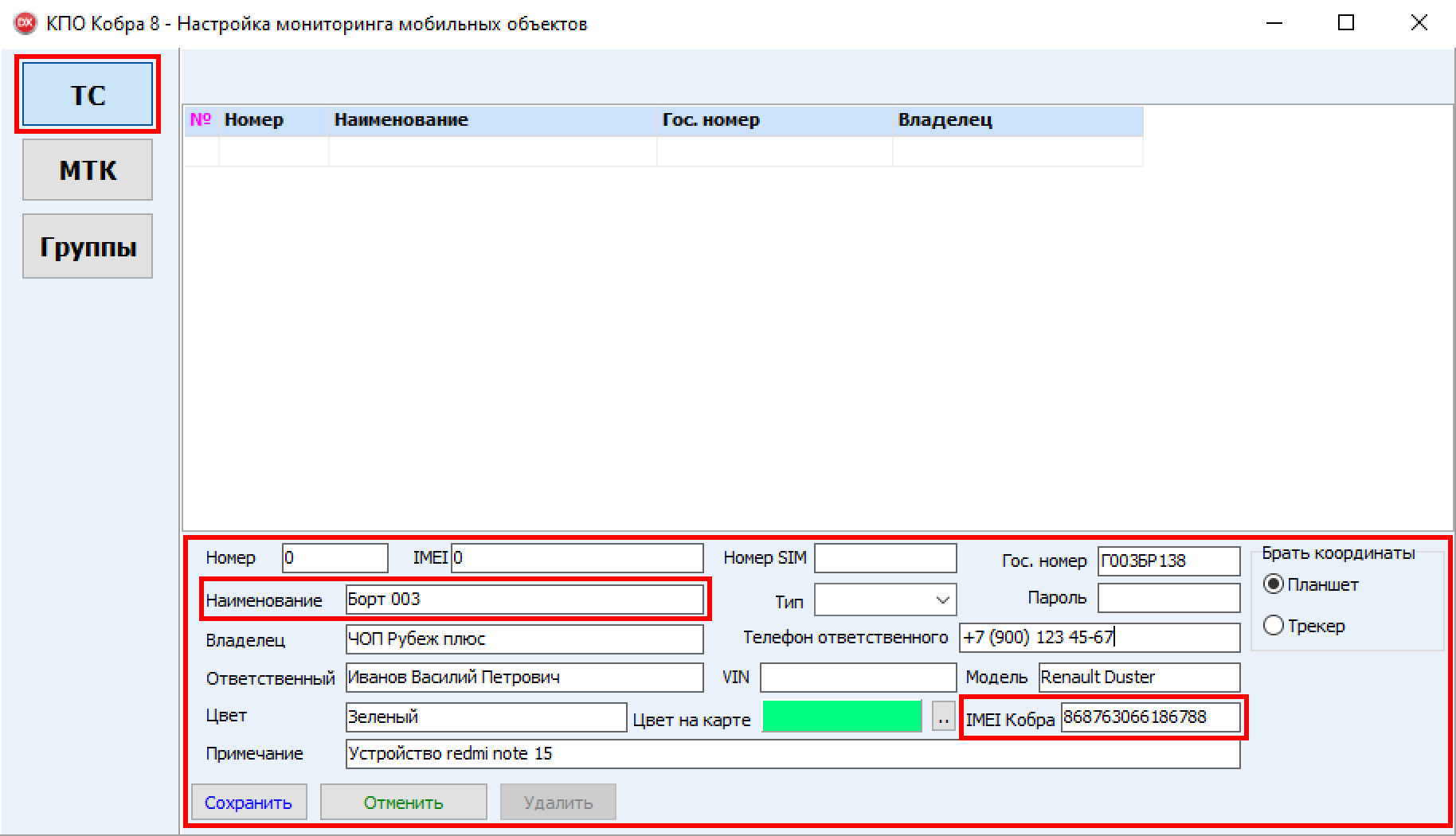
После успешной авторизации перейдите во вкладку Транспортные средства (ТС) и создайте новую запись:
- Нажмите кнопку
Новый - Заполните обязательные поля: Наименование и IMEI Кобра. Остальные поля заполняются по вашему желанию и носят справочный характер
- Нажмите кнопку
Сохранить
IMEI-код можно узнать в настройки телефона. Зайдите в Настройки -> О телефоне -> Подробная информация и характеристики -> Состояния -> IMEI-код. Данный путь может отличать из-за разнообразия Android-устройств. Также попробуйте в строке поиска в настройка телефона найти по строке IMEI данный раздел.
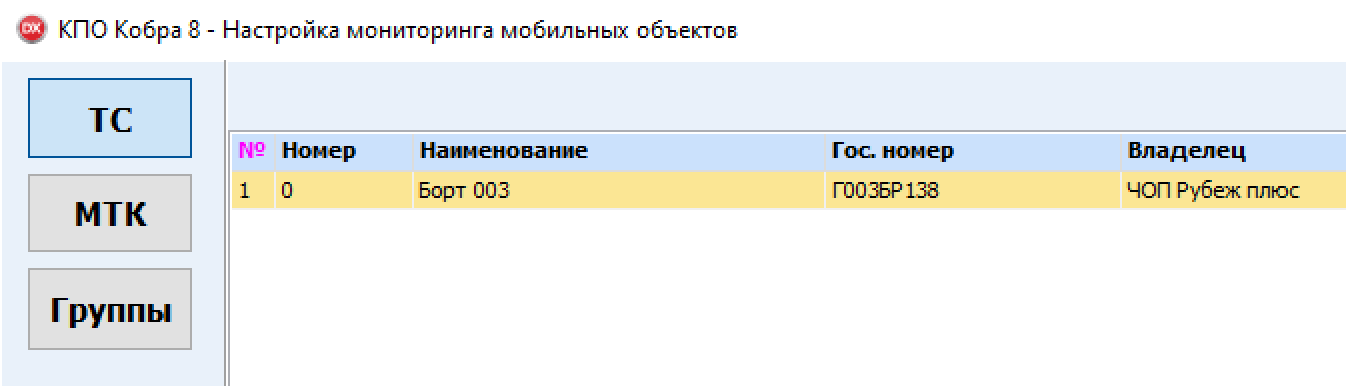
После сохранения новой записи она отобразится в списке выше.
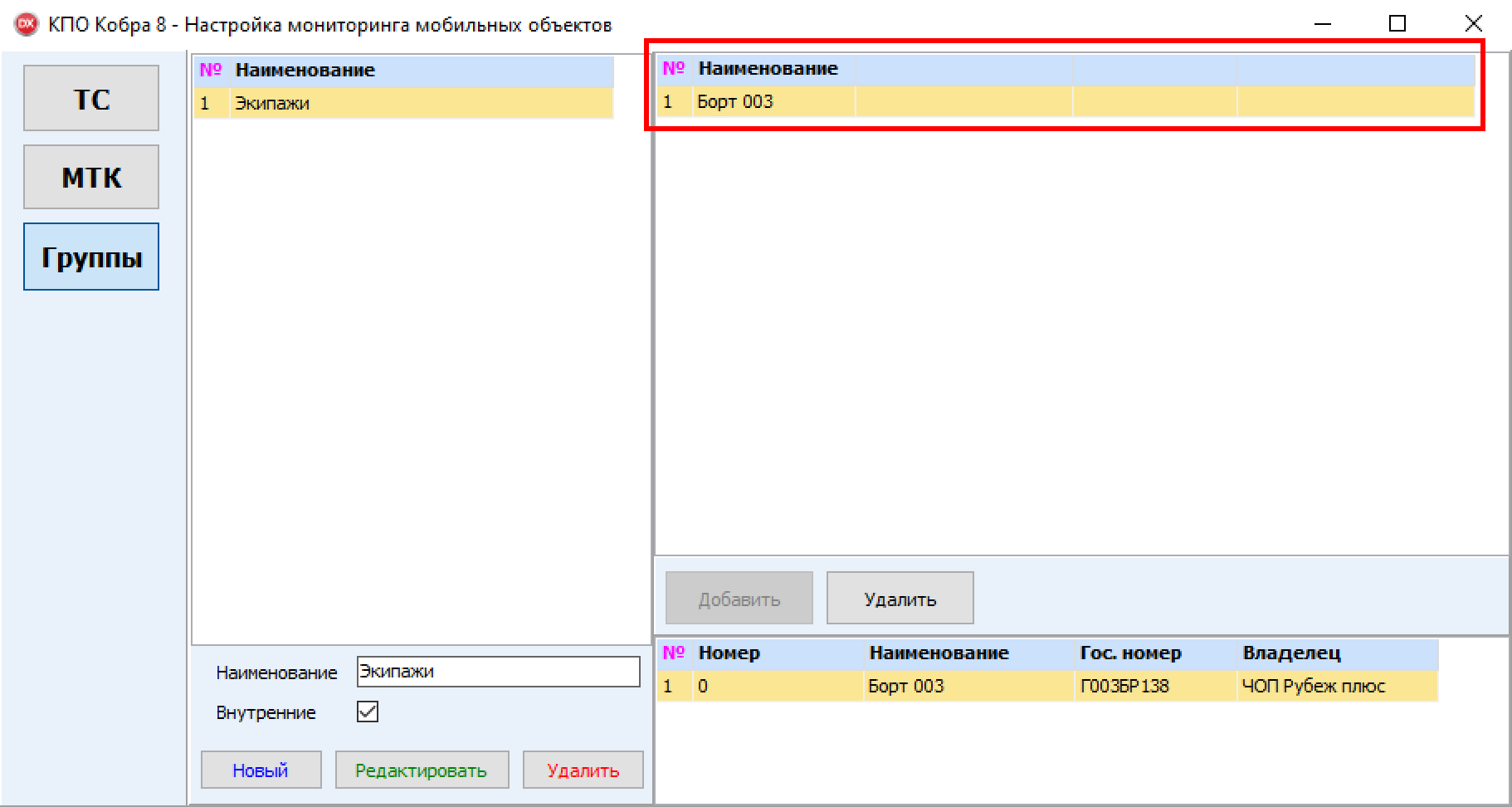
Далее перейдите во вкладку Группы и создайте новую группу и добавьте в неё экипаж:
- Нажмите кнопку
Новый - Укажите Наименование и поставьте галочку Внутренние
- Нажмите
Сохранить - Выберите из списка группу, в которую хотите добавить экипаж
- Выберите из списка экипаж, который хотите добавить в группу и нажмите кнопку
Добавить
Если при добавлении группы или в неё экипажа ничего не происходит, то завершите работу модуля GPS и запустите повторно
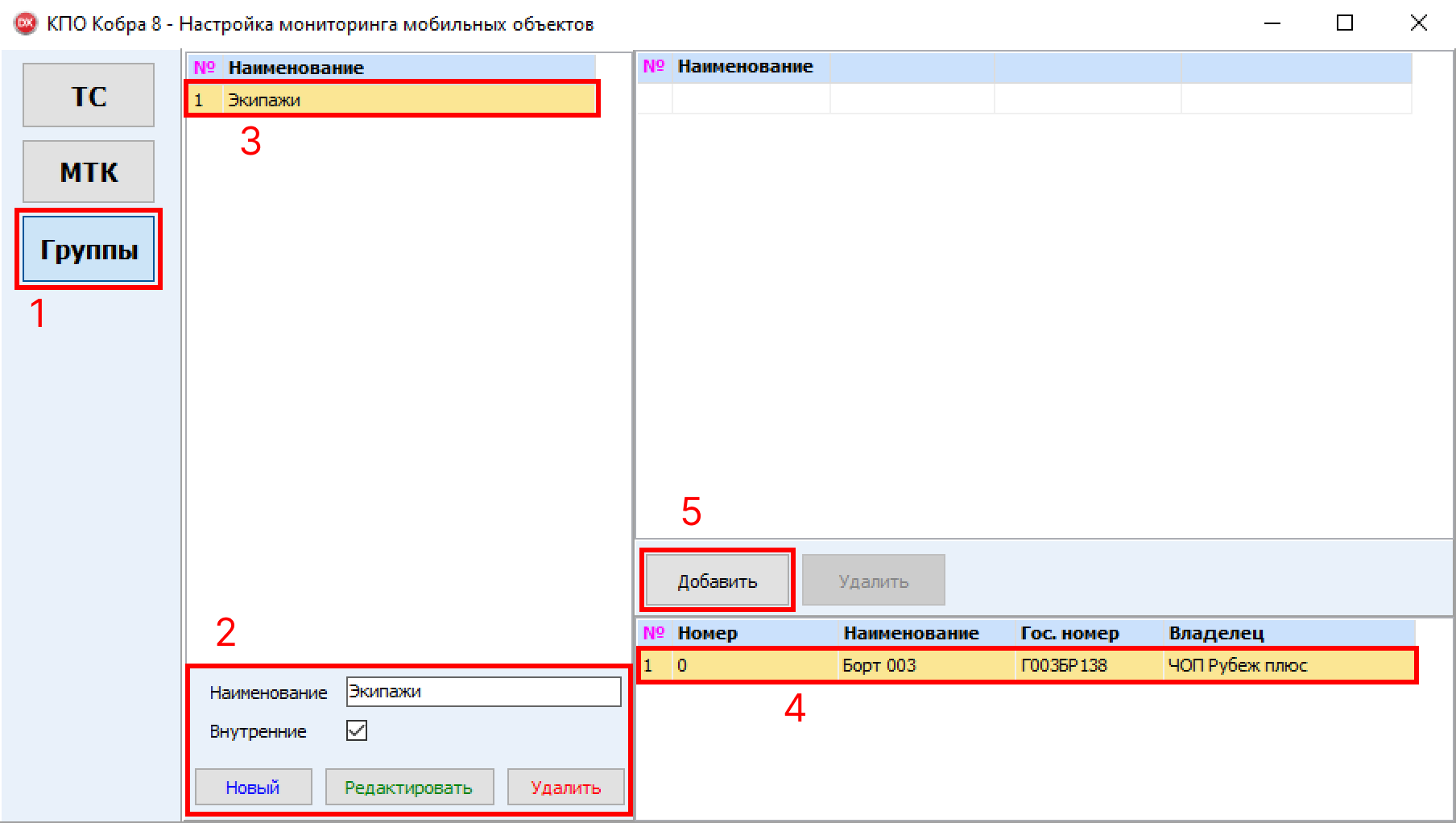
После создания группы и добавления в неё экипажа в верхнем правом списке отобразится данный экипаж, добавленный в выбранную группу.
Настройка Менеджера объектов для работы с Кобра ГБР
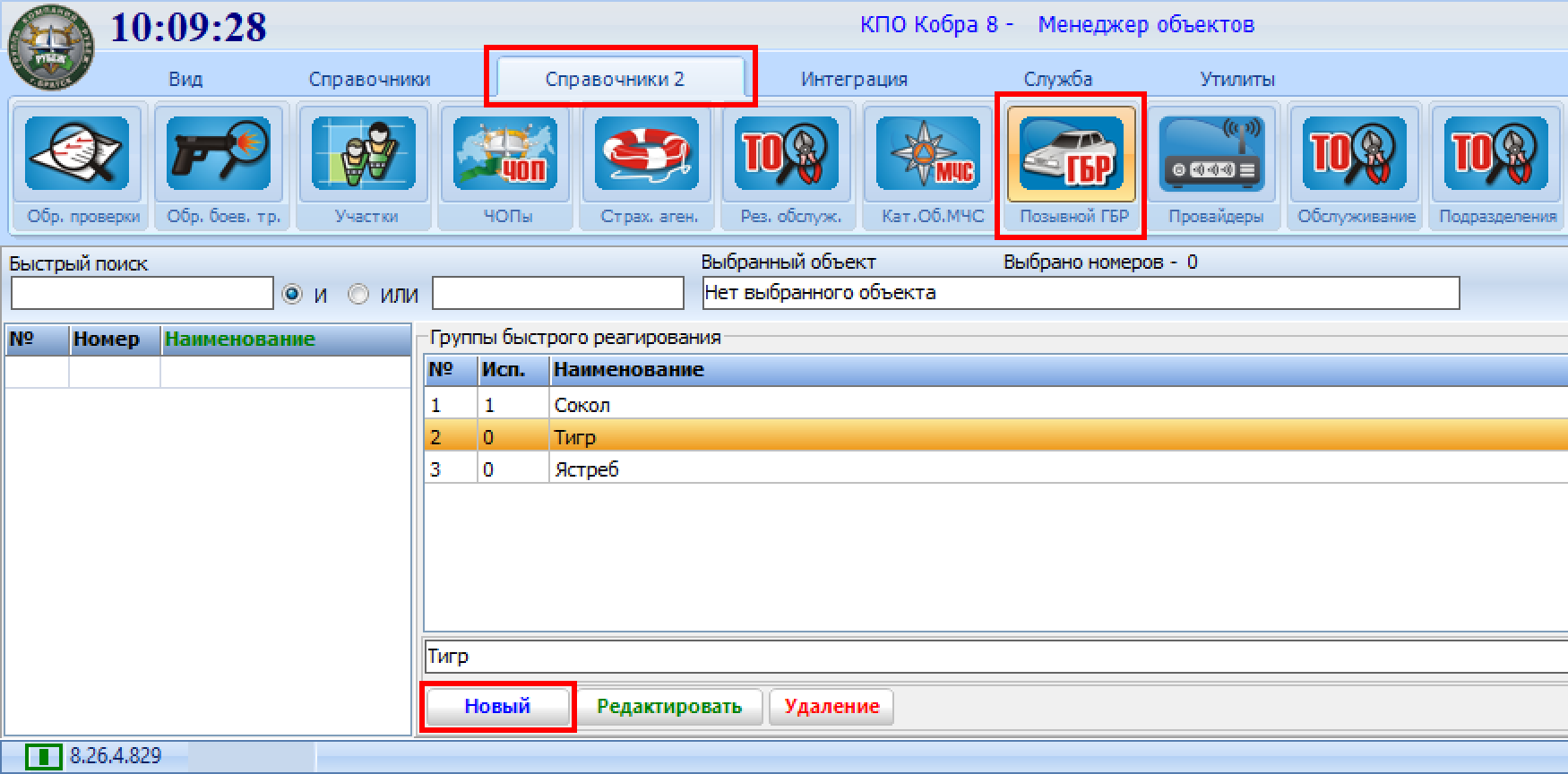
Далее перейдите в модуль Менеджер объектов и создайте позывной для ГБР:
- Перейдите во вкладку
Справочники 2, а затем выберитеПозывной ГБР - Нажмите кнопку
Новыйи укажите Наименование позывного - Нажмите кнопку
Сохранить
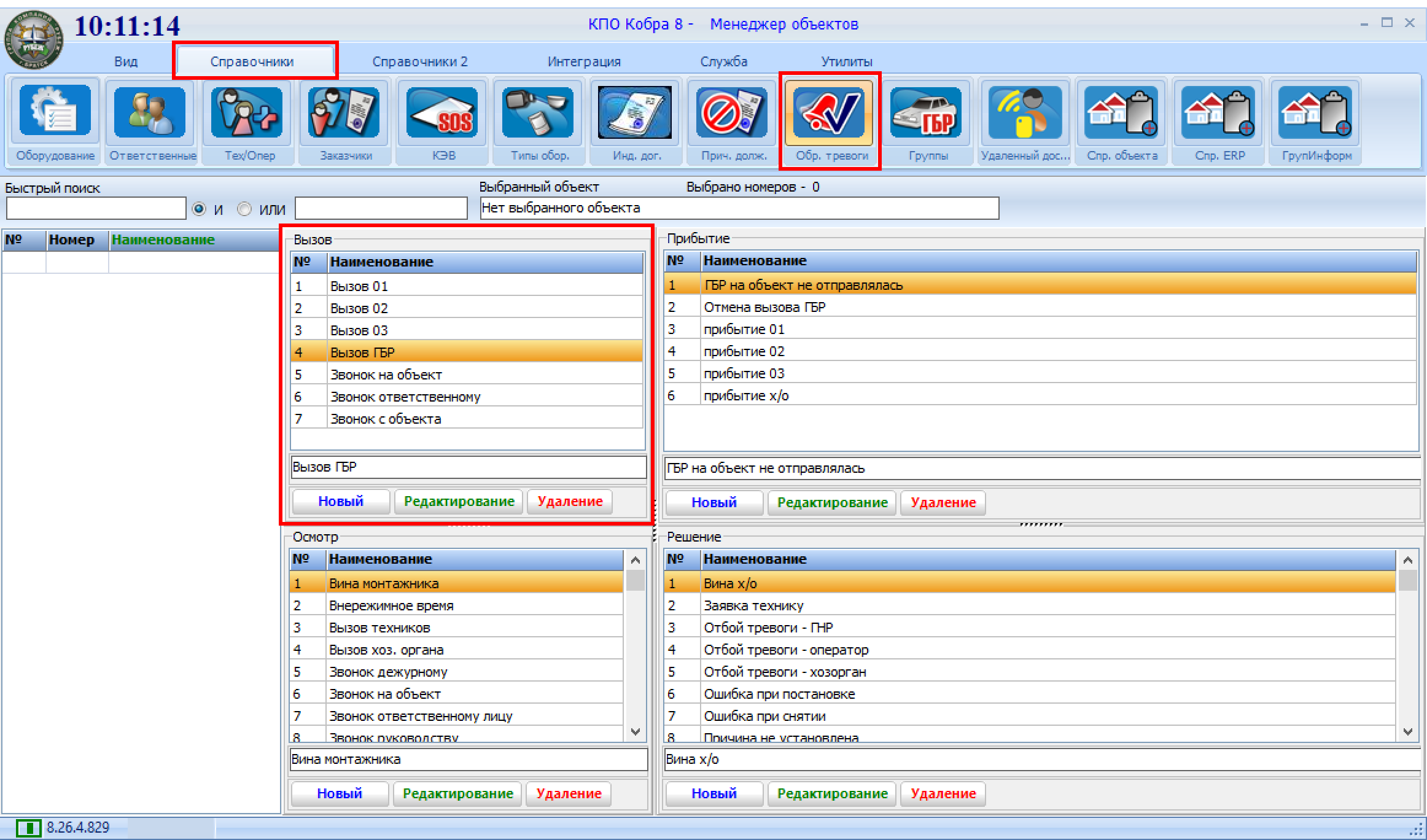
В справочнике Обр. тревоги в окне Вызов создайте запись Вызов ГБР:
- Перейдите во вкладку
Справочники 2, а затем выберитеПозывной ГБР - В окне Вызов нажмите кнопку
Новыйи укажите НаименованиеВызов ГБР - Нажмите кнопку
Сохранить
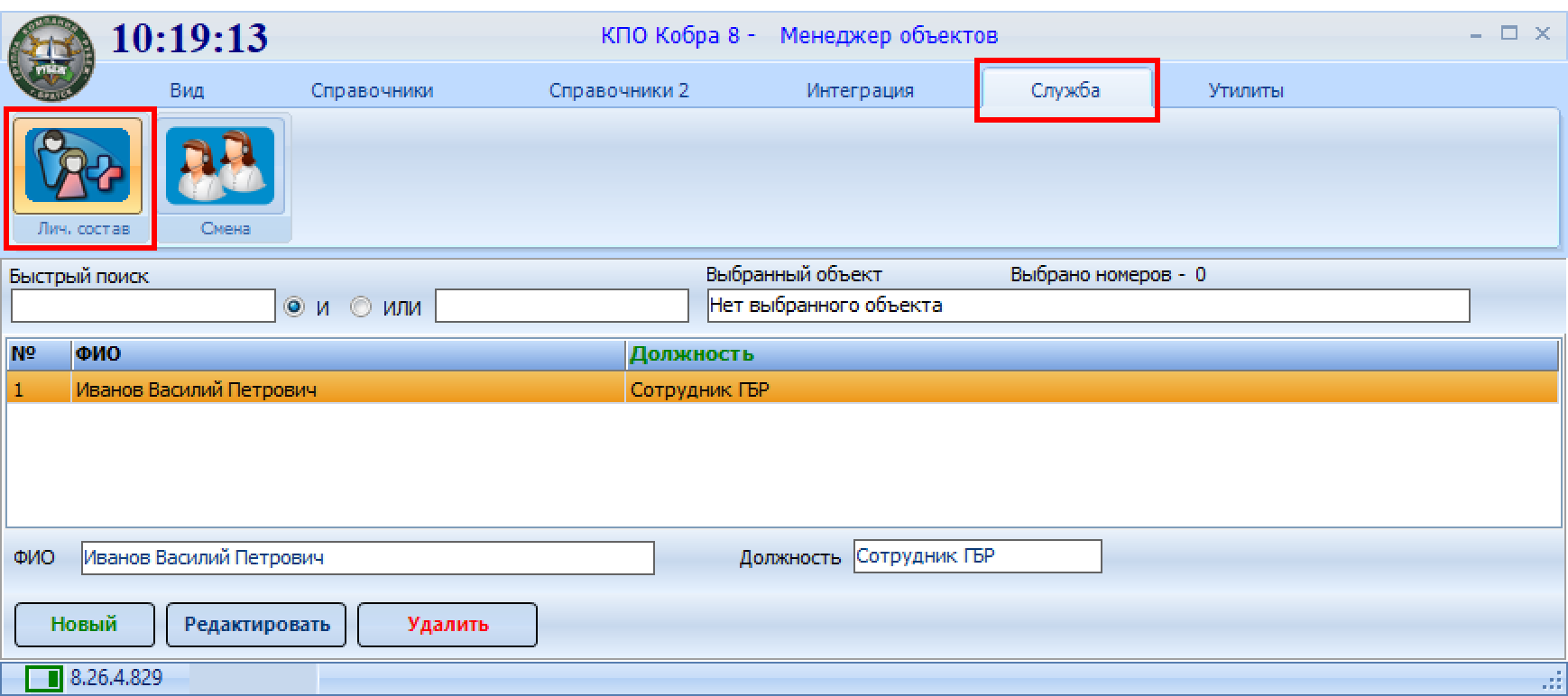
Далее в Менеджере объектов необходимо добавить в справочник сотрудника ГБР:
- Перейдите во вкладку
Служба, затем вЛич. состав - Нажмите кнопку
Новыйи укажите Ф.И.О. и должность сотрудника - Нажмите кнопку
Сохранить
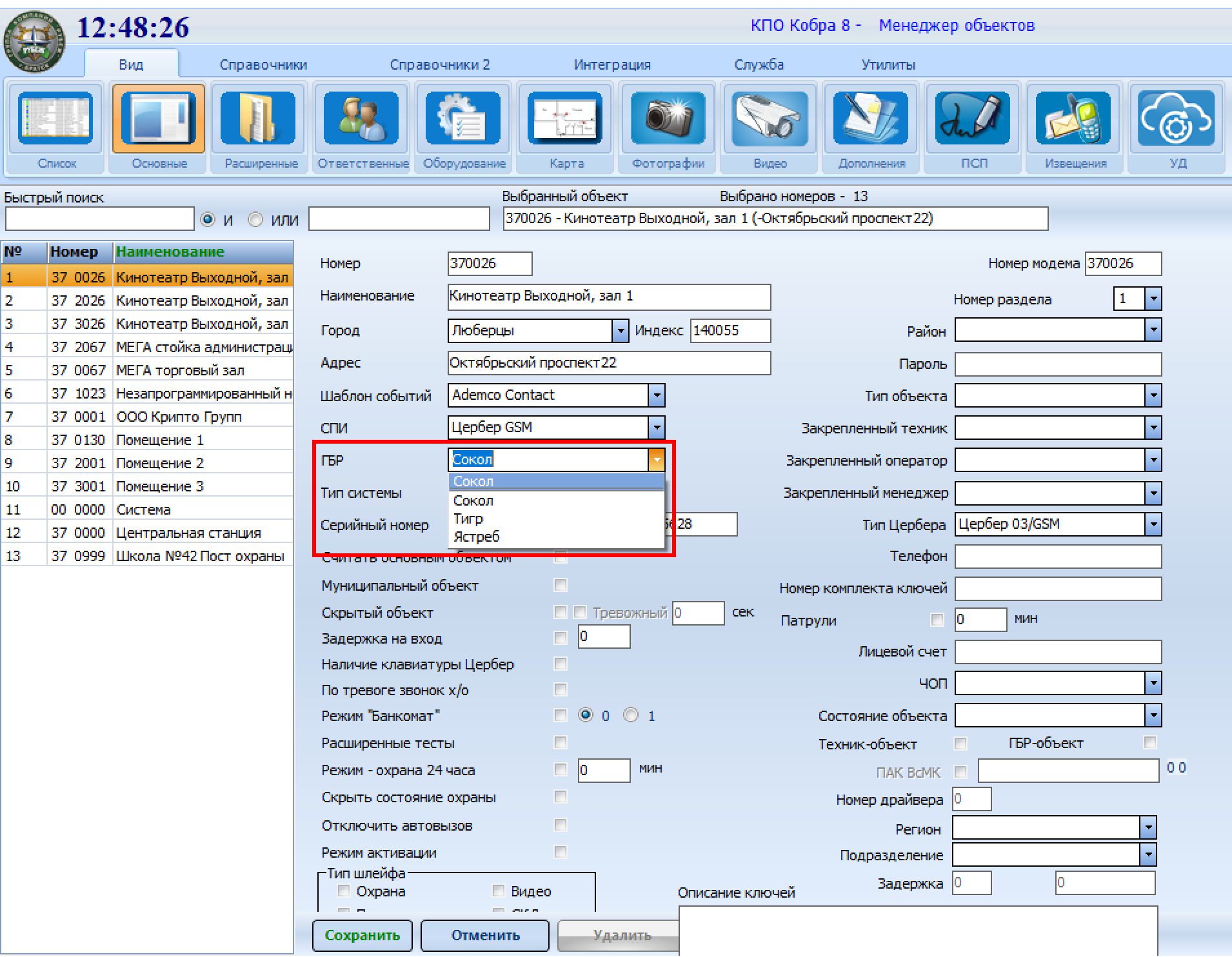
В карточке охраняемого объекта укажите в поле ГБР созданный позывной отряда ГБР:
- Перейдите в
Вид->Основные - Выберите объект из списка
- Нажмите кнопку
Редактироватьи в поле ГБР выберите из выпадающего списка позывной отряда ГБР, закрепленного за этим объектом - Нажмите кнопку
Сохранить
Настройка мобильного приложения и Дежурного оператора для работы с Кобра 8
Далее на смартфон или планшет (Android) отряда ГБР устанавливается и настраивается мобильное приложение Кобра ГБР (Скачать):
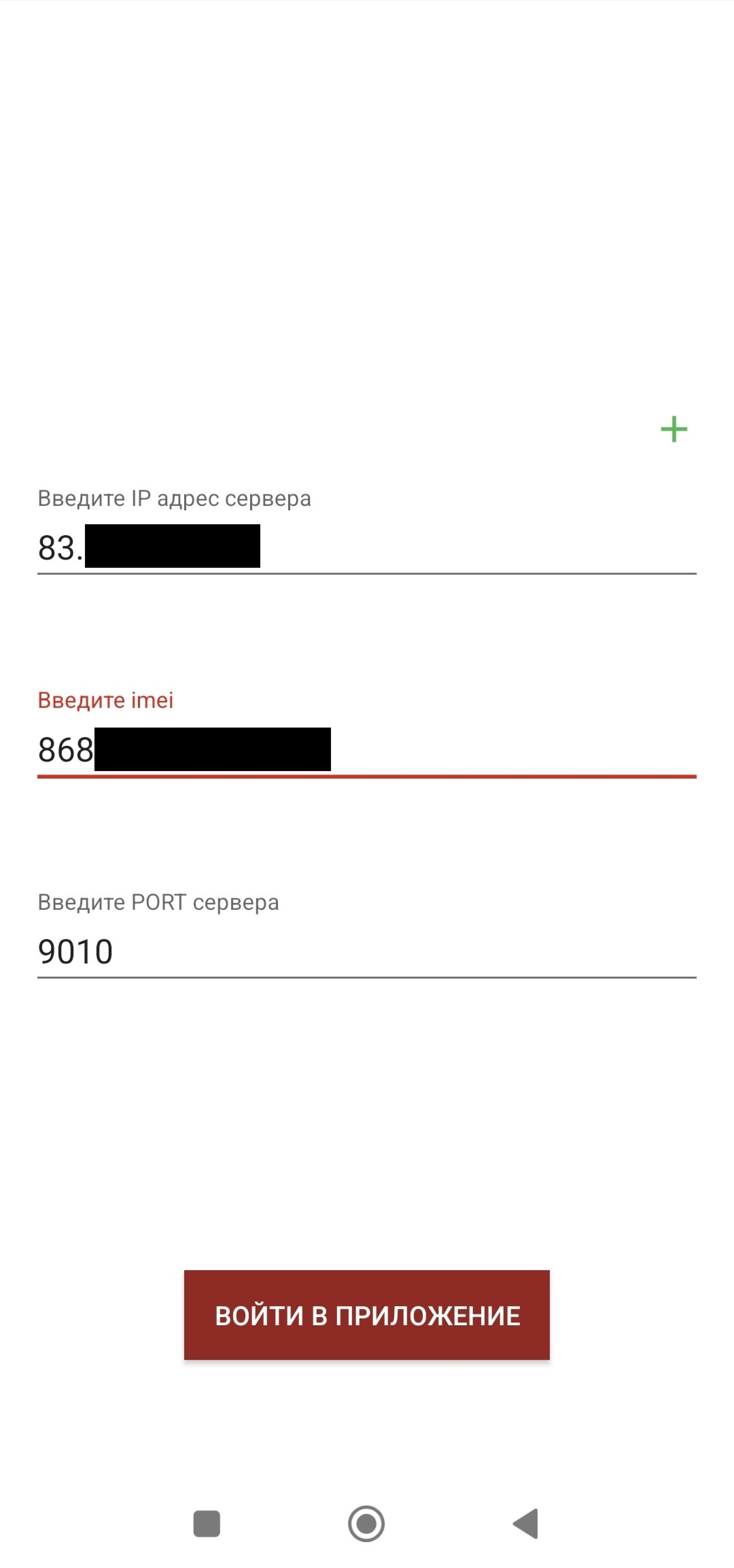
- Откройте мобильное приложение Кобра ГБР
- Дайте приложению все запрашиваемые разрешения
На экране авторизации введите все необходимые поля: IP-адрес сервера, IMEI-код, указанный при создании экипажа в модуле GPS и принадлежащий данному устройству, и порт (по умолчанию
9010)- Нажмите кнопку
Войти в приложение
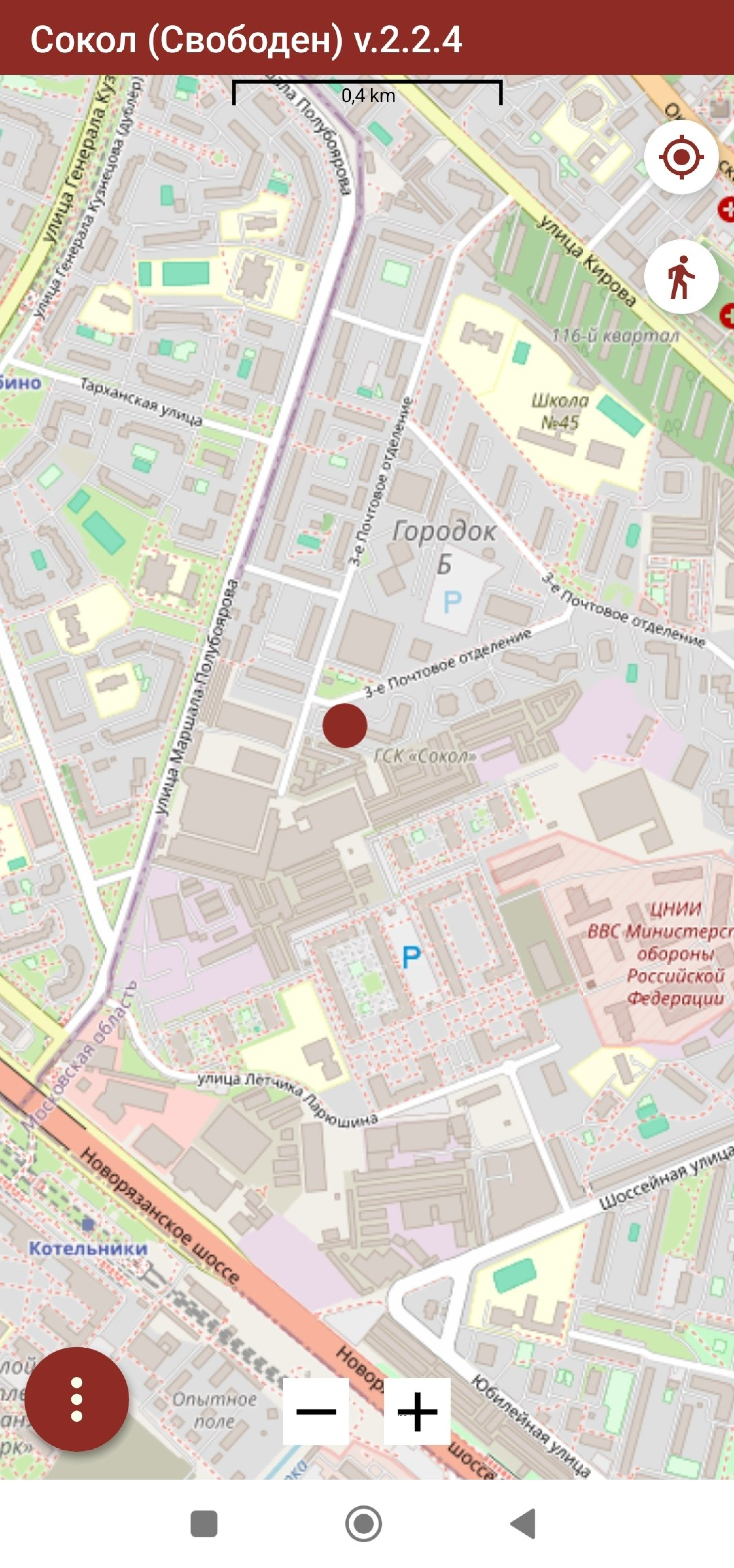
После успешного входа в мобильное приложение Кобра ГБР на экране отобразится карта города и местоположение отряда ГБР
Для постановки машины на боевое дежурство перейдите в модуль Дежурный оператор и закрепите сотрудника за позывным и экипажем ГБР. Это позволит управлять статусом отряда ГБР и отображать его на карте города:
- Откройте модуль Дежурный оператор
- Перейдите во вкладку
Операции->Служба - Выберите сотрудника в списке по середине и позывной ГБР, к которому будет привязан сотрудник
- Нажмите кнопку с зеленой стрелкой, направленной вправо
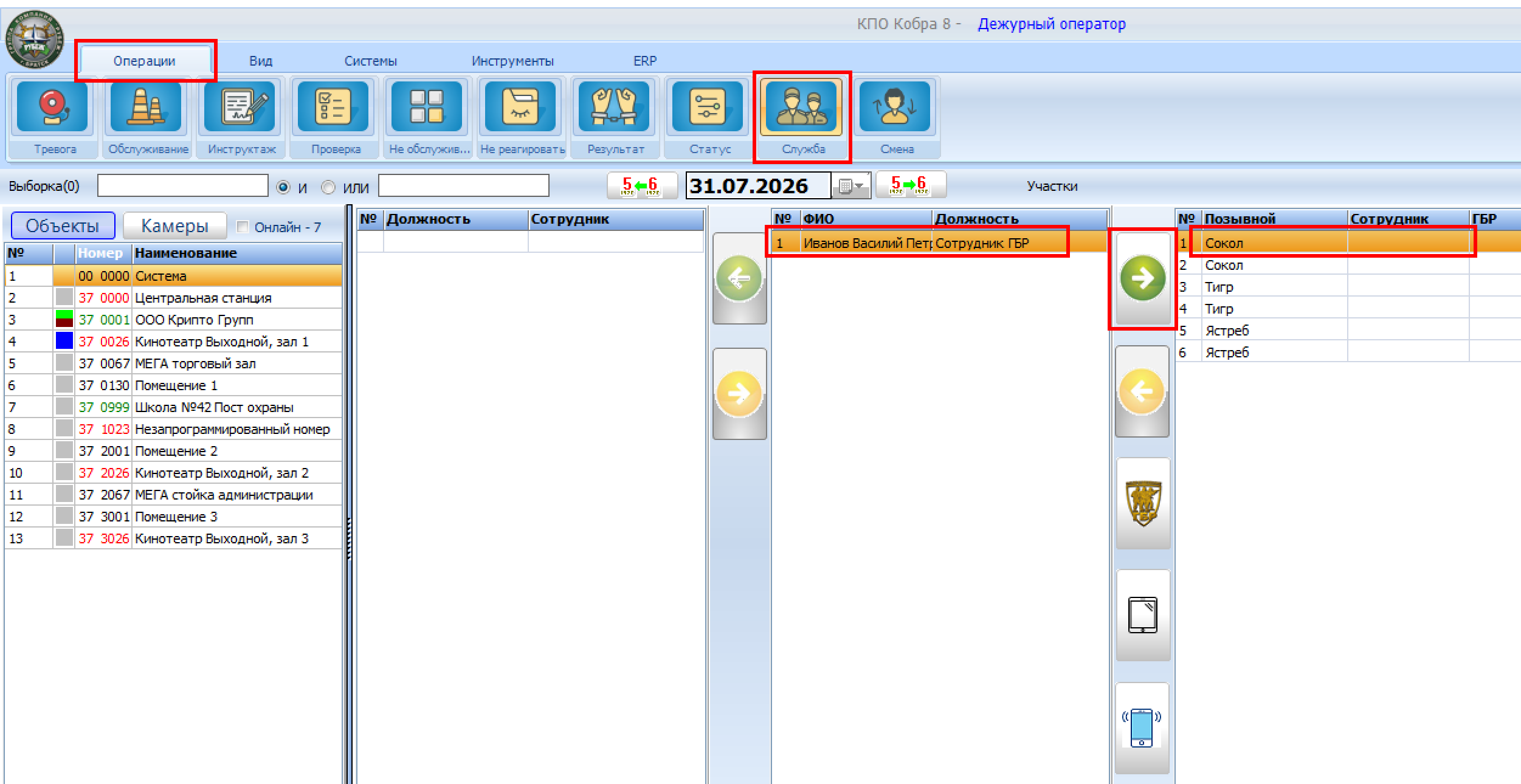
- После чего выбранный сотрудник привяжется к выбранному позывному
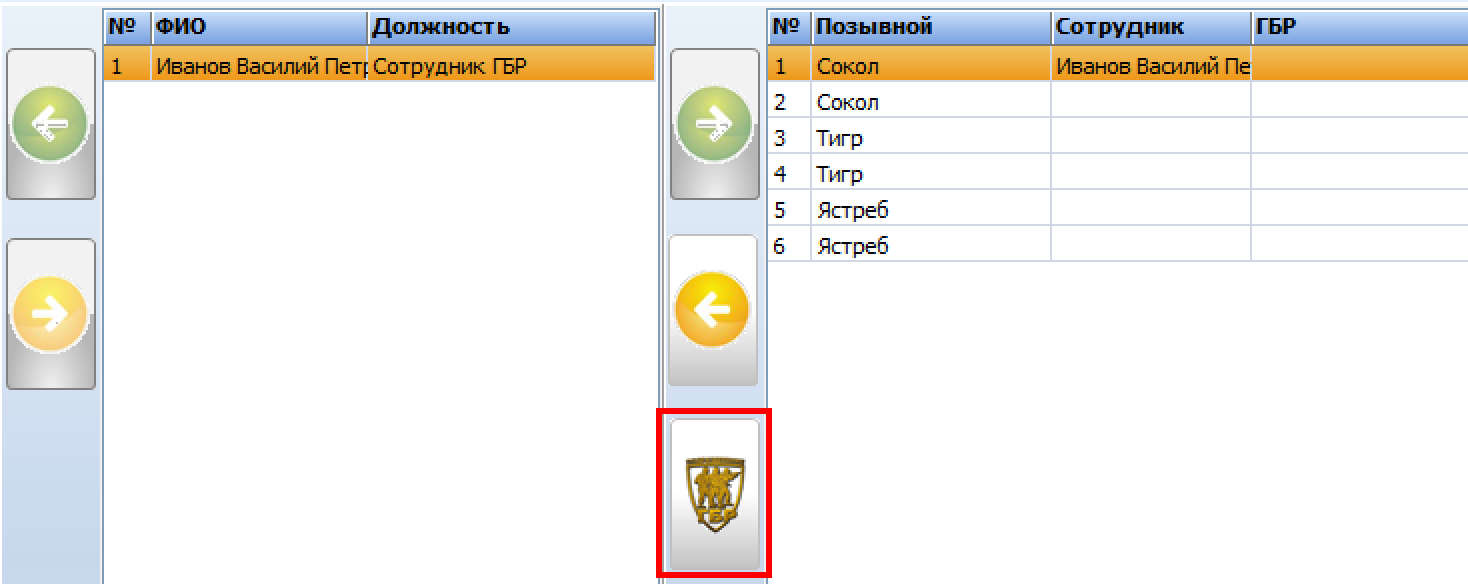
- Для привязки созданного экипажа ГБР в модуле GPS к позывному выберите позывной из списка и нажмите на кнопку с коричневым щитом
- После чего в появившемся окне выберите экипаж ГБР, ранее созданный в модуле GPS и нажмите
Ок
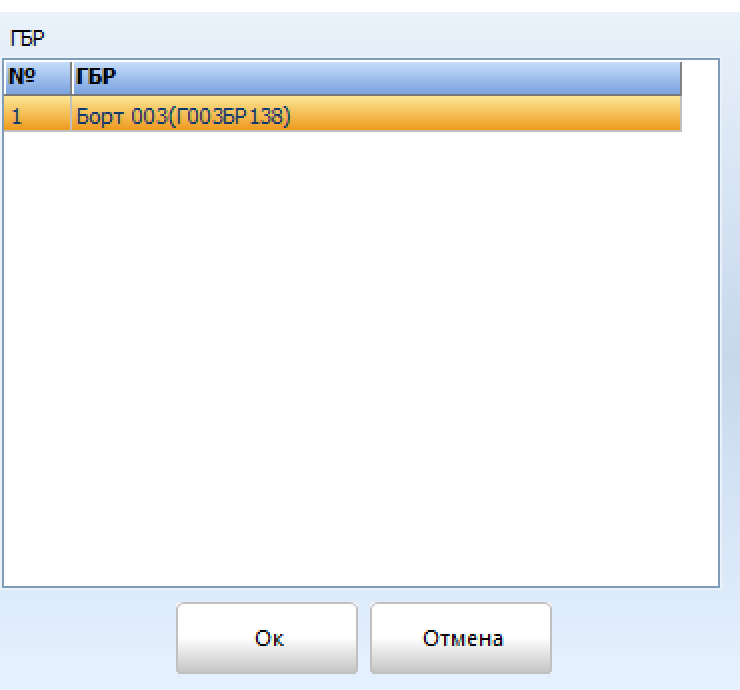
Если в появившемся окне не отображается созданный ранее экипаж ГБР в модуле GPS, то перезапустите Сервер сообщений
- После чего в списке слева в столбце ГБР отобразится выбранный экипаж ГБР, созданный ранее в модуле GPS
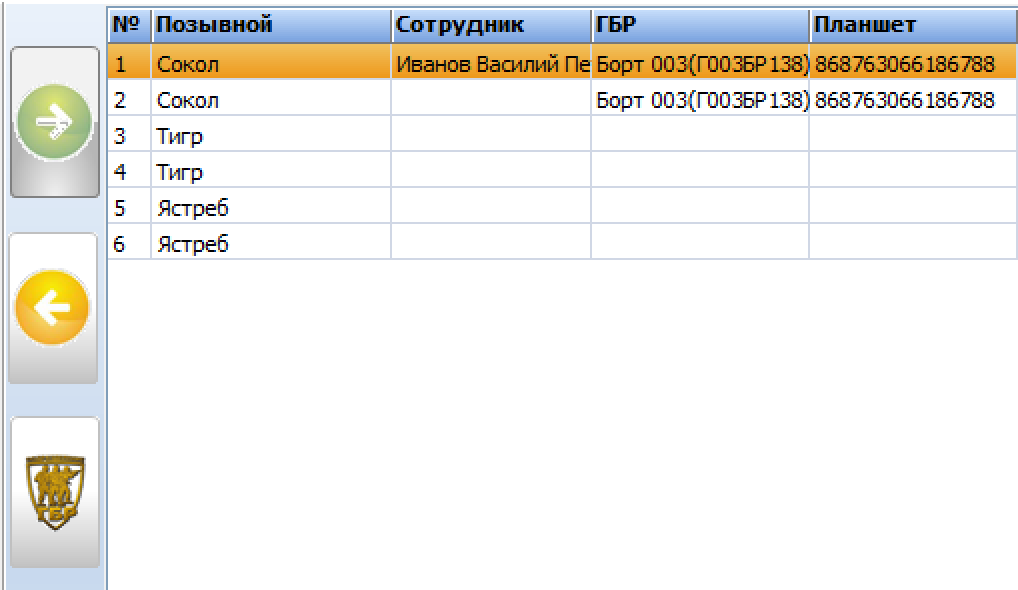
Далее для работы с экипажами откройте карту города
- Перейдите во вкладку
Вид->Карта города - Установите галочки Объекты и GPS для отображения охраняемых объектов и отрядов ГБР на карте
- В окошке слева находится список экипажей ГБР, работа с которыми происходит с помощью контекстного меню, открывающегося при нажатии
ПКМпо полям
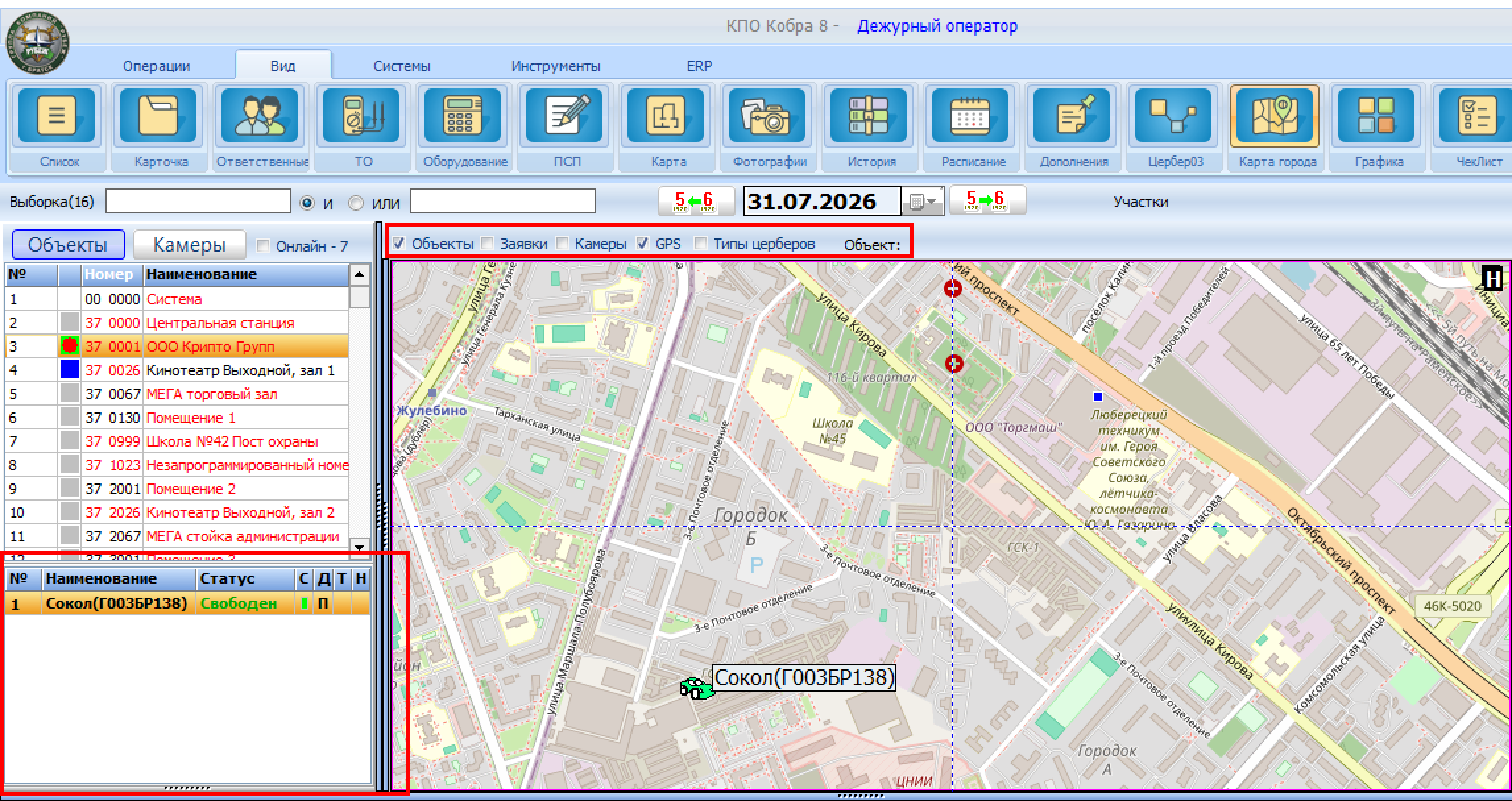
| Столбец | Описание |
|---|---|
| № | Порядковый номер экипажа |
| Наименование | Название машины, как указано в модуле GPS. Если наименование выделено жирным — машина находится на боевом дежурстве |
| Статус | Статус экипажа в текущий момент. Смена статуса происходит автоматически при начале и завершении обработки боевой тревоги, а также в ручном режиме |
| С | Наличие связи с устройством |
| Д | Движение объекта. Если объект стоит на месте, загорается буква П — припаркован |
| Т | Тревога на подвижном объекте |
| Н | Включено наблюдение за объектом |
Обработка тревоги с Кобра ГБР
Далее воспроизведите или сгенерируйте тревогу, чтобы обработать тревогу с помощью Кобры ГБР
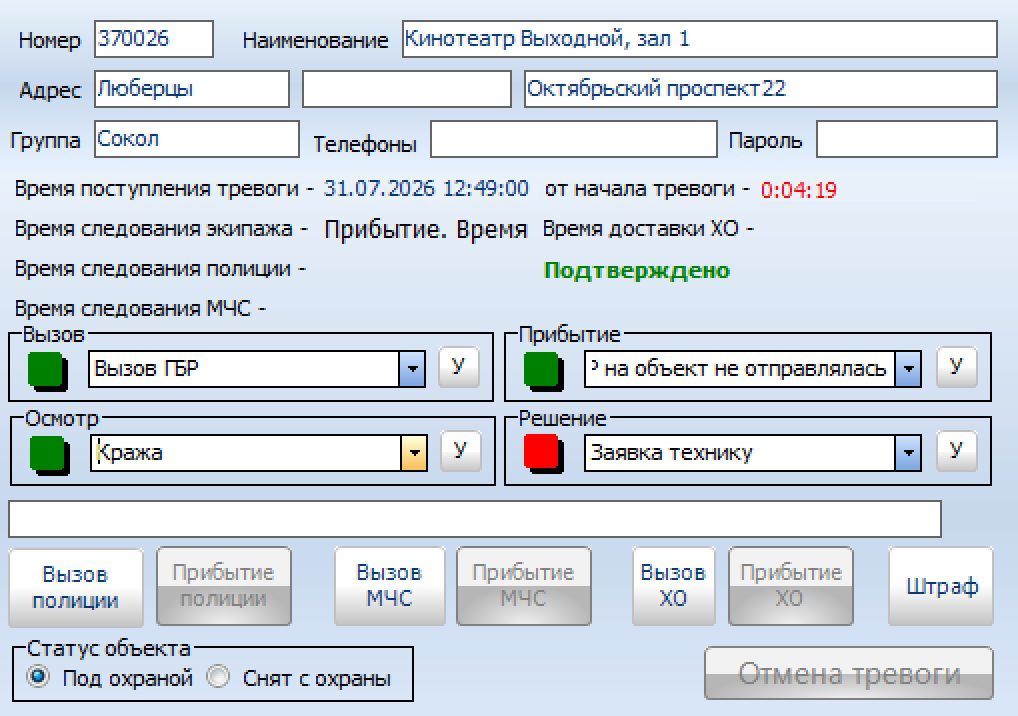
После срабатывания тревоги перейдите в её обработку
- Перейдите в окно обработки тревоги
- В окне Вызов выберите ранее созданный пункт Вызов ГБР и нажмите кнопку
У
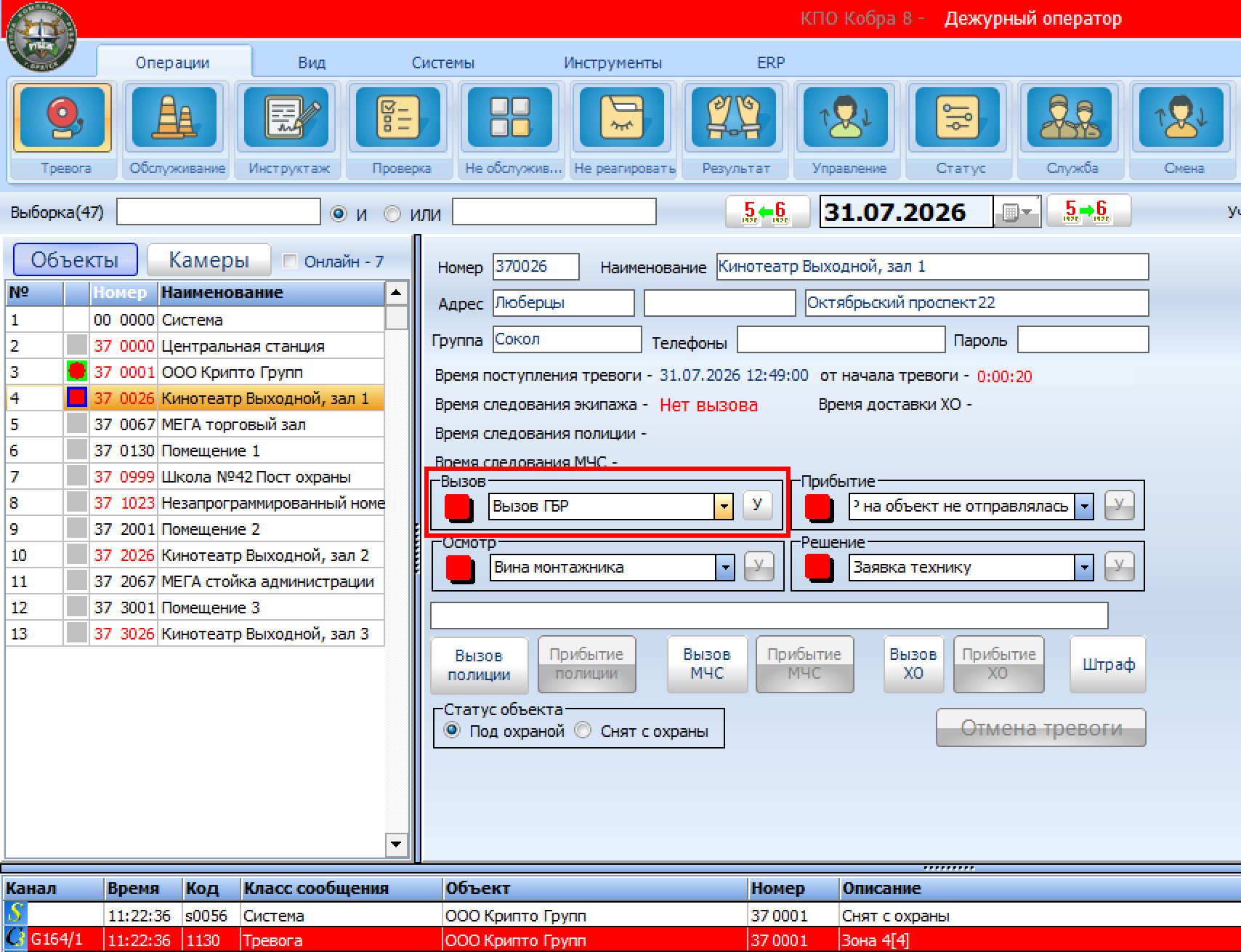
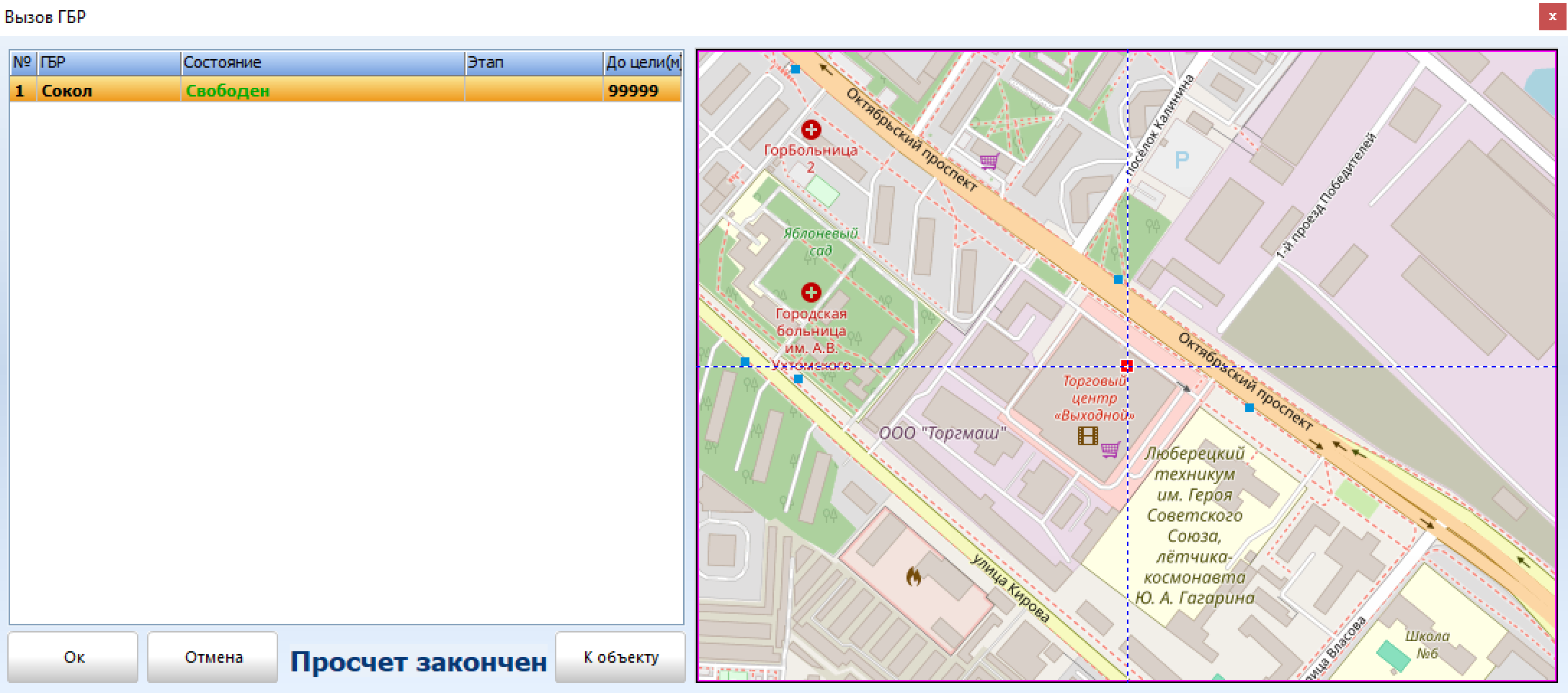
- В появившемся окне выберите экипаж и нажмите кнопку
Ок
- После этого у выбранного экипажа в мобильном приложении отобразится тревога
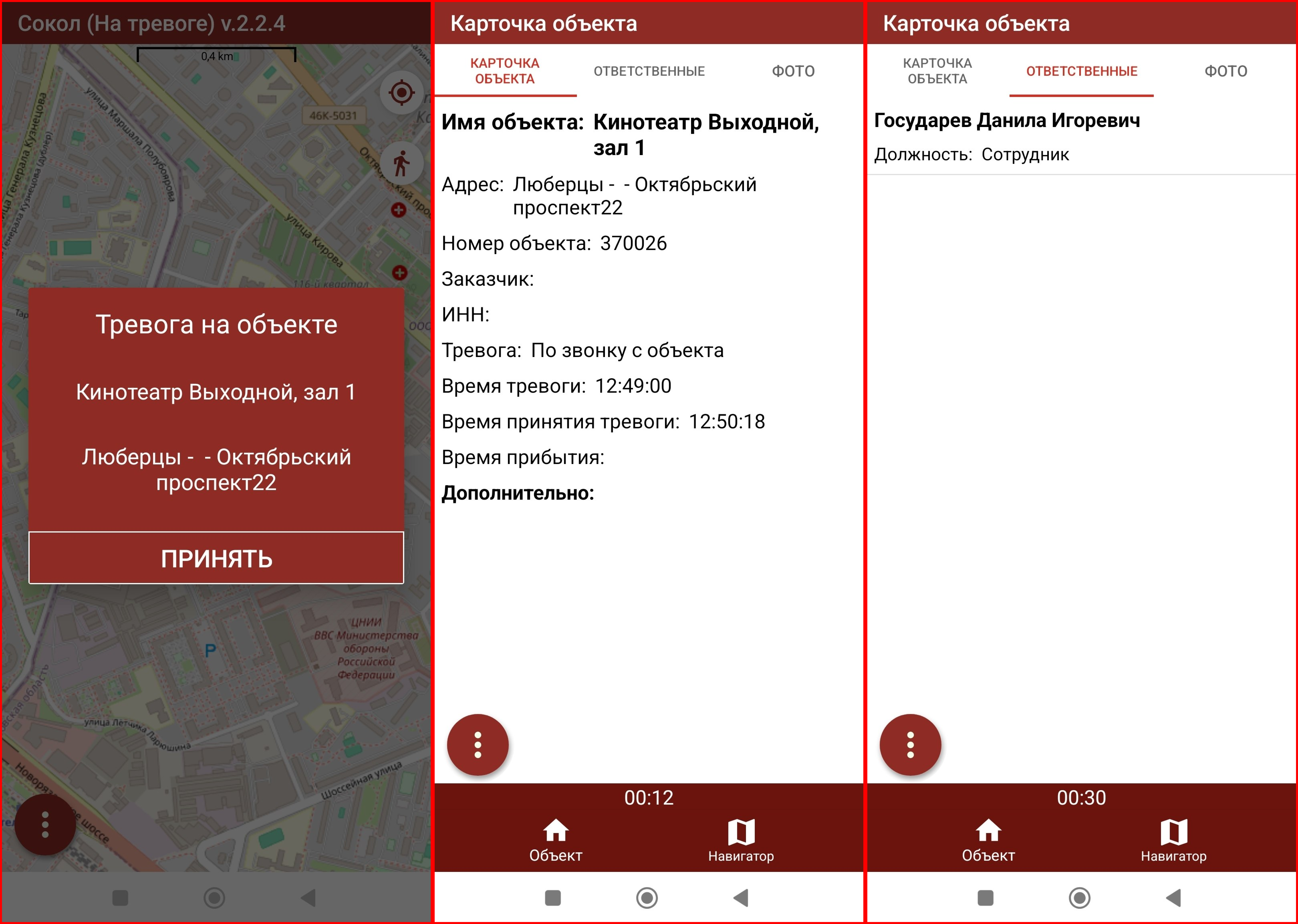
- После принятия тревоги экипажем у них высветится вся нужная информация по охраняемому объекту и построится путь до него
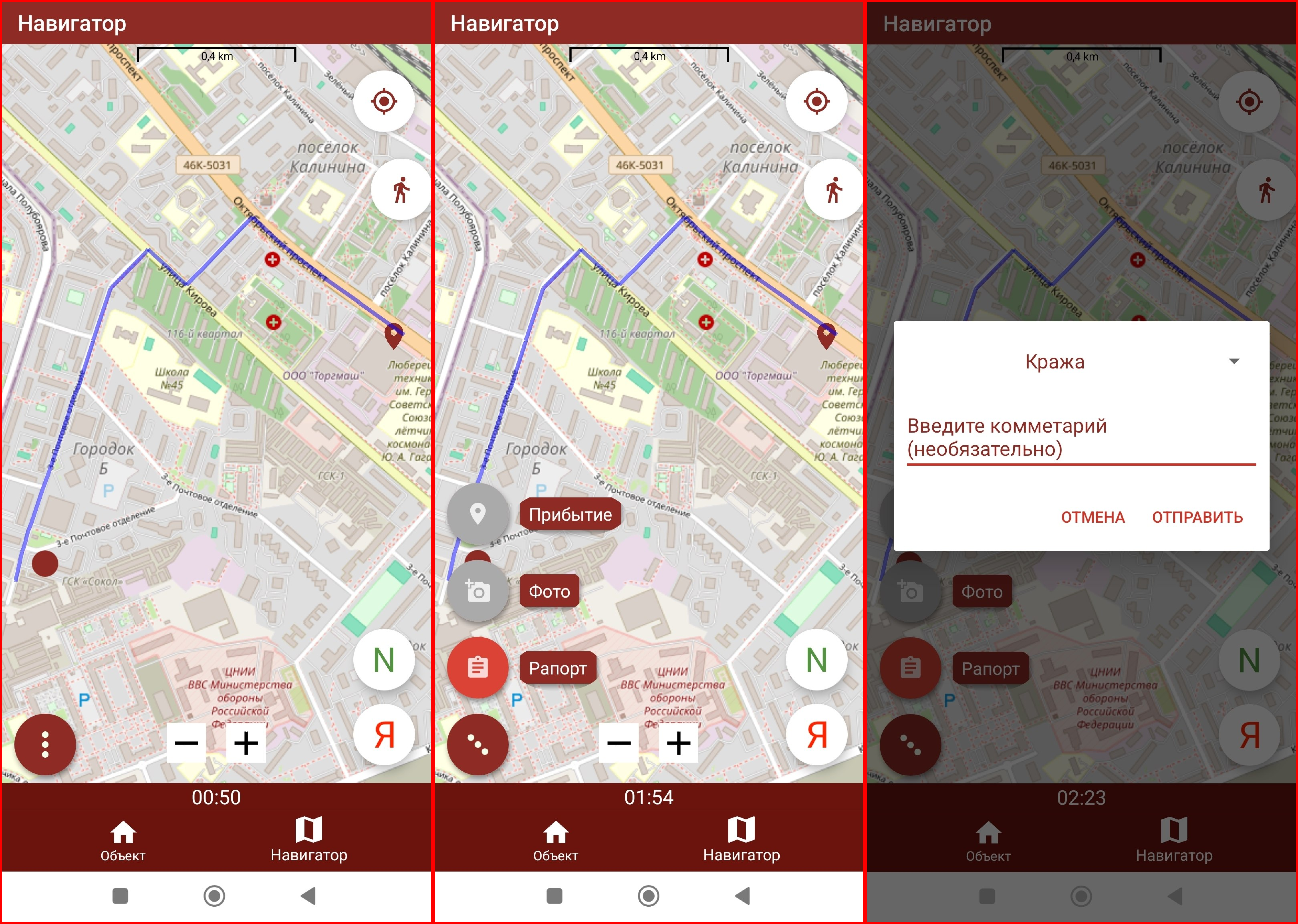
- Когда экипаж прибудет на место тревоги, он нажимает кнопку с троеточием и кнопку
Прибытие - После завершения осмотра и постановки причины тревоги экипаж нажимает кнопку
Рапорт, выбирает причину тревоги, оставляет комментарий и отправляет рапорт - После чего их работа завершена, а их статус переходит в значение Свободен
- В обработке тревоги в Дежурном операторе этапы Прибытие и Осмотр автоматически устанавливаются, когда экипаж нажимает в мобильном приложении кнопки
ПрибытиеиРапортсоответственно, оператору остается установить Решение и завершить тревогу
Введение
Назначение мобильного приложения Кобра ГБР, его основные компоненты, принцип работы и ссылки на загрузку необходимых модулей и драйверов.
Пультовый номер объекта
Описание пультового номера объекта, его структуры, назначения, изменения префикса центральной станции мониторинга и таблица префиксов ЦСМ по умолчанию.