
Заявки
Управление заявками от клиентов, отслеживание выполнения работ
Введение
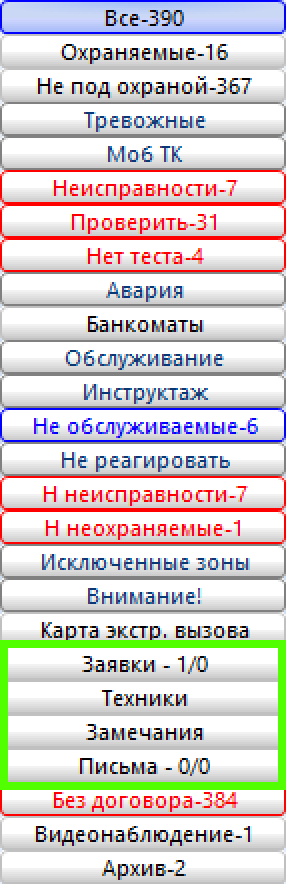
Модуль Заявки предназначен для управления заявками от клиентов, планирования работ техников и отслеживания выполнения услуг.
Данный модуль позволяет автоматизировать процесс приема и обработки заявок, обеспечивает рациональное использование рабочего времени обслуживающего персонала и дает руководителю возможность контролировать своевременное выполнение работ.
С помощью модуля Заявки вы сможете:
- Регистрировать входящие заявки от клиентов
- Планировать визиты техников к объектам
- Отслеживать статус выполнения заявок
- Контролировать просроченные заявки и быстро на них реагировать
- Вести статистику по результатам выполненных работ
- Снизить документооборот и повысить производительность персонала
Модуль входит в базовую версию КПО Кобра 8 и добавляет четыре дополнительных пункта в боковое меню программы.
Что такое заявка
Заявка — это письменное или устное обращение клиента с целью получения услуги (текущий ремонт, профилактическое обслуживание, регулировка оборудования и т.д.).
Меню Заявки содержит список всех зарегистрированных заявок, поступивших от клиентов. Индикатор рядом с пунктом меню показывает информацию в формате общее количество / просроченные. Например, 5/1 означает 5 заявок всего, из них 1 просроченная.
Если заявка была передана технику, но в указанный срок он не появился на объекте, программа автоматически поместит заявку в список просроченных и пометит её красным цветом.
Создание заявки
Как правило, приём заявок от клиентов осуществляется клиент-менеджерами компании либо операторами пульта. Формирование заявки в программе позволяет автоматизировать процесс отслеживания, повысить производительность труда персонала и улучшить качество сервиса.
Порядок создания заявки
Чтобы создать новую заявку, следуйте инструкции:
- В приложении Дежурный оператор из списка объектов выберите объект, с которого поступила заявка.
- Нажмите
ПКМна выбранном объекте. - Из предложенного меню выберите пункт Операции.
- Из списка операций выберите Создать заявку.
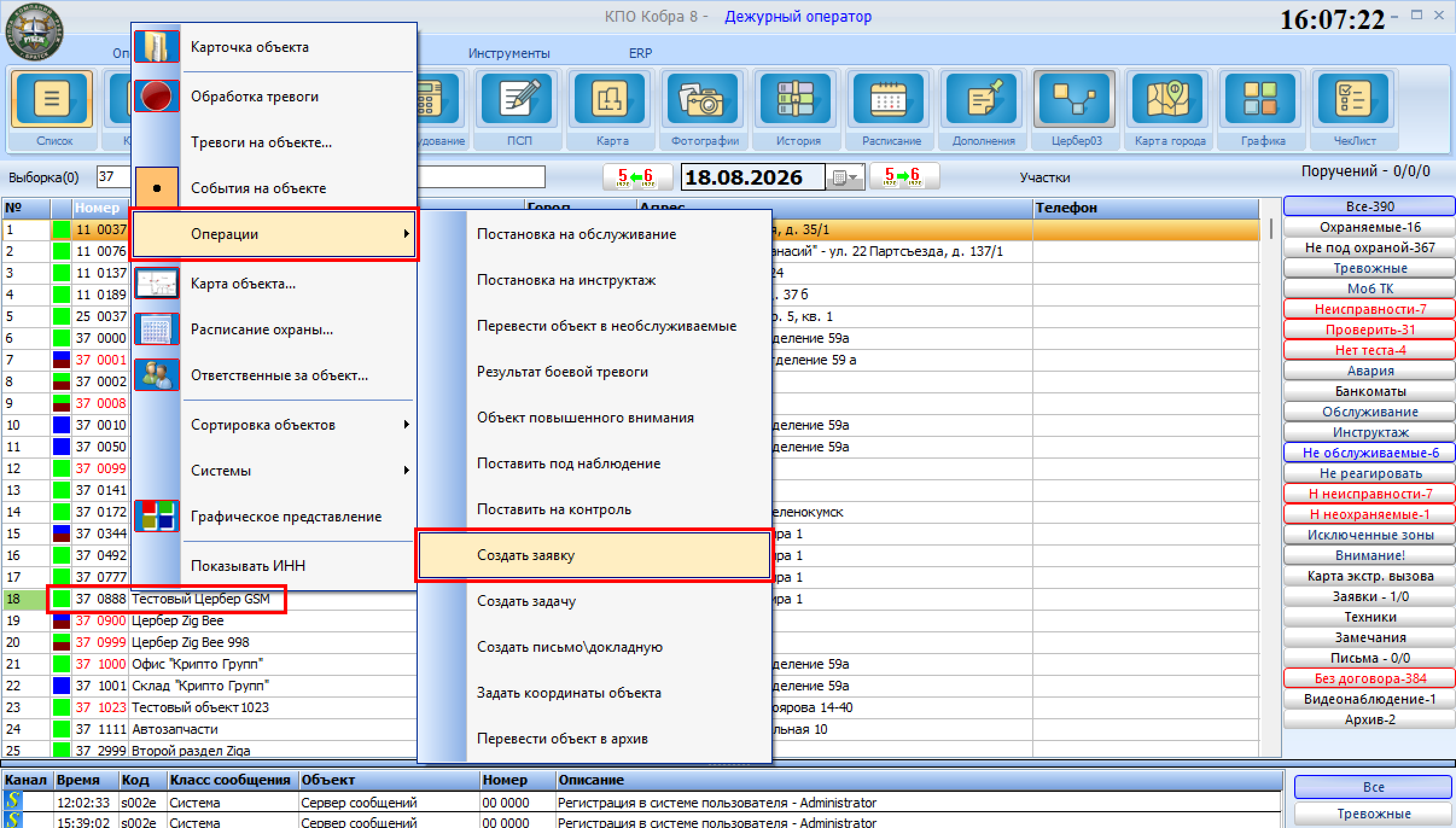
После этих действий перед вами появится карточка формирования заявки.
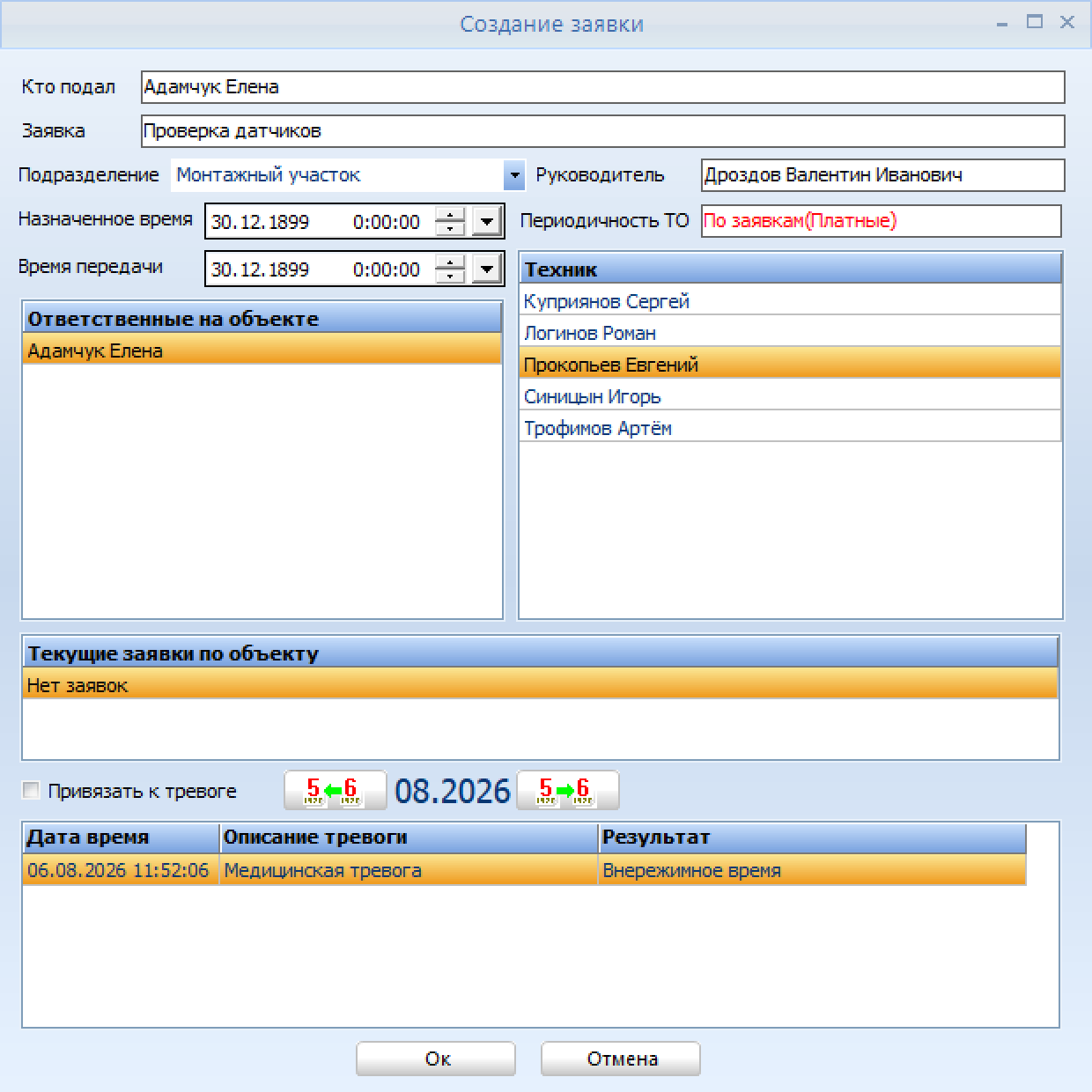
Заполнение карточки заявки
В карточке заявки заполните следующие поля:
Кто подал заявку
: Ф.И.О. или наименование контактного лица клиента, подавшего заявку. Вы можете ввести имя вручную либо выбрать из списка ответственных лиц двойным кликом ЛКМ. Рекомендуется ограничить этот список только теми сотрудниками, которые имеют право оформлять заявки.
Заявка : Краткое описание причины заявки (например: Регулировка датчика открытия двери, Проверка видеокамер, Замена батареи).
Назначенное время : Дата и время, в которое клиент ожидает визита сервисного инженера. Это время согласуется с клиентом при оформлении заявки.
Техник : Ф.И.О. инженера, который будет обслуживать заявку. Выберите техника из списка.
Текущие заявки по объекту : Информационное поле, содержащее список всех неотработанных заявок по этому объекту.
Привязать к тревоге : Установите флажок, если заявка сформирована в результате тревоги (например, группа реагирования не смогла установить причину срабатывания, произошло ложное срабатывание датчика, требуется его регулировка). По таким заявкам впоследствии можно сформировать отчет Тревоги с заявками, содержащий информацию о произошедшей тревоге и действиях техника по её устранению.
Работа со списком заявок
Просмотр списка заявок

Щелкните ЛКМ по пункту Заявки в фильтрах справа приложения Дежурный
оператор. Перед вами появится список всех сформированных заявок.
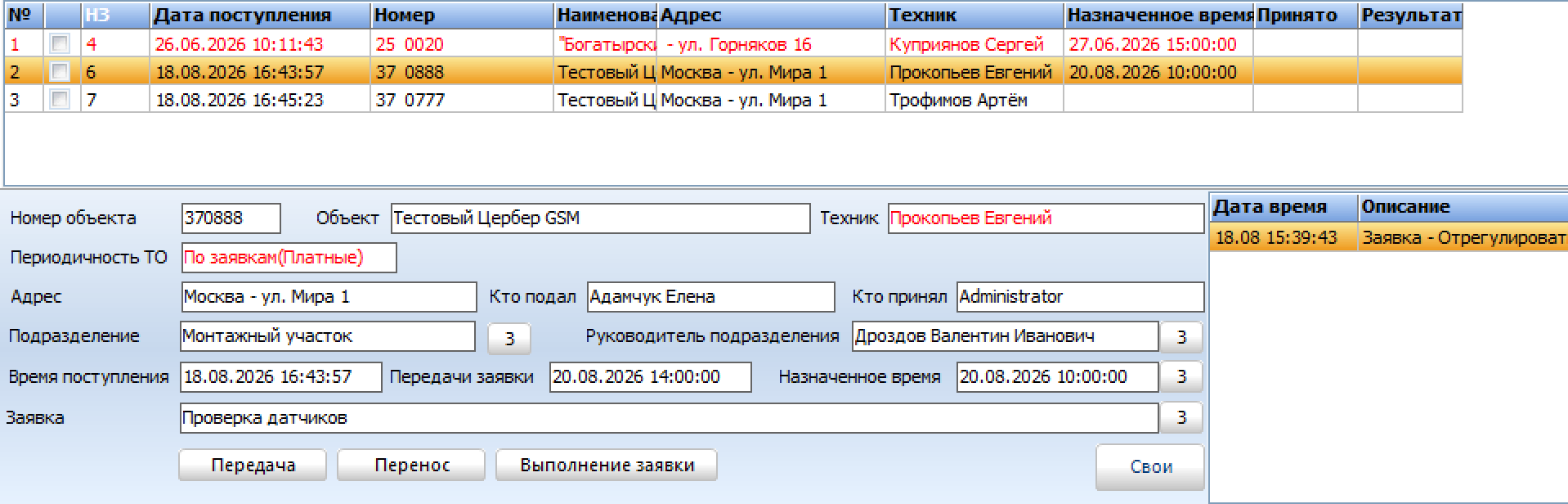
Список заявок отображается в виде таблицы со следующими колонками:
| Колонка | Описание |
|---|---|
| № | Порядковый номер заявки |
| Маркер | Флажок для выбора заявок при печати |
| НЗ | Идентификационный номер заявки |
| Дата пост. | Дата поступления заявки |
| Номер | Номер объекта в системе |
| Наименование | Название объекта |
| Адрес | Адрес объекта |
| Техник | Ф.И.О. техника, которому передана заявка |
| Назначенное время | Запланированное время визита |
Статусы заявок и цветовое обозначение
Каждая заявка отображается определённым цветом в зависимости от её статуса:
- Черным — заявка назначена на следующий день или позже
- Синим — заявка назначена на текущий день
- Зеленым — заявка в настоящий момент отрабатывается техником
- Красным — заявка просроченная (техник не явился на объект в установленное время)
Редактирование информации о заявке
Для изменения информации о заявке используйте следующие кнопки:
Изменить назначенное время : Нажмите кнопку редактирования справа от поля Назначенное время и укажите новые дату и время.
Отредактировать описание заявки : Нажмите кнопку редактирования справа от поля Заявка и внесите необходимые изменения.
Операции с заявками

Передача заявки технику
Кнопка Передача предназначена для подтверждения факта передачи заявки технику.
Чтобы передать заявку:
- Выберите нужную заявку из списка
- Нажмите кнопку
Передача - Время передачи автоматически запишется в поле Передача заявки в соответствии с системными часами вашего ПК
Перенос заявки на другое время
Кнопка Перенос позволяет перенести заявку на другой день или время.
Чтобы перенести заявку:
- Выберите заявку, которую нужно перенести
- Нажмите кнопку
Перенос - В появившемся окне укажите причину переноса (например: Техник занят, Необходимы запчасти, Клиент просит перенести)
- Установите новую дату и время выполнения
- Подтвердите изменения кнопкой
Окили отмените операцию кнопкойОтмена
Подтверждение выполнения заявки
Кнопка Выполнение предназначена для подтверждения факта завершения работ по заявке.
Чтобы отметить заявку как выполненную:
- Выберите заявку из списка
- Нажмите кнопку
Выполнение - В появившемся окне укажите результат выполнения заявки:
- Выполнено — работы выполнены успешно
- Частично выполнено — выполнены не все работы из заявки
- Не выполнено — работы не проводились
- При необходимости добавьте дополнительные примечания о проделанной работе
- Подтвердите операцию кнопкой
Окили отмените её кнопкойОтмена
После подтверждения факта выполнения заявки объект автоматически удаляется из списка активных заявок. Если объект находится на обслуживании (проводятся регламентные или внеплановые работы), то снять его с обслуживания можно только после подтверждения выполнения заявки.
Печать заявок
Если вам нужно распечатать список заявок для выдачи техникам или архивирования, следуйте инструкции:
- В списке заявок установите флажки маркеров напротив нужных заявок
- Нажмите
ПКМна области списка заявок - В появившемся контекстном меню выберите Распечатать
- Программа сформирует документ с выбранными заявками, готовый к печати
