
Работа с охраняемыми объектами
Процесс создание, просмотра, редактирования и удаления охранного объекта, описание параметров
Работа с охраняемыми объектами
Создание объекта
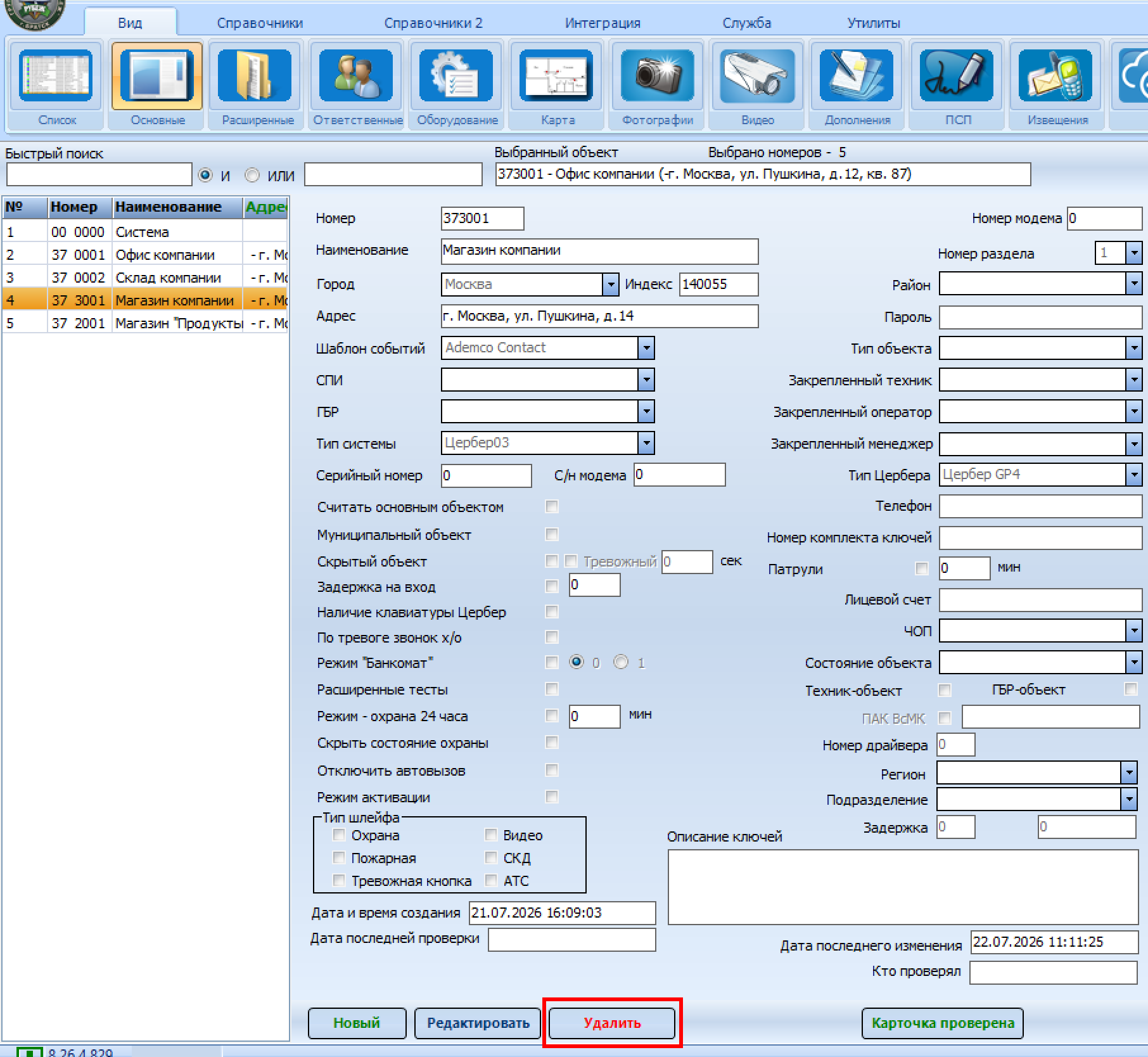
Чтобы создать охраняемый объект, перейдите во вкладку Вид, затем нажмите на пункт меню Основные. Справа откроется окно для заполнения полей объекта. Нажмите снизу на зелёную кнопку Новый, после чего заполните все необходимые поля объекта.
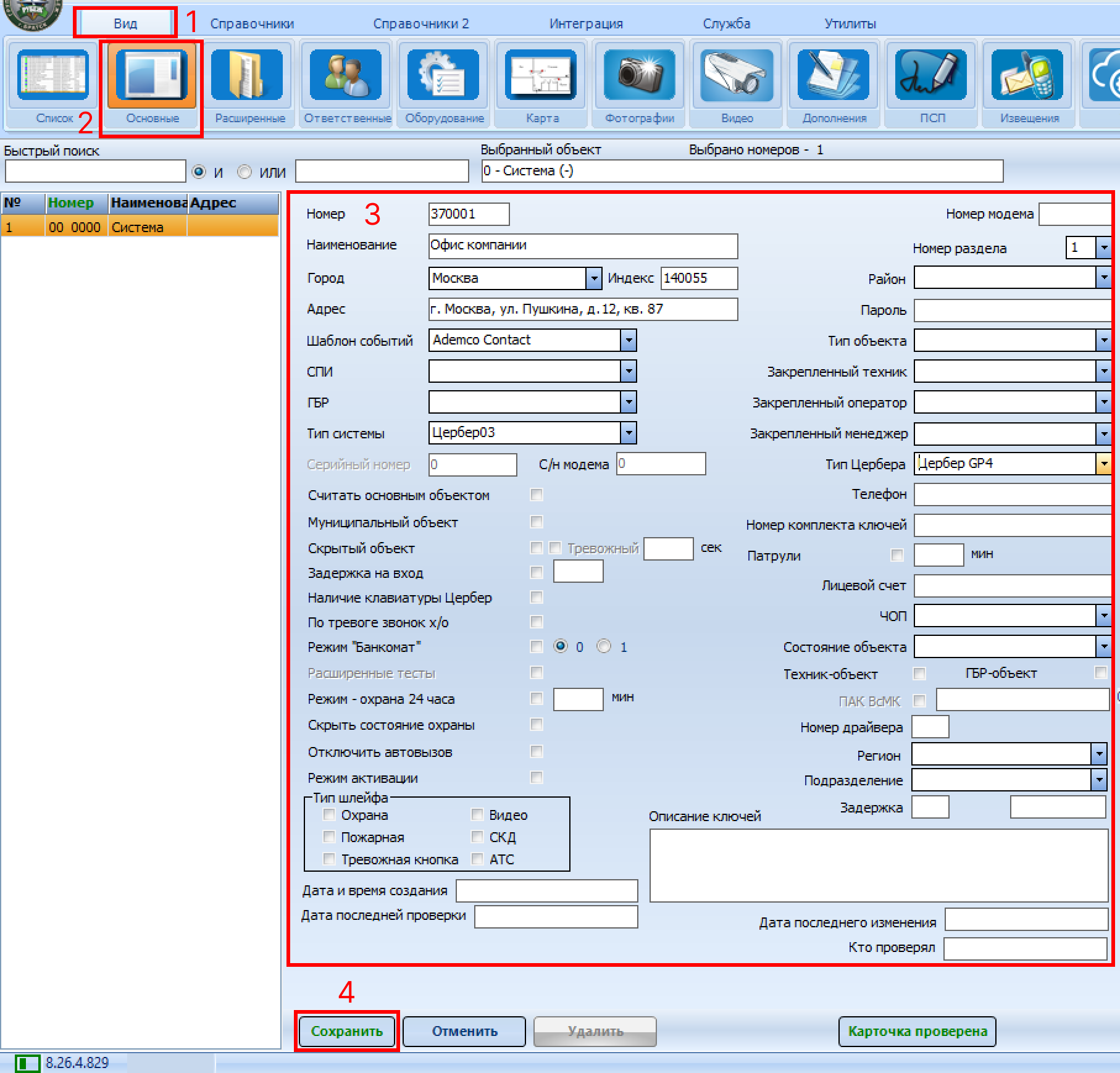
После заполнения всех нужных полей, нажмите зеленную кнопку Сохранить. Слева в таблице появится новый созданный объект.
С описанием всех полей можно ознакомиться ниже (Описание полей объекта)
Копирование объекта
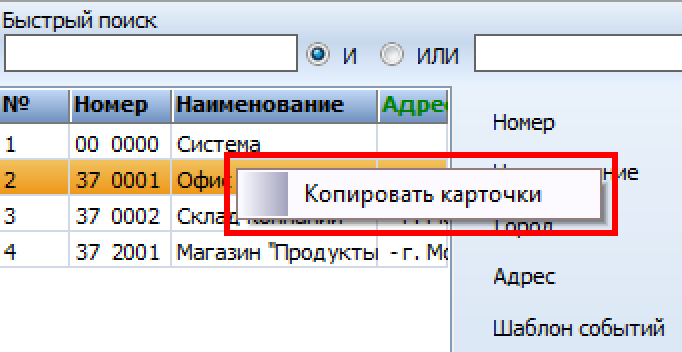
Чтобы не создавать объект с нуля и не прописывать все поля заново, вы можете скопировать карточку уже существующего объекта. Для этого найдите в списке нужный объект, нажмите на него правой кнопкой мыши и выберите Копировать карточку объекта.
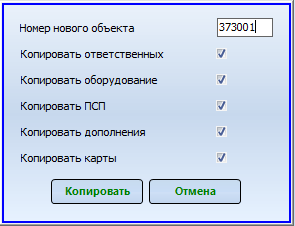
В открывшемся окне укажите пультовый номер и с помощью галочек выберите дополнительные настройки копирования. После этого нажмите кнопку Копировать.
Проверка объекта
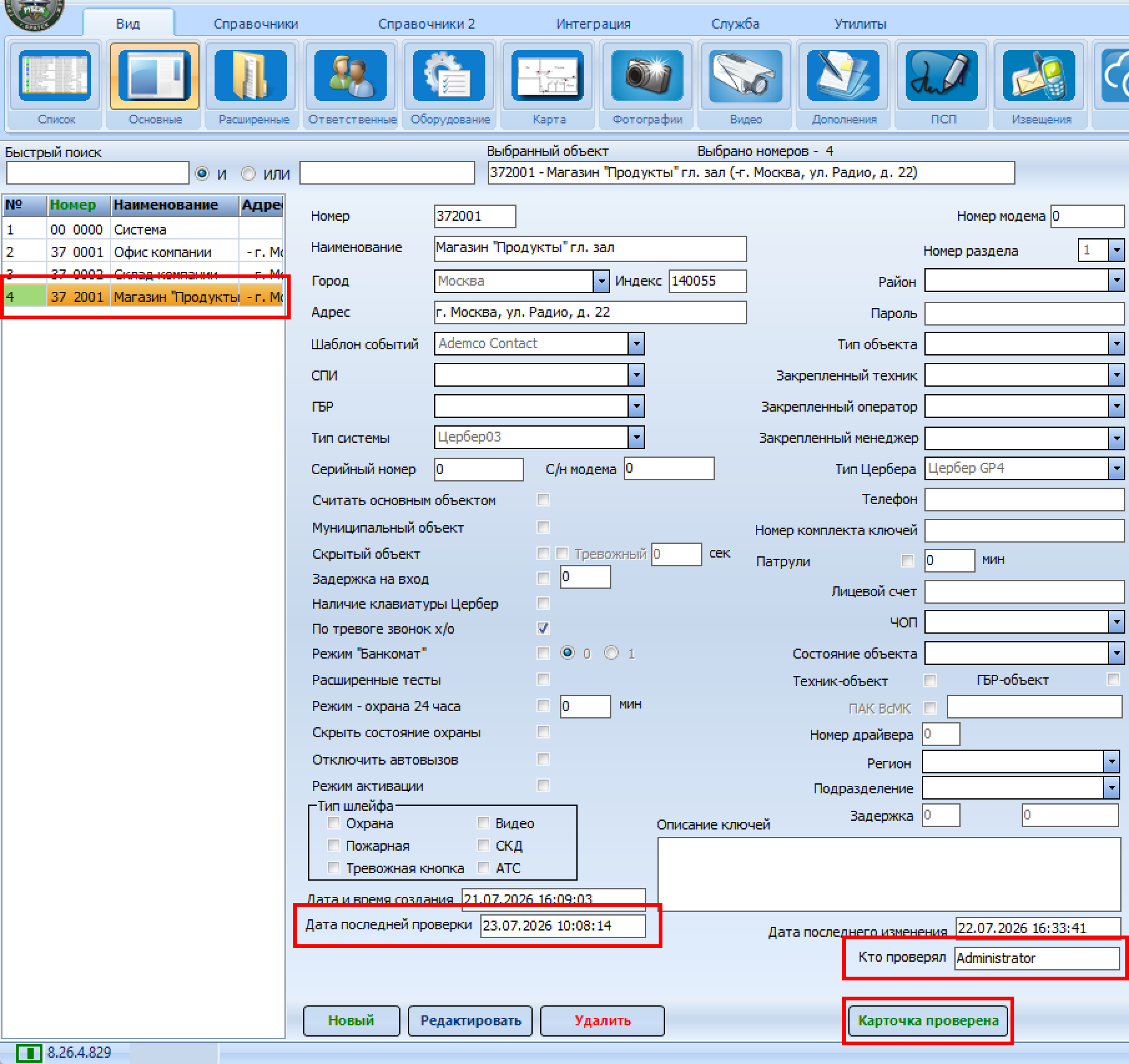
После создания или редактирования объекта необходимо убедиться, что все обязательные поля заполнены корректно. Ответственный сотрудник выполняет проверку карточки объекта, после чего нажимает зелёную кнопку Карточка проверена.
После нажатия поля Дата последней проверки и Кто проверял заполняются автоматически, а слева в списке объектов ячейка с номером объекта (№) подсвечивается зелёным цветом, что сигнализирует об успешной проверке.
Просмотр объектов
Чтобы увидеть полный список объектов перейдите во вкладку Вид, затем нажмите на пункт меню Список.
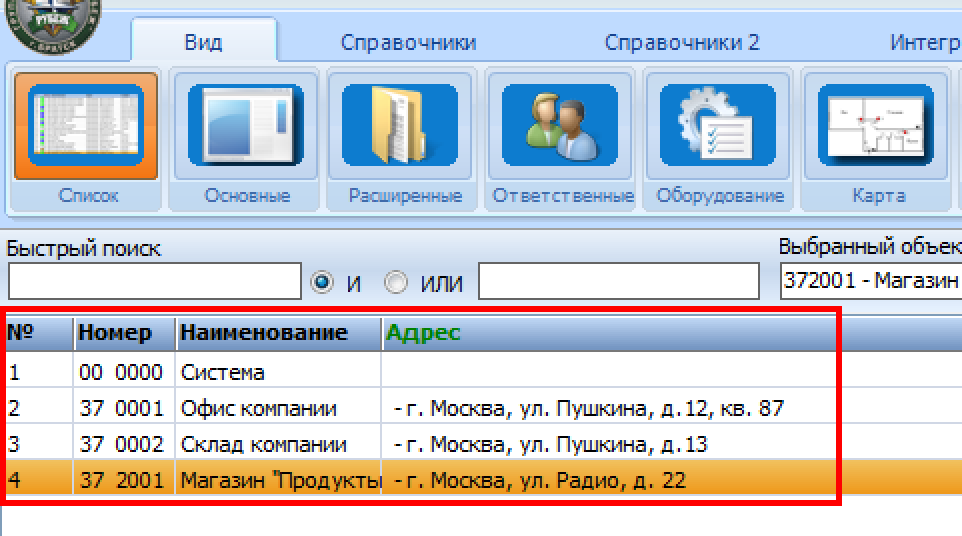
Чтобы увидеть полную информацию об объекте, откройте вкладку Основные и щёлкните по объекту левой кнопкой мыши.
Быстрый поиск
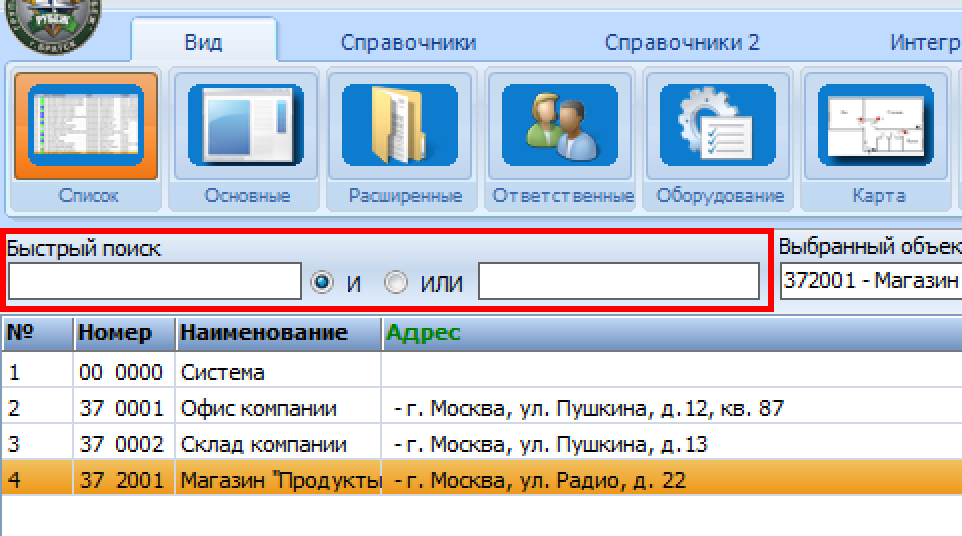
Быстрый поиск позволяет быстро найти объекты по заданным критериям: наименование, адрес, номер объекта. Для поиска можно использовать до двух условий одновременно, объединив их с помощью переключателя И или ИЛИ. Режим И выводит объекты, соответствующие обоим условиям, а режим ИЛИ — объектам, соответствующим хотя бы одному из них.
Редактирование объктов
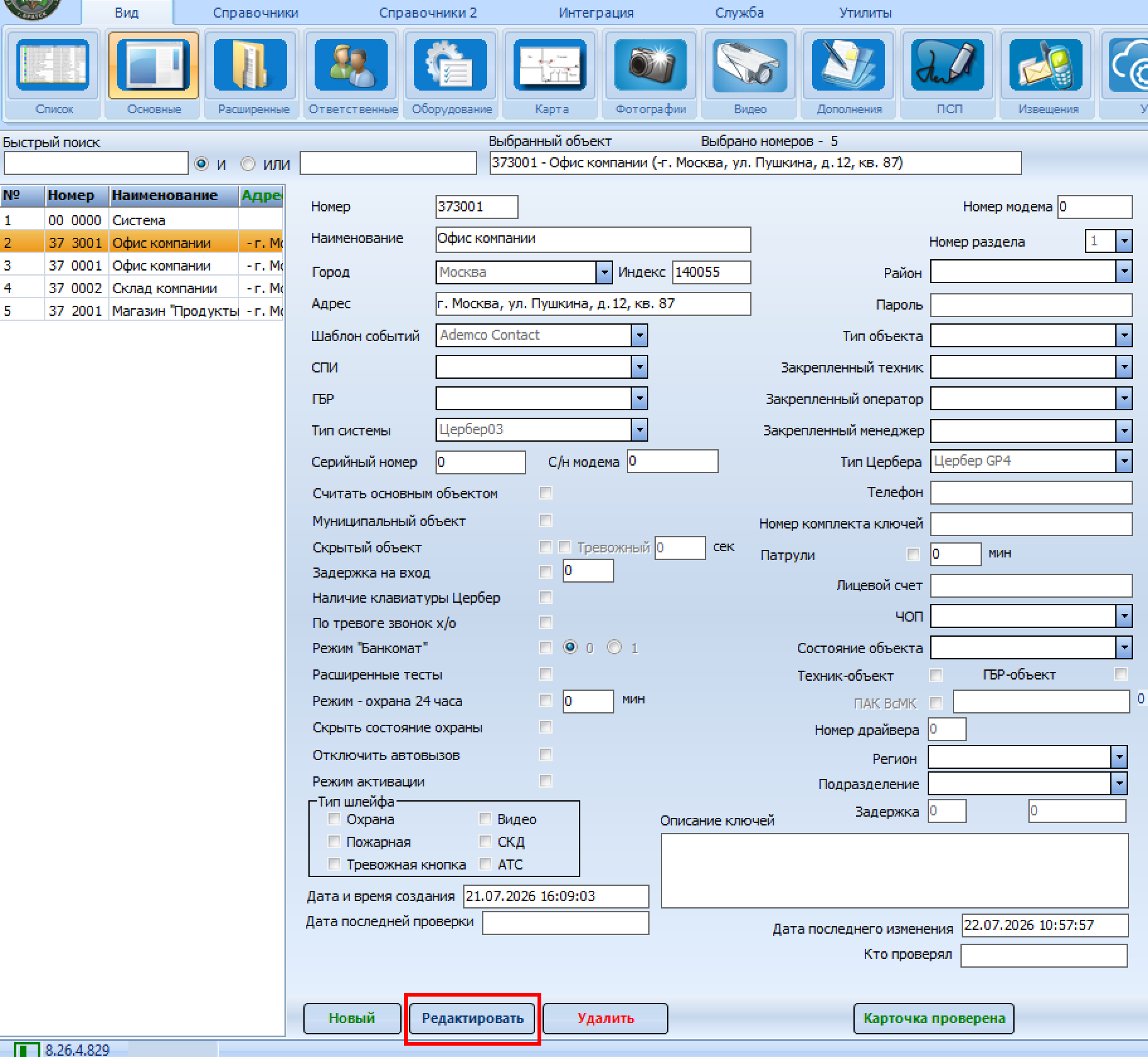
Чтобы отредактировать объект, перейдите во вкладку Основные, выберите нужный объект левой кнопкой мыши и нажмите на синюю кнопку Редактировать. После этого поля объекта станут доступны для изменения.
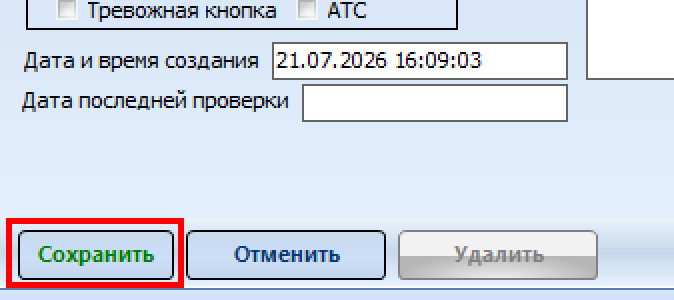
Внесите необходимые правки и нажмите на зелёную кнопку Сохранить.
Удаление объектов
Чтобы удалить объект, перейдите во вкладку Основные, выберите нужный объект левой кнопкой мыши и нажмите на красную кнопку Удалить.
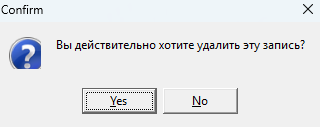
В появившемся диалоговом окне подтвердите действие, нажав кнопку Yes.
Описание полей охраняемого объекта
* — отмечены обязательные поля для заполнения.
| Параметр | Описание |
|---|---|
| Номер объекта * | Под номером подразумевается пультовой номер объекта, под которым объект будет отображаться в Дежурном операторе. Номер состоит из двух частей NN и АААА, где NN — префикс станции мониторинга (номер драйвера), AAAA - номер объектового передатчика или панели. К примеру, для системы Цербер пультовой номер прибора с номером 0001 будет выглядеть следующим образом: 37 0001, где 37 – префикс системы Цербер, 0001 – номер панели |
| Наименование * | Название объекта, которое будет отображаться в Дежурном операторе |
| Город | Название города, в котором находится объект |
| Индекс | Почтовый индекс адреса объекта. Вручную вводится в поле Индекс и автоматически сохраняется |
| Адрес | Фактический адрес объекта |
| Шаблон событий * | Шаблон событий, которому будут соответствовать сообщения, поступившие с объекта. Каждая система имеет собственный шаблон событий (например, у систем Цербер Ademco Contact), если этот параметр будет указан не верно, то в Дежурном операторе события будут либо не описаны, либо не будут соответствовать действительности. Новые шаблоны добавляются при помощи модуля Настройка системы. Каждый шаблон может быть отредактирован по вашему желанию. Если вам необходимо изменить описание события или его класс применительно ко всем объектам, то редактируйте шаблон при помощи модуля Настройка системы. Если вам необходимо изменить описание события или его класс применительно к одному конкретному объекту, воспользуйтесь модулем Менеджер объектов меню ПСП (переопределение событий пользователя) |
| СПИ | Система передачи извещений установленная на объекте. Формирование списков производится в справочнике В дальнейшем тип системы передачи извещений отображается в Дежурном операторе, при просмотре событий "На объекте". Кроме того, отметка необходима для ведения статистики и составления отчетности по системам передачи извещений, установленным на объектах |
| ГБР | Группа быстрого реагирования, закрепленная за объектом. Номер или наименование ГБР вводится вручную в поле ГБР и автоматически добавляется в меню при сохранении. При последующем обращении к данному меню достаточно выбрать необходимую группу реагирования из предложенного списка. В дальнейшем, номер или наименование ГБР отображается в Дежурном операторе в меню обработки тревог |
| Тип системы | Параметр предназначен для сортировки объектов по типу системы в автоматизированном рабочем месте (АРМ) Дежурный оператор. Кроме того, следует учесть, что каждая система мониторинга имеет ряд индивидуальных особенностей и функций, поэтому если не указать данный параметр, то доступ к этим функциям будет ограничен. Объект, у которого не указан тип системы попадает в общий список объектов. В Дежурном операторе, такой объект отображается в списке систем Все. Если вы используете систему Цербер 03 обязательно укажите об этом, иначе функции управления объектовыми устройствами с ПЦН будут недоступны |
| Серийный номер | Серийный номер охранного прибора |
| С/н модема | Серийный номер резервного канала связи (модема) |
| Считать основным объектом | Данный параметр выставляется только для той записи, которая соответствует главному разделу объекта. Отметка необходима для того, чтобы можно было подсчитать количество реально существующих объектов, без учета виртуальных разделов (областей) охраны |
| Муниципальный объект | Данный параметр выставляет только у муниципальных объектов. Отметка необходима для ведения статистики и отчетности по муниципальным учреждениям |
| Скрытый объект | Объект со статусом Скрытый отображается в Дежурном операторе только для пользователей, которым разрешен просмотр скрытых объектов. Настройка уровней доступа пользователей осуществляется в модуле Пользователи |
| Задержка на вход | Время по истечении, которого (при получении сообщения с классом Проход) программа выдаст тревогу Нет снятия с охраны |
| Наличие клавиатуры Цербер | Пользователи станции мониторинга Цербер имеют возможность предупреждать своих клиентов о необходимости оплатить услуги охраны, о наличии задолженности за охрану, уведомить об отключении от охраны за неуплату, поздравить с праздником. Вся эта информация отправляется клиенту по радиоканалу с ПЦН и отображается на дисплее клавиатуры. Но, так как клавиатуры устанавливаются не на всех объектах, зачастую необходимо иметь информацию о ее присутствии на объекте. Установив метку Наличие клавиатуры Цербер, вы сможете не только визуально определить установлена на объекте клавиатура или нет, но и также сможете сформировать список всех объектов с клавиатурами для рассылки поздравлений и прочей информации |
| По тревоге звонок х/о | Некоторые клиенты охранных предприятий желая сэкономить, заключают договора охраны только с уведомлением владельца о сработке тревоги и уже по его решению выезжают на объект. Для этого предусмотрена метка По тревоге звонок хозяйственному органу. Если данная метка стоит, то при обработке тревоги в приложении Дежурный оператор будет выдано сообщение Только звонок х/о |
| Режим "Банкомат" | Режим предназначенный для охранных приборов расположенных внутри банкоматов |
| Расширенные тесты | - |
| Режим - охрана 24 часа | - |
| Скрыть состояние охраны | - |
| Отключить автовызов | - |
| Режим активации | - |
| Тип шлейфа | Информационное поле, в котором указывается какая сигнализация, установлена на объекте. Отметка необходима для, ведения статистики и отчетности. Охрана — охранная сигнализация. Пожарная — пожарная сигнализация. Тревожная кнопка. Видео – система видеонаблюдения. СКД — система контроля доступа. АТС – мини автоматическая телефонная станция |
| Дата и время создания | Выставляется автоматически при создании нового объекта |
| Дата последней проверки | Дата и время последней проверки карточки объекта (Заполняется автоматически) |
| Номер модема | Поле появляется только в том случае, если в поле Тип системы указана система Цербер03. В данном поле указывается пультовой номер ППКОП Цербер (номер первого раздела) установленного на объекте. Если объект разбит на несколько разделов (областей) охраны, то при заполнении карточек виртуальных разделов (разделы со второго по восьмой), необходимо указать номер ППКОП, к которому он относится. Если этого не сделать, то вам не удастся удаленно изменить конфигурацию разделов ППКОП Цербер по радиоканалу с ПЦН |
| Номер раздела | В данном поле указывается порядковый номер охранного раздела, с которого поступают сообщения на данный пультовой номер. Если вы используете только один раздел, то данное поле можно оставить без изменений |
| Район | Район города, в котором находится объект. Наименование района вводится вручную в поле Район и автоматически добавляется в меню при сохранении. При последующем обращении к данному меню достаточно выбрать необходимый район из предложенного списка. Отметка необходима для, ведения статистики, составления отчетности, сортировки объектов по районам их установки |
| Пароль | Кодовое слово или набор слов, или комбинация цифр, предназначенных для идентификации хоз. органа на объекте |
| Тип объекта | Магазин, квартира, школа, гараж, склад и т.д. Тип объекта вводится вручную в справочнике Тип объекта и автоматически добавляется в меню при сохранении. При последующем обращении к данному меню достаточно выбрать необходимый пункт из предложенного списка. Отметка необходима для, ведения статистики и составления отчетности по типам объектов |
| Закрепленный техник | Техник, обслуживающий объект. Список техников заполняется в меню Справочники раздел Техники и операторы |
| Закрепленный оператор | Оператор, в чьи обязанности входит контроль над своевременным обновлением списка ответственных лиц, закрепленных за объектом. Список операторов заполняется в меню Справочники раздел Техники и операторы |
| Закрепленный менеджер | Менеджер, закреплённый за клиентом |
| Тип Цербера | Модель линейки ППКОП Цербер 03 (влияет на меню дистанционного управления) |
| Телефон | Телефон объекта |
| Номер комплекта ключей | Номер комплекта ключей от охраняемого объекта. Ключи находятся на хранении в дежурной части обслуживающей организации |
| Патрули | Функция контроля несения службы физической охраной. Устанавливается для тех объектов, где предусмотрен обход территории охранником или сторожем через заданный интервал времени. На объекте в контрольных точках периметра устанавливаются магнитоконтактные датчики (СМК), каждый датчик подключается к отдельному шлейфу ППКОП, тип шлейфа ППКОП (24-часовой тихий). При касании магнитом к датчику, ППКОП передает на ПЦН сообщение Патруль с номером контрольной точки. Временной интервал указывает на время, в течение которого на ПЦН должно потупить сообщение Патруль. Если в течение заданного интервала сообщение Патруль на ПЦН не поступает то, программа формирует сигнал тревоги Нет отметки патруля |
| Лицевой счет | Лицевой счёт объекта. Данный параметр необходим для отслеживания задолженности по объекту модулем Кобра 1С |
| ЧОП | Наименование обслуживающей организации (для мониторинговых компаний) |
| Состояние объекта | Поле для определения состояния объекта. Параметр необходим для ведения отчётности |
| Техник-объект | - |
| ГБР-объект | - |
| ПАК ВсМК | - |
| Номер драйвера | - |
| Регион | - |
| Подразделение | - |
| Задержка | - |
| Описание ключей | - |
| Дата последнего изменения | Выставляется автоматически, при сохранении внесенных изменений в карточку объекта |
| Кто проверял | Автоматически заполняется после проверки объекта именем пользователя проверяющего |