
Быстрый старт
Установка, первый запуск, создание объекта и настройка приема событий в КПО Кобра 8
Подготовка к установке
Мы регулярно проверяем наше программное обеспечение на соответствие нормам цифровой безопасности, и гарантируем, что КПО Кобра не содержит запрещенных компонентов, способных нанести вред вашему компьютеру. Но стоит учитывать, что проприетарные программные продукты зачастую особенно тщательно проверяются антивирусными программами и могут быть расценены, как потенциально опасные.
Поэтому, во избежание удаления или блокировки компонентов программы антивирусным программным обеспечением, перед установкой программы рекомендуем создать отдельный каталог (к примеру Кобра_8) и добавить его в исключения вашей антивирусной программы.
Обратите внимание! При первом запуске программы будет автоматически создан ваш уникальный цифровой лицензионный ключ, который будет привязан к компьютеру, на котором будет выполнен первый запуск программы. Поэтому заранее определитесь, на каком компьютере вы будете разворачивать тестирование.
Установка и запуск программы
Порядок установки
Скачайте архив с установочным файлов Кобры 8 (скачать КПО Кобра 8)
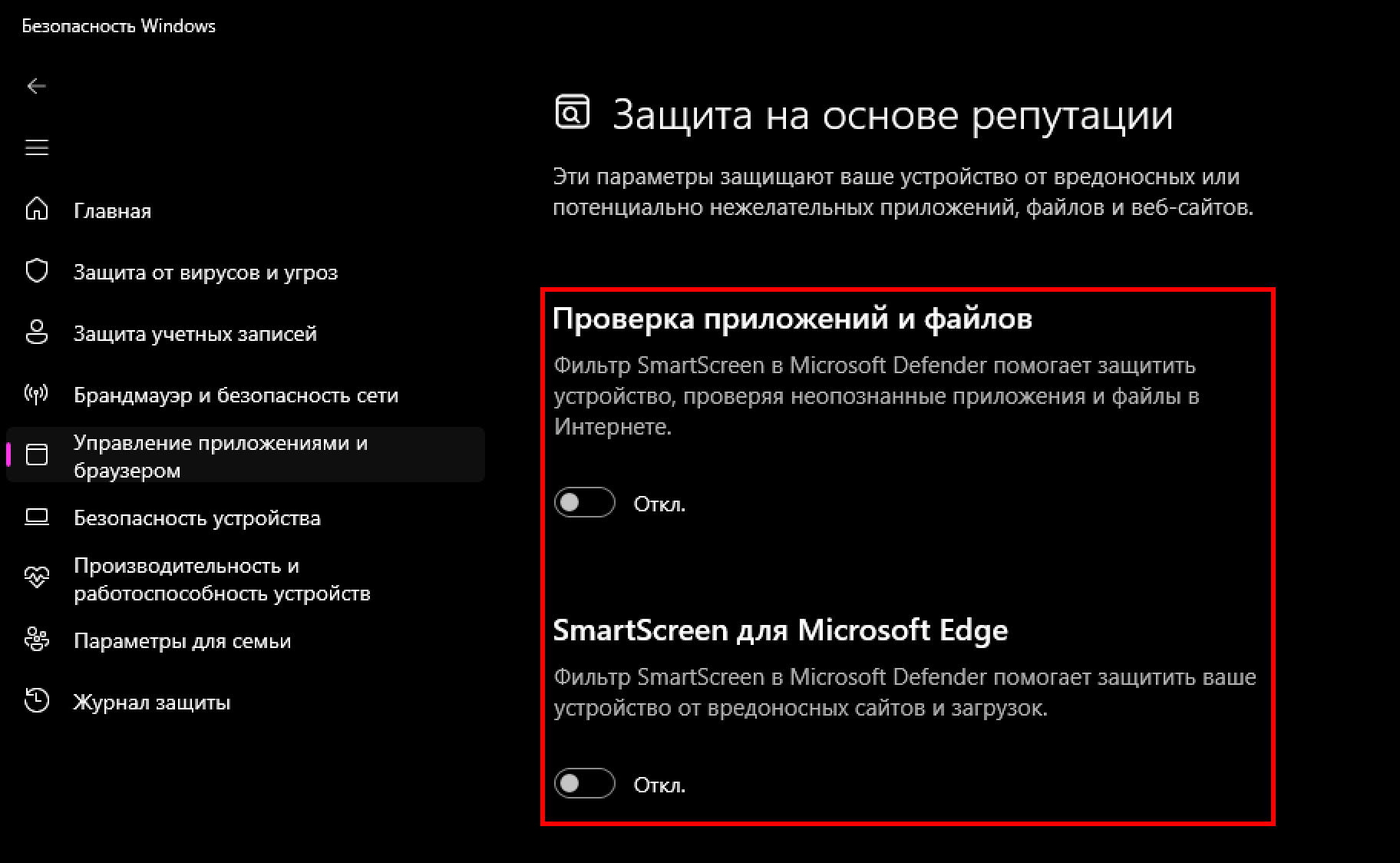
Если ваш браузер не позволяет скачать архив, выполните следующие действия:
1. Откройте Безопасность Windows.
2. Перейдите в Управление приложениями и браузером.
3. Перейдите в Параметры защиты на основе репутации.
4. Отключите параметр Проверка приложений и файлов и SmartScreen для Microsoft Edge.
5. Заново скачайте КПО Кобра 8.
6. После успешной установки включите параметры Проверка приложений и файлов и SmartScreen для Microsoft Edge.
Создайте пустой каталог для будущей распаковки архива (к примеру
КПО_Кобра_8)
Добавляем этот каталог в исключения антивирусной программы, в нашем примере это будет Microsoft Defender
Добавляем каталог установки в исключения Microsoft Defender
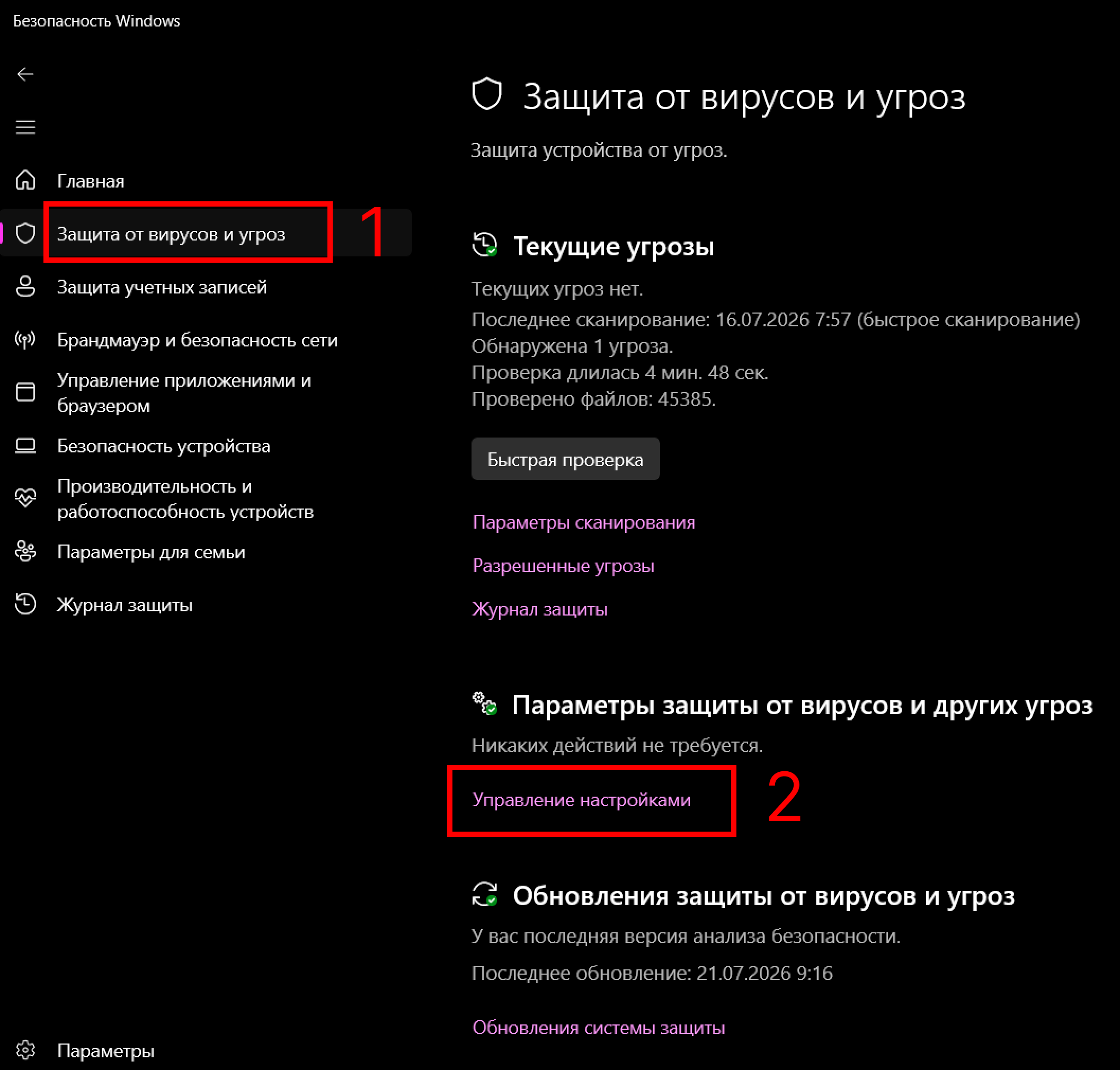
Откройте настройки безопасности Windows, перейдите в меню Защита от вирусов и угроз, а затем перейдите в Управление настройками.
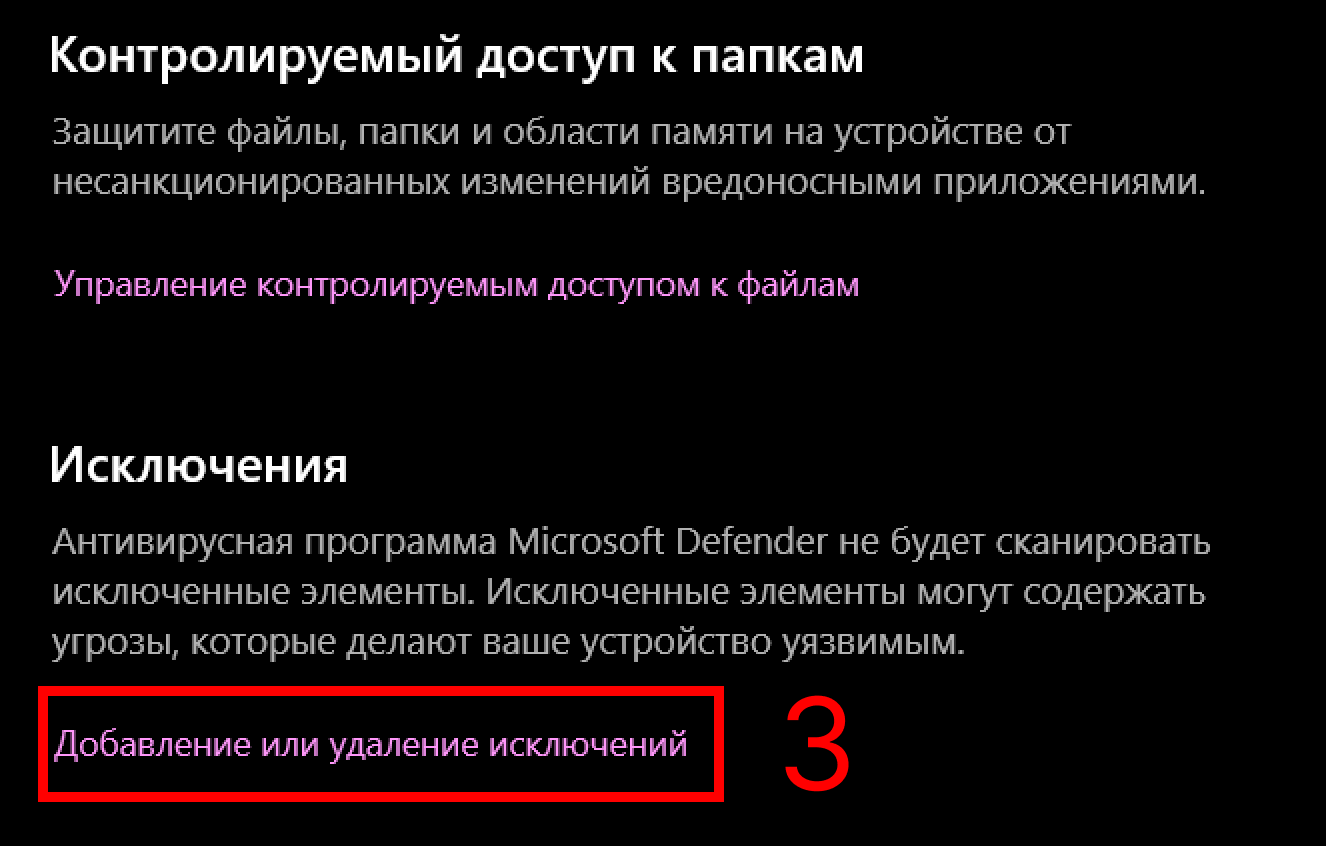
Найдите в списке настроек раздел Исключения
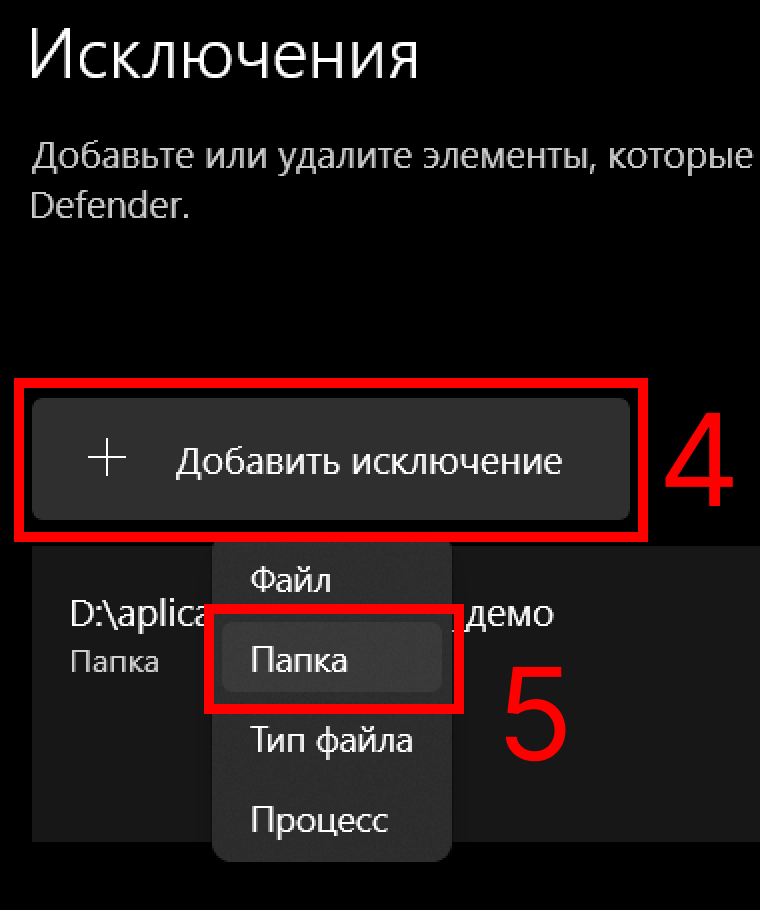
Нажмите кнопку Добавить исключения и добавьте в исключения папку, которую вы создали для установки КПО Кобра 8.
Запуск программы
Откройте каталог server и запустите приложение server.exe
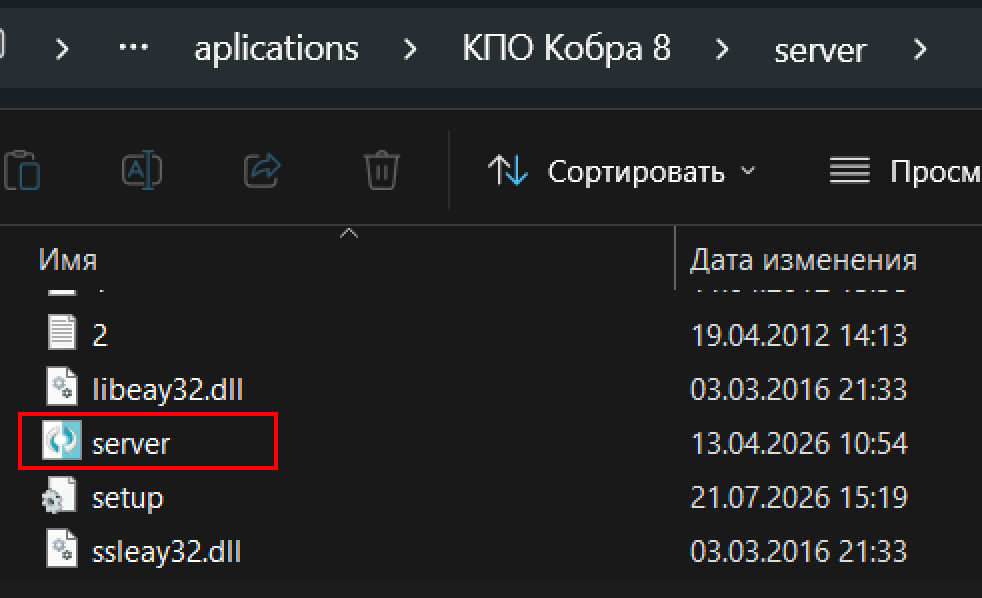
Сервер сообщений (server.exe) — это главный элемент клиент-серверной архитектуры КПО Кобра 8 (ядро программы). Сервер сообщений отвечает за распределение и балансировку системного трафика между функциональными приложениями программы, а также контролирует лицензионные права пользователей. Этот программный модуль всегда запускается в первую очередь и работает в фоновом режиме.
Запуск клиентских приложений
Откройте каталог clients и запустите приложение Менеджер объектов (objects.exe)
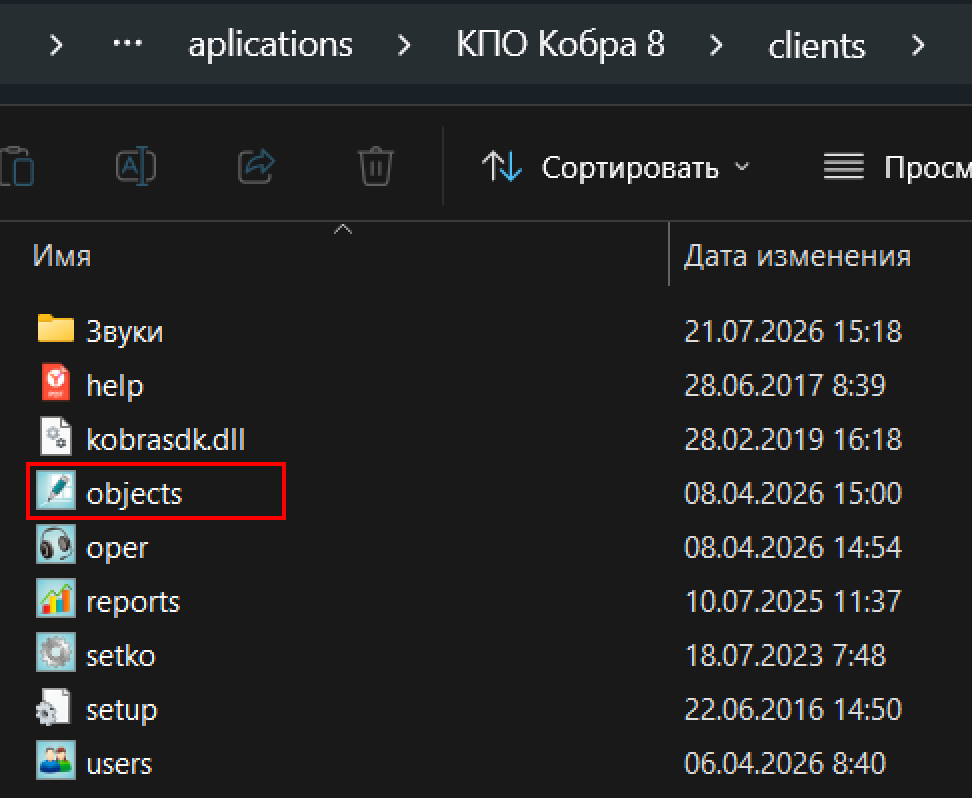
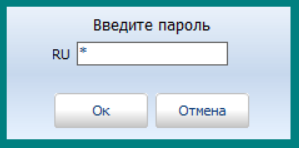
Пароль для запуска клиентских приложений по умолчанию — 1. Это пароль с правами администратора. Для добавления новых пользователей, настройки уникальных прав и паролей доступа вы можете воспользоваться программным модулем Пользователи.
Программный модуль Менеджер объектов предназначен для администрирования базы данных охраняемых объектов. В КПО Кобра функции редактирования объектов намеренно вынесены в отдельное приложение, доступ к которому должны иметь квалифицированные сотрудники. Модуль обеспечивает удобный ввод всех необходимых данных, защищает информацию от несанкционированного доступа и гарантирует актуальность данных.
Создание охраняемого объекта
Чтобы создать свой первый охраняемый объект, перейдите во вкладку Вид, затем выберите пункт меню Основные. Справа откроется окно для заполнения полей объекта. Нажмите снизу на зеленную кнопку Новый, после чего заполните все необходимые поля объекта.
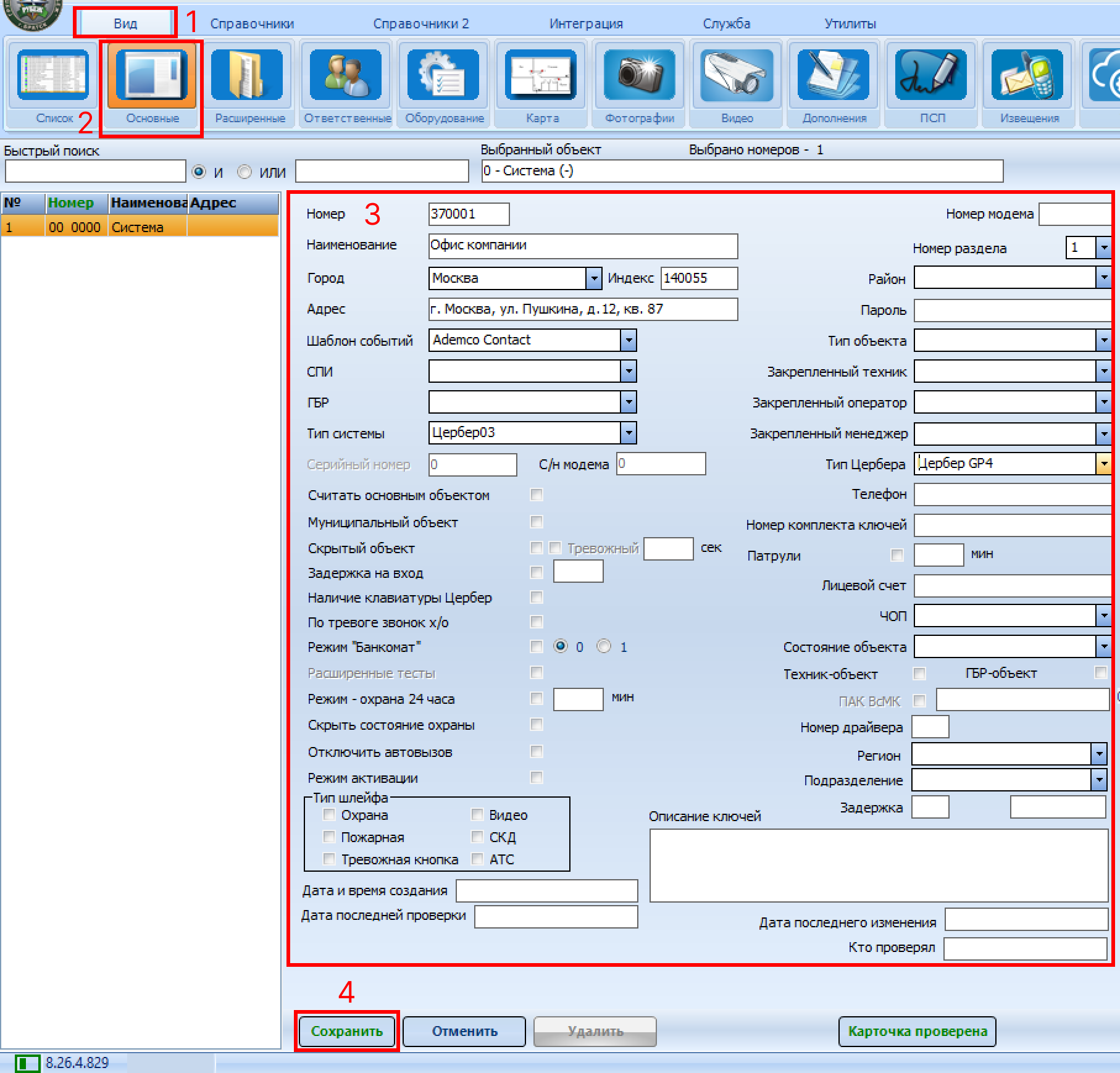
После заполнения всех нужных полей, нажмите зеленую кнопку Сохранить. Слева в таблице появится новый созданный объект. Более детальное описание создания охраняемых объектов и их параметров описано в руководстве к Менеджеру объектов.
Прием событий
Кобра 8 поддерживает более 30-ти наиболее популярных отечественных и зарубежных систем мониторинга. За прием и обработку данных от охранного оборудования отвечают программные приемники (драйверы).
Драйвер — это микросервисное приложение, которое устанавливает соединение с охранным оборудованием, принимает пакеты сообщений и отправляет их Серверу Сообщений для дальнейшей обработки.
При установке Кобры 8 также устанавливается драйвер Цербер, который находится в папке с Коброй в папке drvcerber03.
При добавлении других драйверов рекомендуется создать папку в каталоге с
Коброй под названием drivers, куда впоследствии и добавлять драйвера.
Каждый драйвер имеет свой номер (префикс). Так драйвер Цербер имеет префикс 37, драйвер SurGard префикс — 10. Префиксы позволят вам различать события от приборов, принадлежащих двум разным системам, но имеющих одинаковый номер. Так прибор Цербер с номером 0001, в программе будет иметь пультовый номер 37 0001, а прибор 0001 работающий по протоколу SurGard будет иметь пультовый номер 10 0001.
В КПО Кобра все пультовые номера имеют 6 символов, первые два символа обозначают номер драйвера, а остальные 4 — номер, запрограммированный в приборе.
Драйвер Цербер принимает события, поступающие на порт 9030 (UDP/TCP). Для тестирования вам потребуется настроить проброс данного порта на ваш ПК. Обратитесь к своему системному администратору.
Порт можно изменить в файле drvcerber03.ini, который находится в папке с драйвером Цербер.
Перейдите в каталог с драйвером Цербер drvcerber03 и запустите файл drvcerber03.exe.
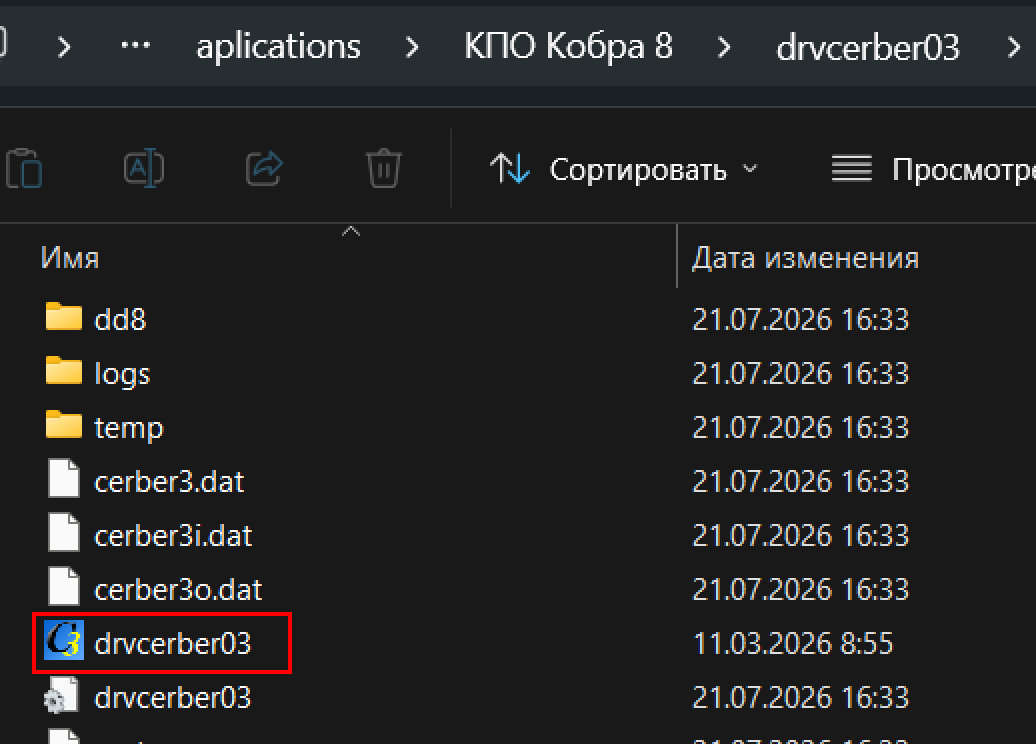
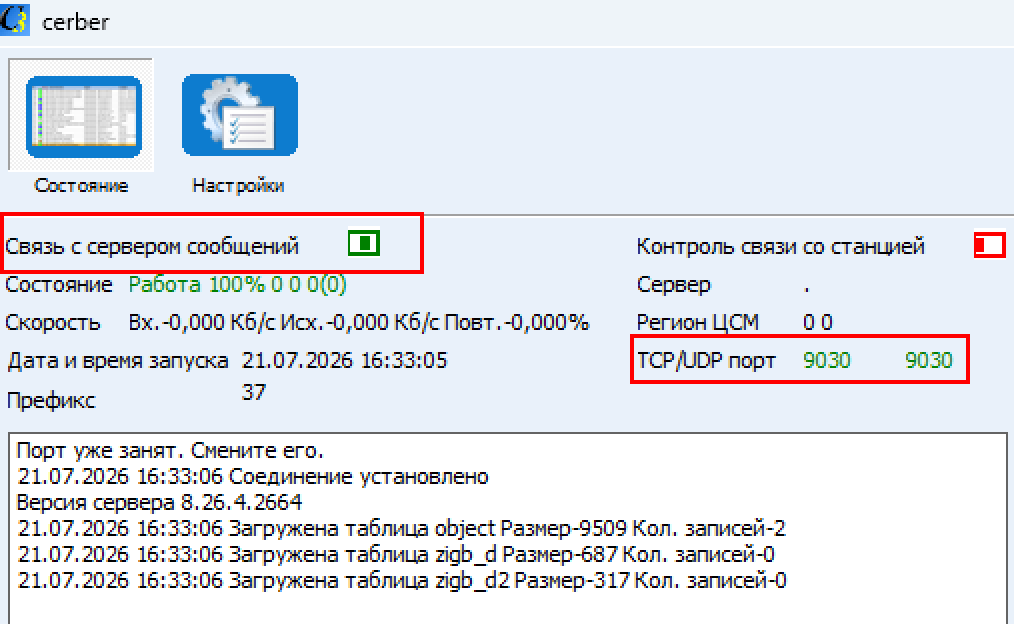
В данном примере мы видим, что драйвер установил связь с Сервером Сообщений (ядром программы). Порт 9030 подсвечен зеленым цветом, а это значит, что он используется нашим драйвером и не занят другим приложением. Драйвер полностью готов принимать события, которые поступят на порт 9030.
Откройте каталог clients и запустите приложение Дежурный оператор (oper.exe). В появившемся окне входа, введите пароль по умолчанию — 1.
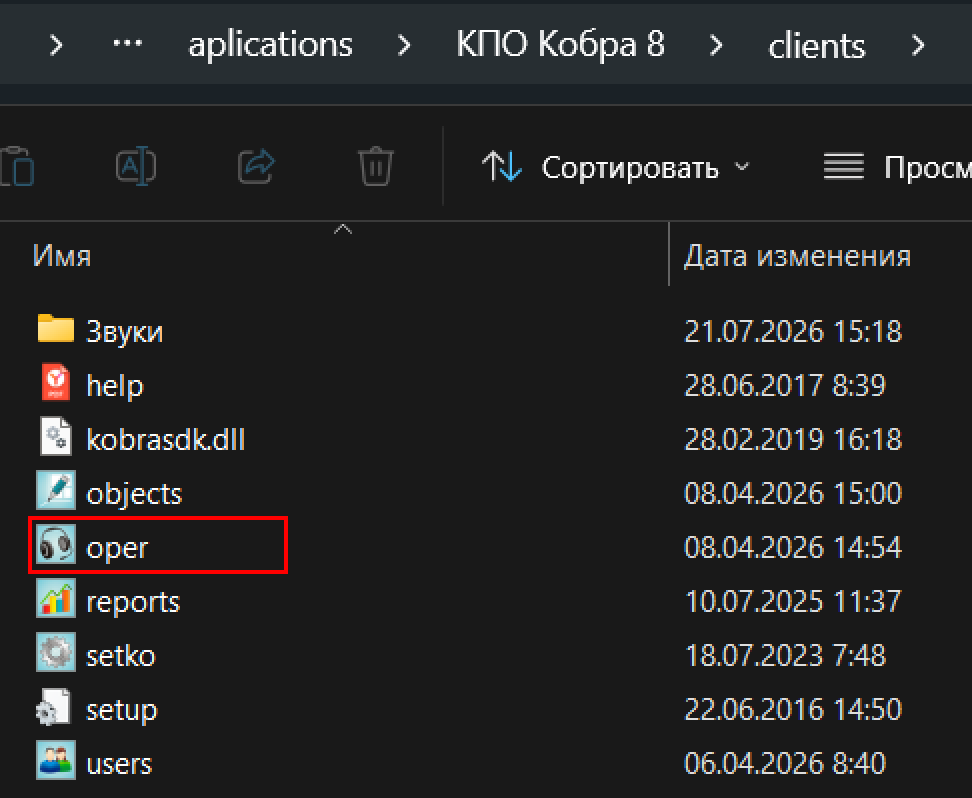
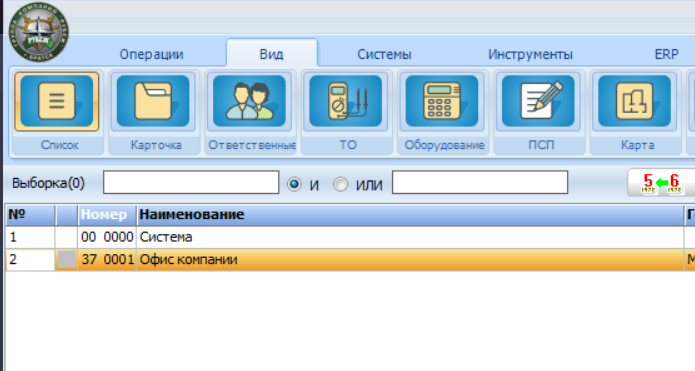
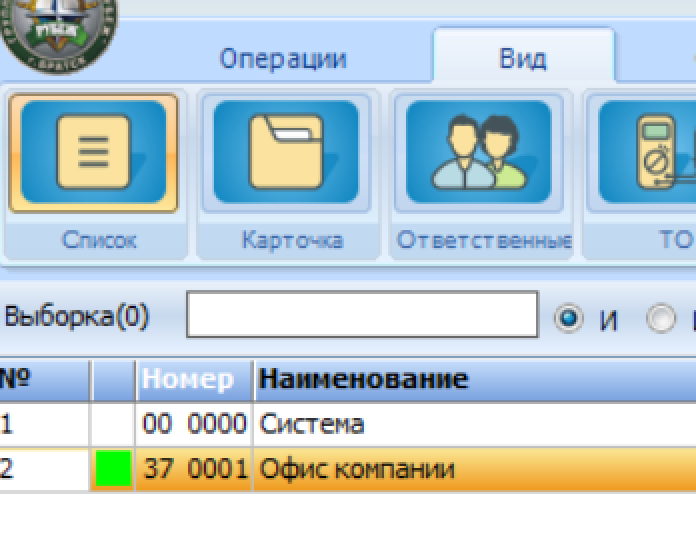
Мы видим, что в Дежурном операторе есть наш созданный объект с серым индикатором. Он означает, что наши объекты находятся на стадии подготовки перед вводом в эксплуатацию. В реальной практике эти объекты были бы в монтаже. Серые объекты в КПО Кобра имеют статус необслуживаемых. Необслуживаемый объект отображается в программе, его события отображаются в ленте, но при этом не вызывают реакции программы. Это очень удобно когда мы настраиваем объект и не отвлекают операторов.
Для того чтобы посмотреть как будет вести себя "боевой" объект, вам необходимо изменить статус тестируемого объекта. Иными словами вывести его из списка необслуживаемых в рабочие объекты. Для этого кликаем по объекту правой кнопкой мышки и через выпадающее меню выводим его в работу.
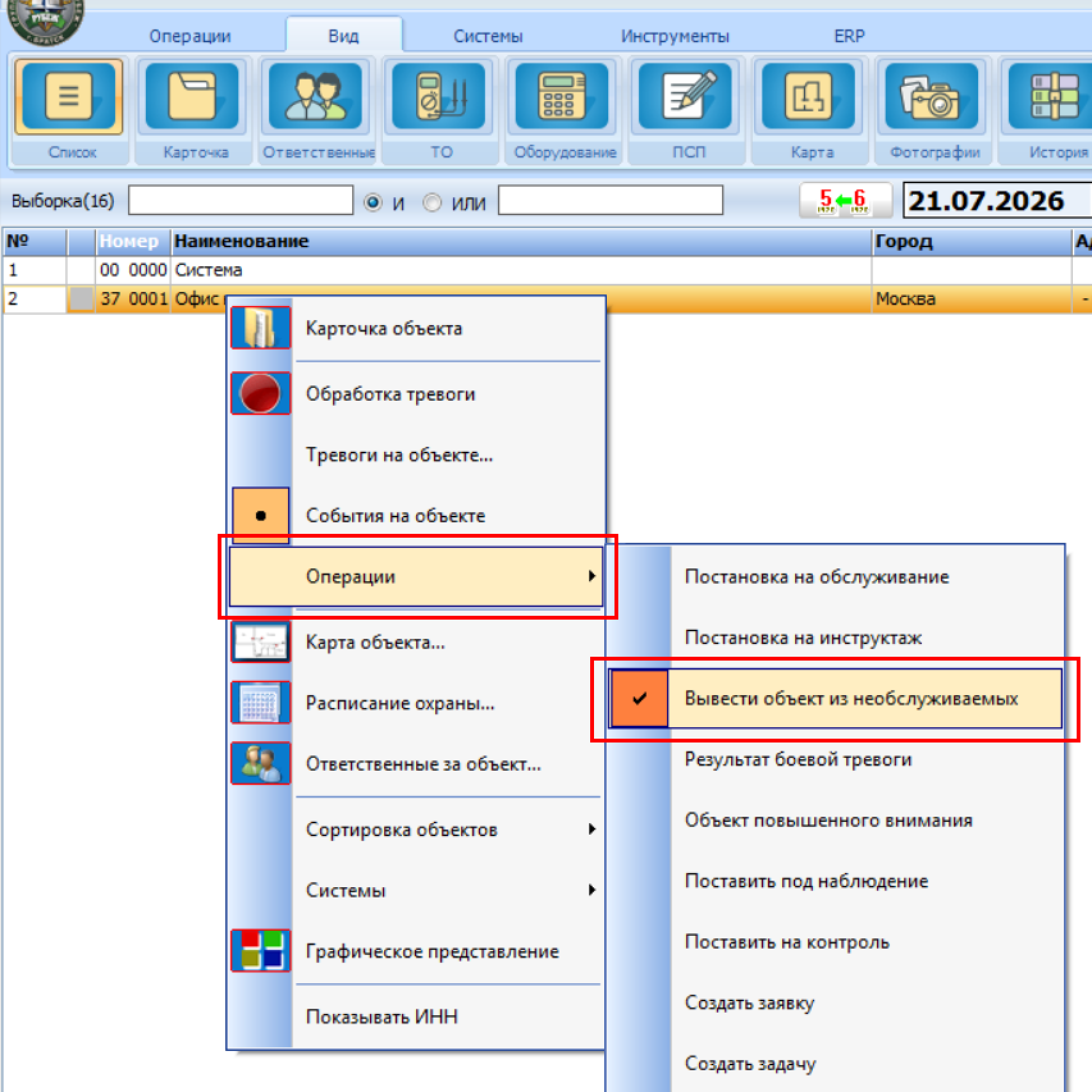
Теперь мы видимо, что объект имеет зеленый индикатор, который обозначает, что объект в данный момент снят с охраны.
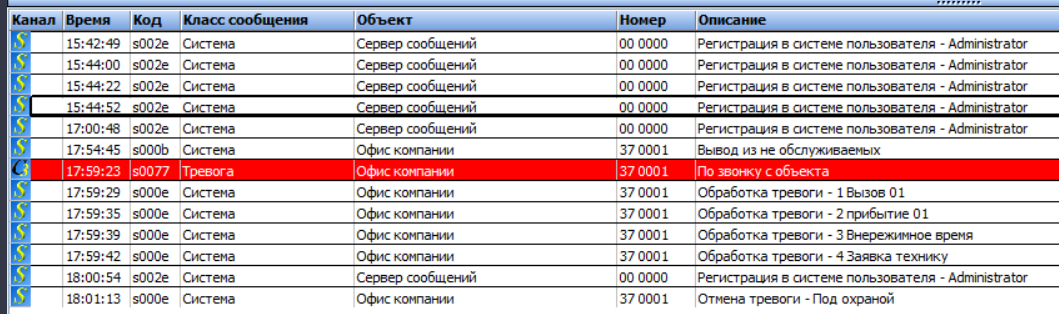
Для проверки реакции программы на поступающие события, запрограммируйте прибор и сделайте тестовые посылки каких-либо событий. Если все настроено верно, то вы увидите в ленте событий входящие сообщения.
Программа настроена и готова для использования.
Введение
Общее описание КПО Кобра 8: назначение системы, поддерживаемые станции мониторинга, ключевые модули, системные требования и средства защиты программного обеспечения.
Загрузочные файлы
Актуальные версии КПО Кобра 8, обновлений, драйверов программных приемников сообщений и дополнительных модулей для установки и интеграции системы.