
Кобра 8Дежурный оператор
Создание заявки на обслуживание
Создание, просмотр и контроль заявок на техническое обслуживание объектов
Создание заявки на обслуживание
Данный функционал доступе благодаря модулю Заявок.
Чтобы создать заявку на обслуживание для техника, следуйте инструкции ниже:
- Откройте модуль Дежурный оператор.
- В списке объектов выберите объект, щелкнув по нему
ЛКМ, на который хотите создать заявку на обслуживание. - Затем щелкните по объекту
ПКМи в контекстном меню выберитеОперации->Создать заявку.
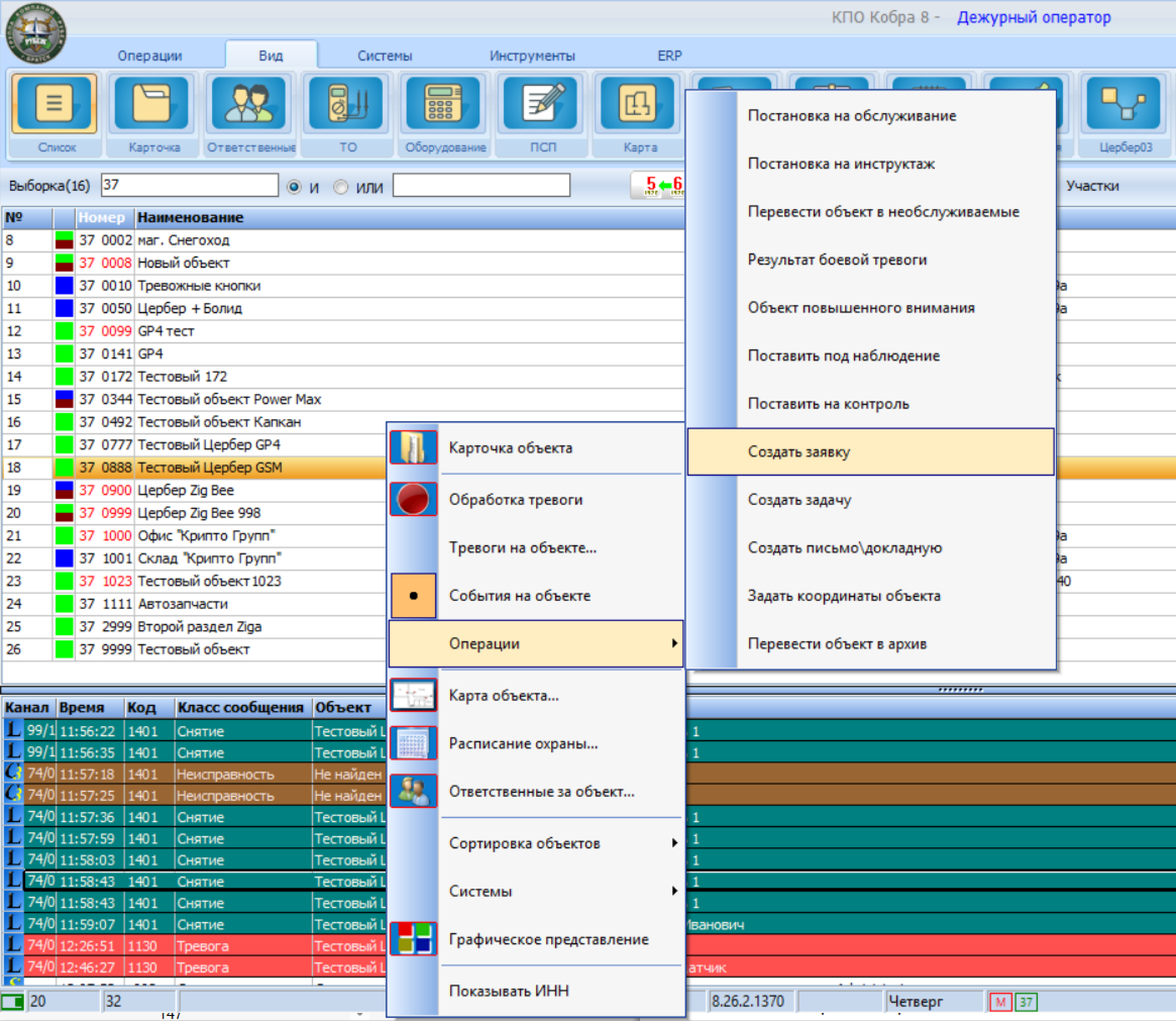
- В появившемся окне создания заявки заполните обязательные поля.
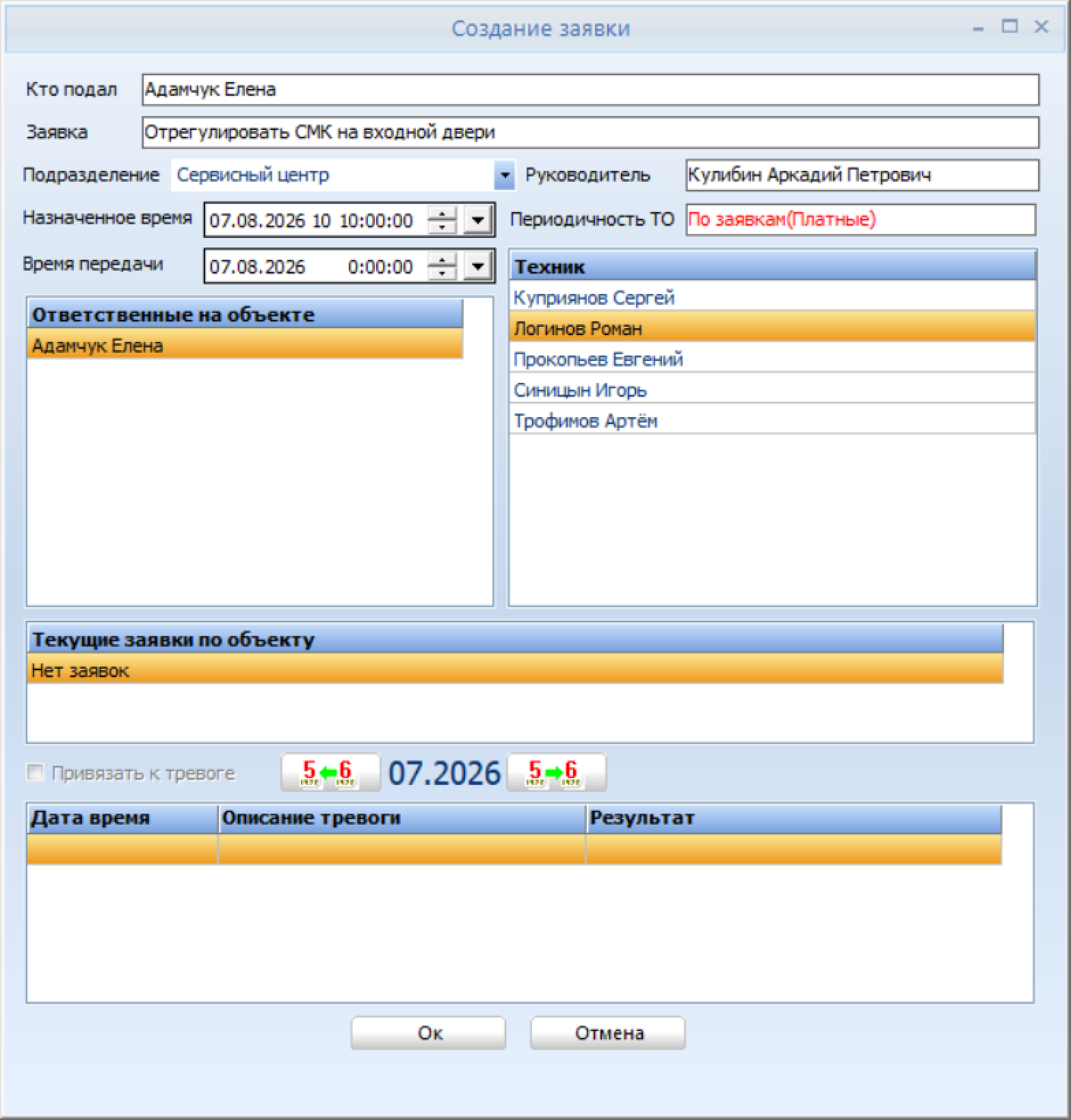
| Поле | Описание |
|---|---|
| Кто подал | В данном поле указывается Ф.И.О. хоз. органа, передавшего заявку. Вы можете ввести его с клавиатуры вручную или выбрать двойным щелчком мышки из списка ответственных лиц. Во избежание конфликтных ситуаций с клиентом, рекомендуется ограничить список лиц, в чьи полномочия может входить оформление заявки. В нашем случае хоз. орган выбран из списка ответственных лиц, который расположен ниже. |
| Заявка | В данном поле указывается причина заявки |
| Назначенное время | Время, в которое к клиенту прибудет сервисный инженер (оговаривается с клиентом) |
| Время передачи | Время, на которое заявка передается технику для выполнения |
| Техник | Инженер, за которым закрепляется заявка |
| Текущие заявки по объекту | Список ранее созданных, неотработанных заявок |
| Привязать к тревоге | Галочка в данном поле устанавливается, если заявка сформирована в результате тревоги. К примеру, группа не смогла установить причину сработки, произошло ложное срабатывание датчика и требуется его регулировка. В дальнейшем по заявкам Привязанным к тревоге можно сформировать отчет Тревоги с заявками. В отчете будет содержаться информация о тревоге и о тех действиях, которые техник совершил для устранения ее причины |
- После создания заявки вы можете просмотреть список всех заявок, нажав на фильтр
Заявкисправа.
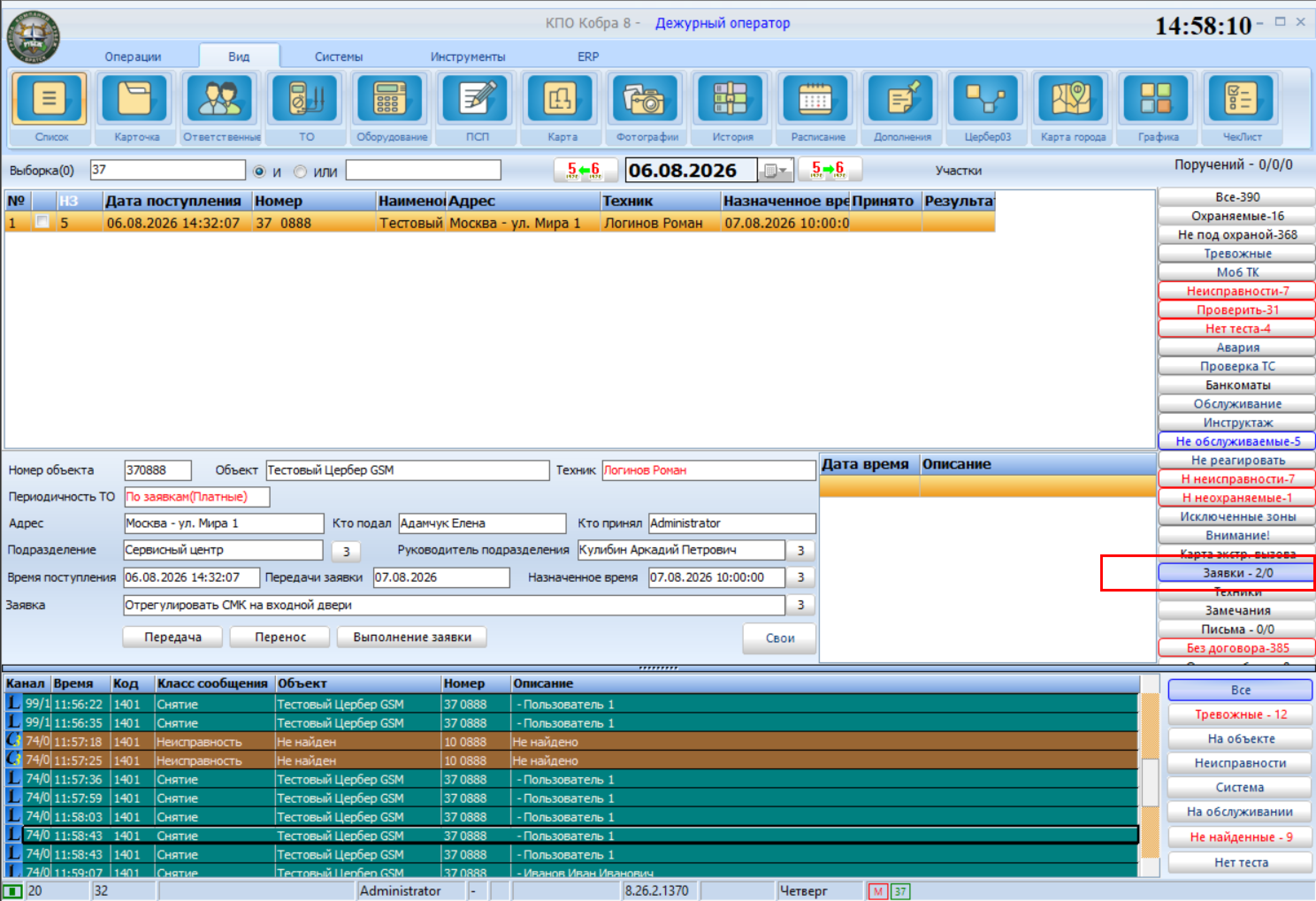
В зависимости от статуса заявки, меняется ее цвет:
- Черным цветом обозначается заявка, назначенная на следующий и последующие дни
- Синим цветом обозначается заявка, назначенная на текущий день
- Зеленым цветом обозначается заявка, которая отрабатывается в данный момент времени
- Красным цветом обозначается просроченная заявка
Постановка объекта на обслуживание
Постановка объекта на техническое обслуживание, выбор техника и причины обслуживания, а также работа с карточкой технического обслуживания.
Работа с картой города
Настройка карты города в модуле Дежурный оператор: добавление объектов и видеокамер, отображение их статусов и работа с картой.