
Редактирование описаний событий
Изменение описаний событий, наименований зон и пользователей для выбранного охраняемого объекта
Введение
Вкладка ПСП (переопределение событий пользователя) предназначена для изменения описаний событий объекта. В данном меню вы можете:
- изменить наименование охранного шлейфа (зоны)
- поменять имя пользователя
- изменить описание того или иного события
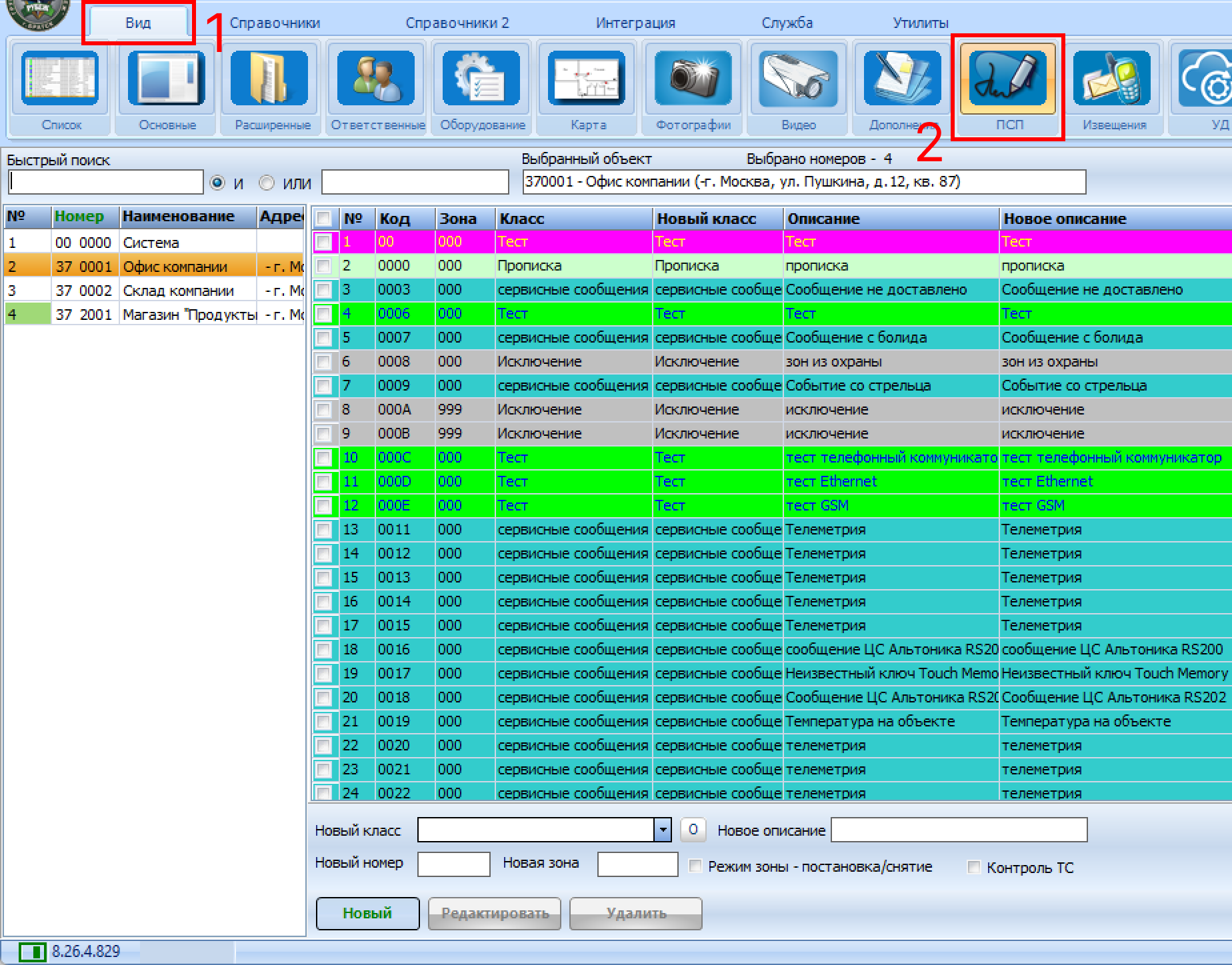
Все внесенные изменения будут распространяться только на выбранный объект. Чтобы приступить к редактированию вам необходимо в меню Вид выбрать закладку ПСП, щелкнуть по ней ЛКМ. После этого справа от списка объектов отобразится список событий.
Список событий — это шаблон событий, выбранный вами для данного объекта, при создании его карточки.
Без необходимости не вносите изменения в класс событий, это может привести
к нежелательным последствиям, таким как наличие тревог, неисправностей, не
соответствующих действительности или к полному отсутствию реакции системы на
происходящие события.
Если всё же вы решили изменить класс
сообщения, то перед тем как вносить какие-либо изменения, проконсультируйтесь
у специалистов технической поддержки
. Переопределение класса не работает, если событие является переустановкой (код начинается с цифры 3)
Описание колонок таблицы списка событий
| Колонка | Описание |
|---|---|
| № | Порядковый номер сообщения |
| Код | Код сообщения |
| Зона | Вторичный код сообщения (только для Contact ID) |
| Класс | Истинный класс сообщения (тревога, неисправность, постановка, снятие и т.д.) |
| Новый класс | Класс сообщения после редактирования |
| Описание | Истинное описание сообщения |
| Новое описание | Описание сообщения после редактирования |
Пример события
Рассмотрим шаблон событий Ademco Contact, код 1401.

Обратите внимание, в поле Зона указано значение 998. Это означает, что к основному коду 1401 имеется привязка вторичного кода. В данном случае вторичный код 998 несет в себе порядковый номер пользователя (пароля или ключа Touch Memory). Таким образом, основной код указывает на событие — Снятие с охраны, а вторичный код (зона) указывает на номер пользователя, снявшего объект с охраны. Обратите внимание, что шаблон событий Ademco Contact содержит множество значений кода 998.

Это обусловлено тем, что каждый такой код имеет свой вторичный код (зону), указывающий на номер пользователя, а таких номеров, в зависимости от системы мониторинга, может быть множество.
Итак, основной код 1401 указывает на событие Снятие с охраны, а вторичный код 998 на номер пользователя. Изменив стандартное описание кода 998 на ФИО реального пользователя, вы сможете идентифицировать в программе Дежурный оператор хоз. органа, осуществившего постановку и снятие объекта с охраны.
Как это выглядит:
Код 1401 стандартный шаблон без редактирования (строка сообщения в Дежурном операторе):

Код 1401 после изменения вторичного кода 998 (строка сообщения в Дежурном операторе):

Редактирование описания события
Рассмотрим редактирование описания события на примере кода 1130 тревоги в зоне 1. Сделаем так, что при срабатывании зоны/шлейфа 1 приходило событие тревоги с описанием "Зона 1 — ИК датчик". Вот так выглядит событие, приходящее в Дежурный оператор без отредактированного описания:

Данный пример можно использовать как инструкцию по изменению описания к событиям. Точно так же можно поменять описание к другим событиям, написать какой датчик сработал, где сработал, Ф.И.О. снявшего/поставившего объект на охрану и так далее.
Чтобы редактировать описание события, следуйте инструкции:
- Откройте модуль Менеджер объектов
- Перейдите во вкладку
Вид->ПСП - Слева в списке объектов выберите объект, у которого хотите изменить описание событие
- В списке событий справа выберите событие с нужным вам кодом (например
1130)
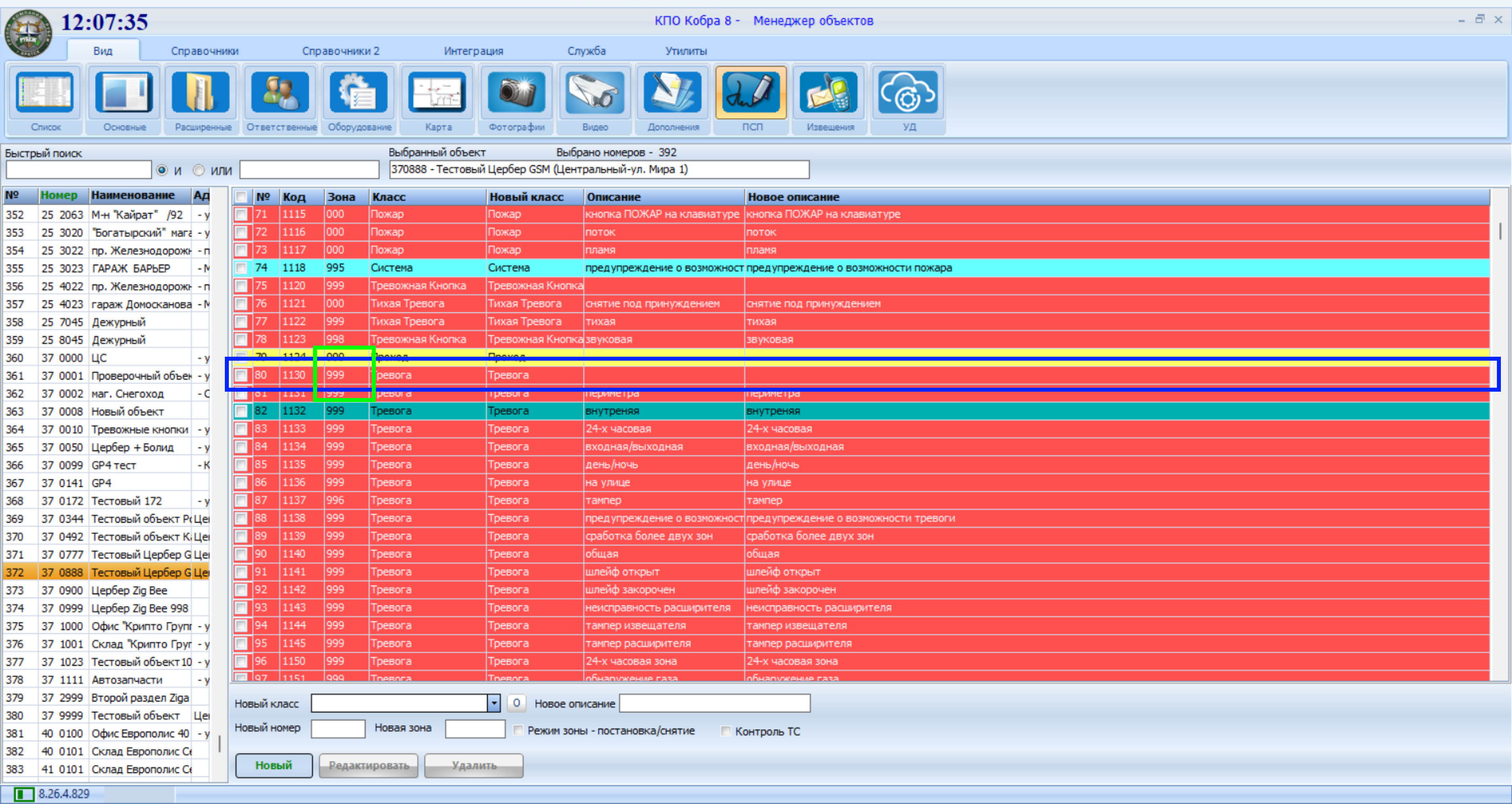
Для быстрого перемещения по списку используйте клавиши на клавиатуре PgUp и
PgDn
- Посмотрите какое значение у него в столбце Зона (в примере
999) - В этом же списке долистайте вниз до момента, когда в столбце Код не появится код зоны (в примере
999)
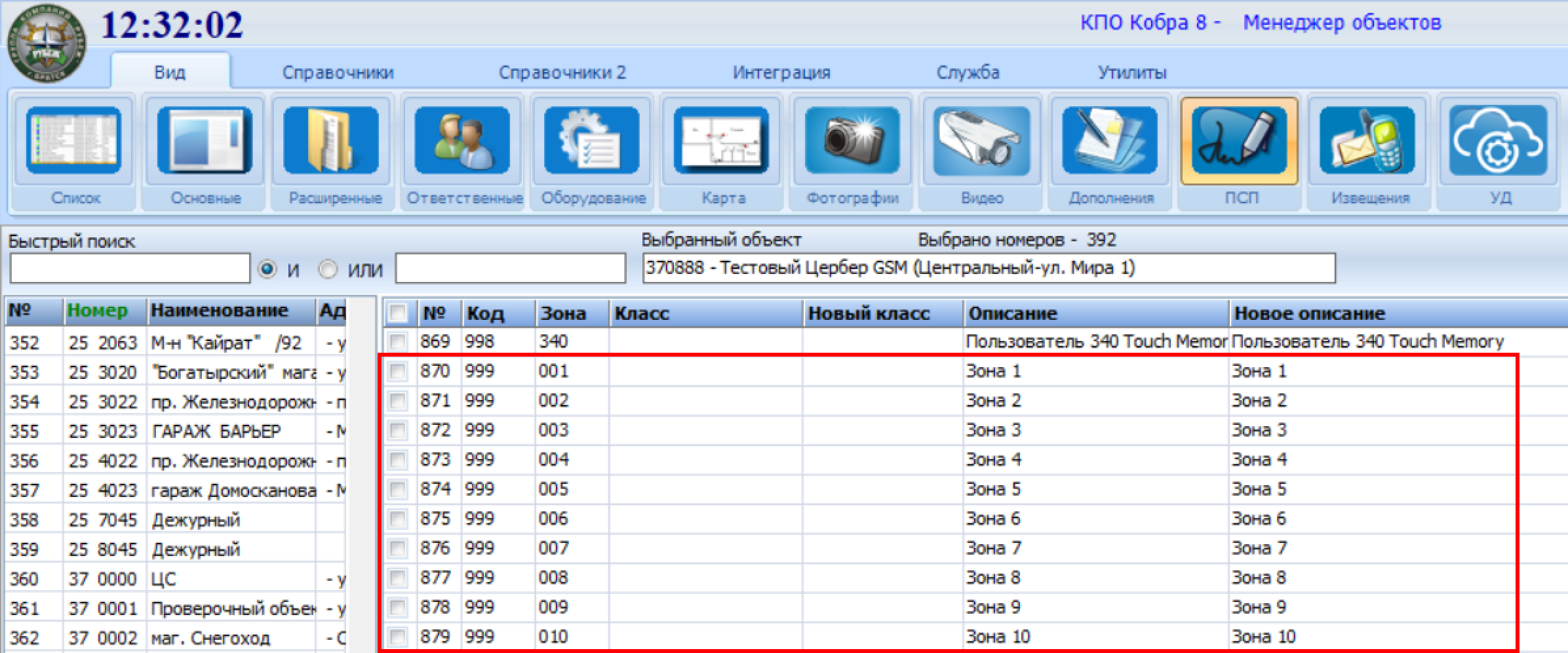
- С помощью столбца Описание найдите нужный код
999, отвечающий за нужную вам зону (в примереЗона 1) и выберите её кликомЛКМ - Нажмите кнопку
Новый - В поле Новое описание укажите описание зоны, которое будет отображаться у оператора в Дежурном операторе (в примере
Зона 1 — ИК датчик)
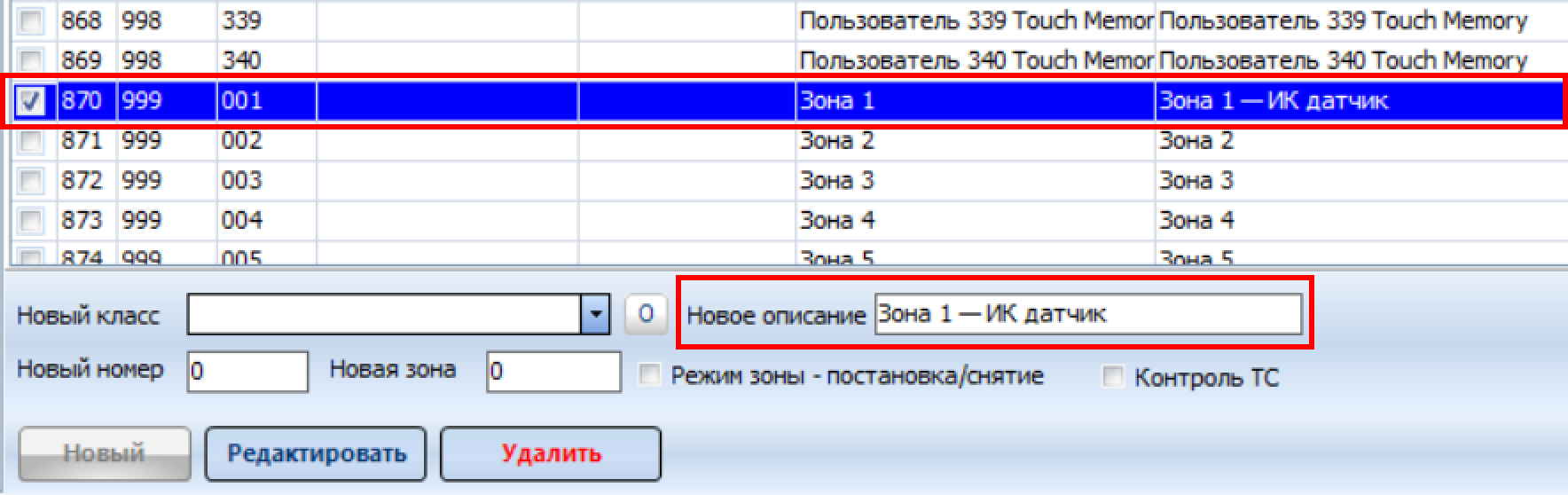
- Нажмите кнопку
Сохранить
Редактирование описания события успешно завершено. Теперь, когда придёт данное событие в Дежурный оператор, оно будет отображаться с понятным описанием:

После сохранения внесенных изменений, напротив сообщения автоматически устанавливается отметка в виде галочки. Она означает, что сообщение подвергалось корректировке. Для быстрого поиска отредактированных сообщений установите галочку в верхнем окошке первой колонки, после этого в списке останутся только отредактированные сообщения.
Настройки контроля связи с объектом
Настройка контроля связи с объектом, расписаний охраны и патрулирования, мониторинга температуры оборудования, а также заполнение дополнительных сведений об объекте и договоре.
Добавление карты помещения объекта
Загрузка карт помещений для отображения в мобильных приложениях