
Приём событий от Ritm (Geo.Ritm, PNC6)
Пошаговая инструкция по настройке приёма событий от охранных приборов Ritm через ПЦН Geo.Ritm или PNC6 в ПЦН Кобра 8 с помощью RITM-Link и драйвера SurGard (LCCPM).
Приём событий от Ritm (Geo.Ritm, PNC6) с помощью RITM-Link
Для приёма событий от ПЦН Geo.Ritm или PNC6 (от охранных приборов Ritm) в ПЦН Кобра 8 выполните следующие действия:
- Скачайте драйвер SurGard (LCCPM), если он ещё не установлен. Скачать
- Разархивируйте скачанный архив в папку с КПО Кобра 8, в папку
drivers.Если папка
driversотсутствует, создайте её вручную и поместите туда все драйверы, чтобы все драйверы были в одном месте для удобства. - Для удобства переименуйте папку с драйвером
SurGard (LCCPM)вritm, так как можно скачать и запустить несколько драйверов SurGard для интеграции с разными ПЦН и оборудованием. - В папке с драйвером откройте файл
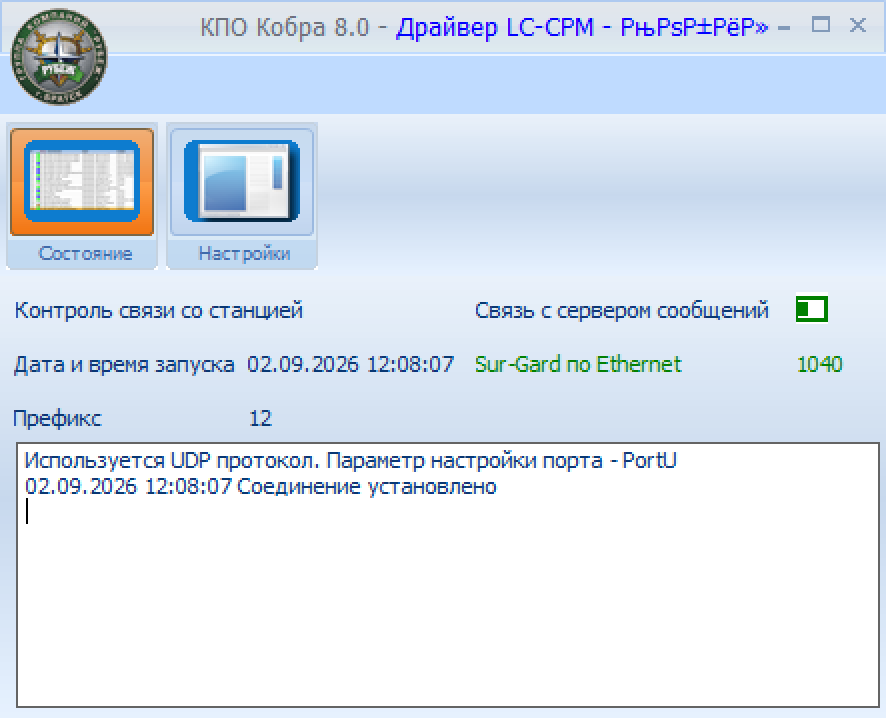
drvlccpm.iniв текстовом редакторе Блокнот. Укажите префикс системы FirstNumber и свободный порт для приёма событий LanShPort. Например:
[main]
 ...
 FirstNumber=12
 ...
LanShPort=1040-
Настройте на вашем роутере проброс порта (как для TCP, так и для UDP), указанного в параметре
LanShPort(или попросите вашего системного администратора сделать это). -
Сохраните изменения в файле
drvlccpm.ini. -
Запустите драйвер, выполнив файл
drvlccpm.exe.
- Откройте в браузере RITM-Link.
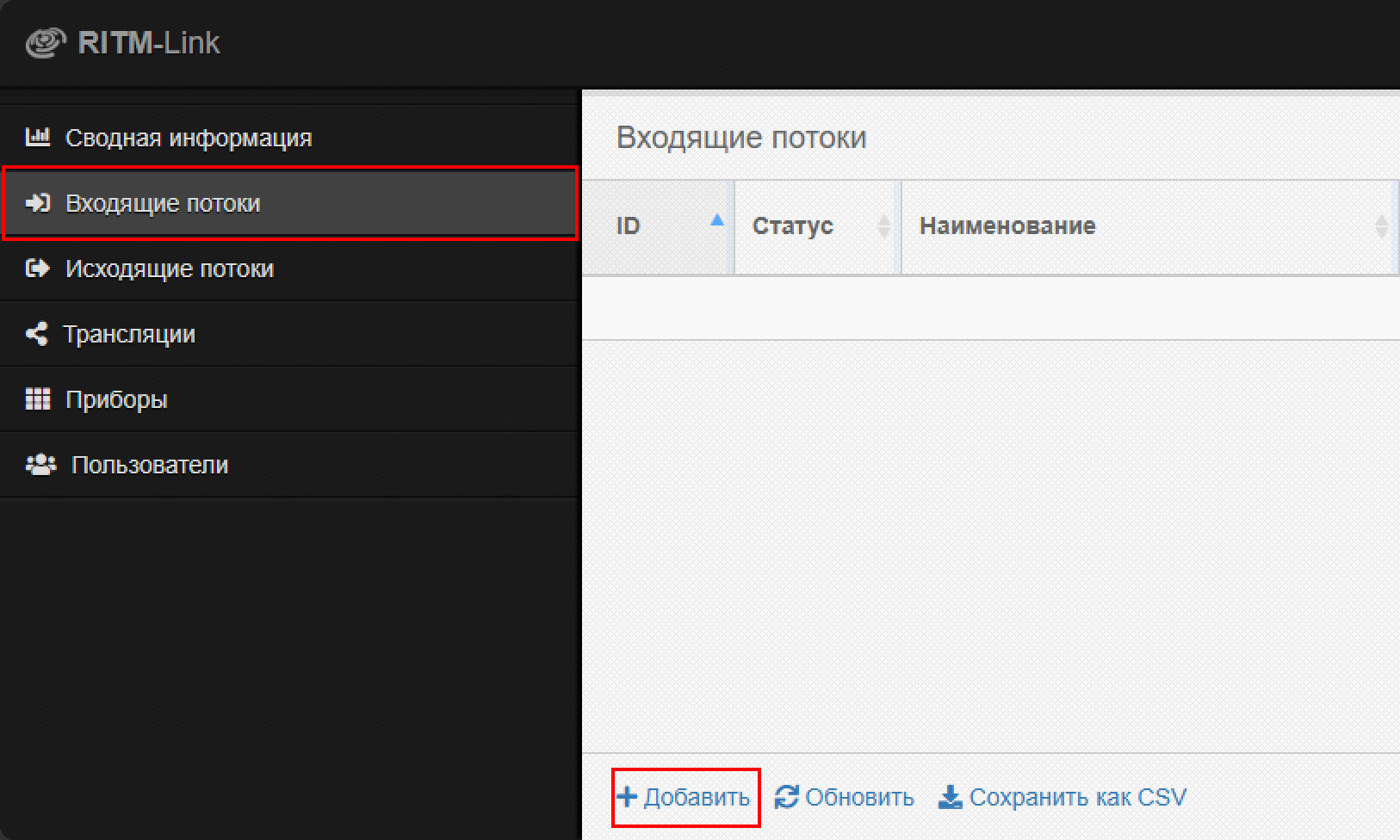
- Если ещё не создавали входящий поток (приём событий от приборов), то перейдите во вкладку
Входящие потокии нажмите кнопкуДобавить.
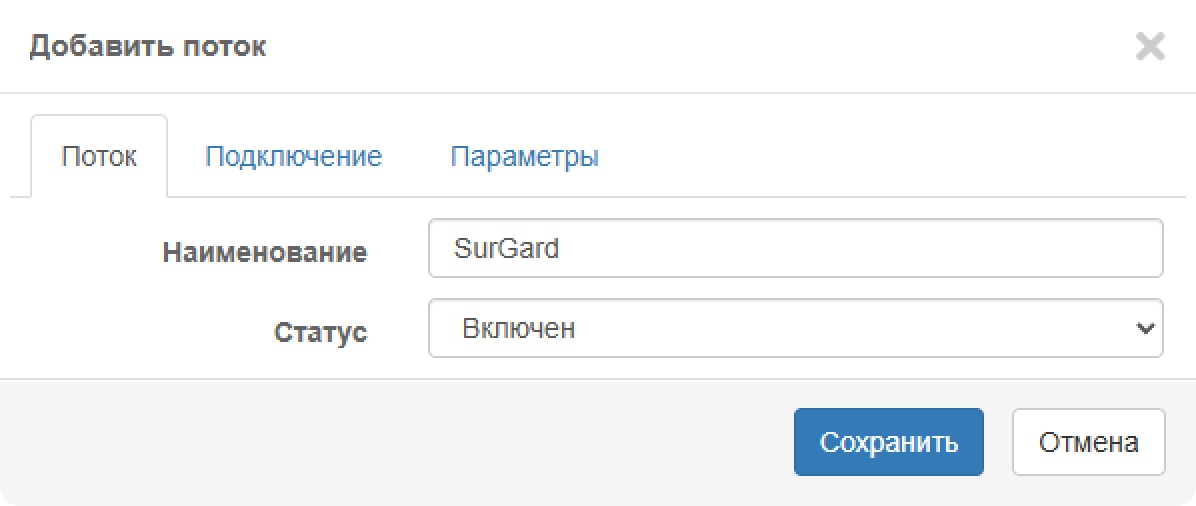
- В появившемся окне добавления потока во вкладке
Потокукажите наименование потока, напримерSurGard, и активируйте его.
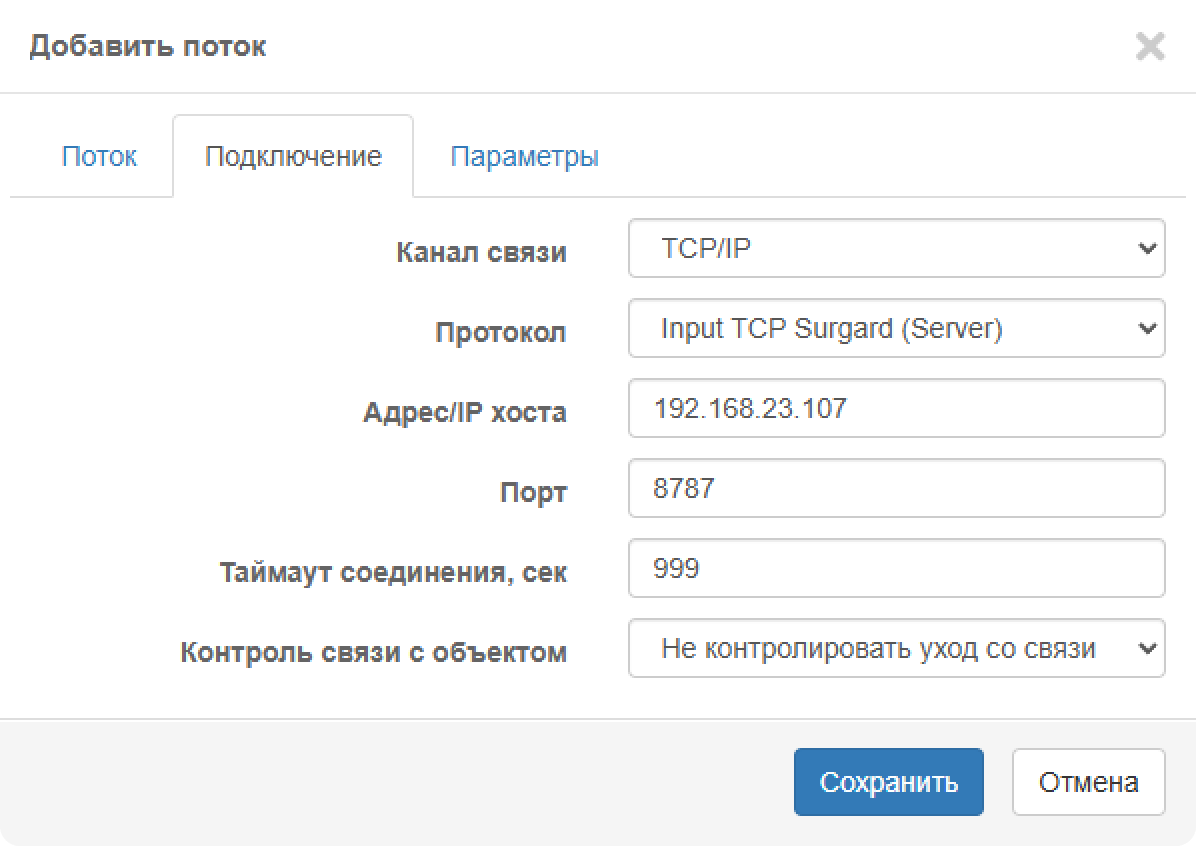
- Во вкладке
Подключениеукажите канал связиTCP/IP, протоколInput TCP Surgard (Server), адрес/IP хоста (IP-адрес виртуальной машины, на которой запущен RITM-Link) и порт (порт, на который приборы будут отправлять данные в RITM-Link. Порт должен быть проброшен на роутере), таймаут соединения, сек — максимальное значение999.
- Во вкладке
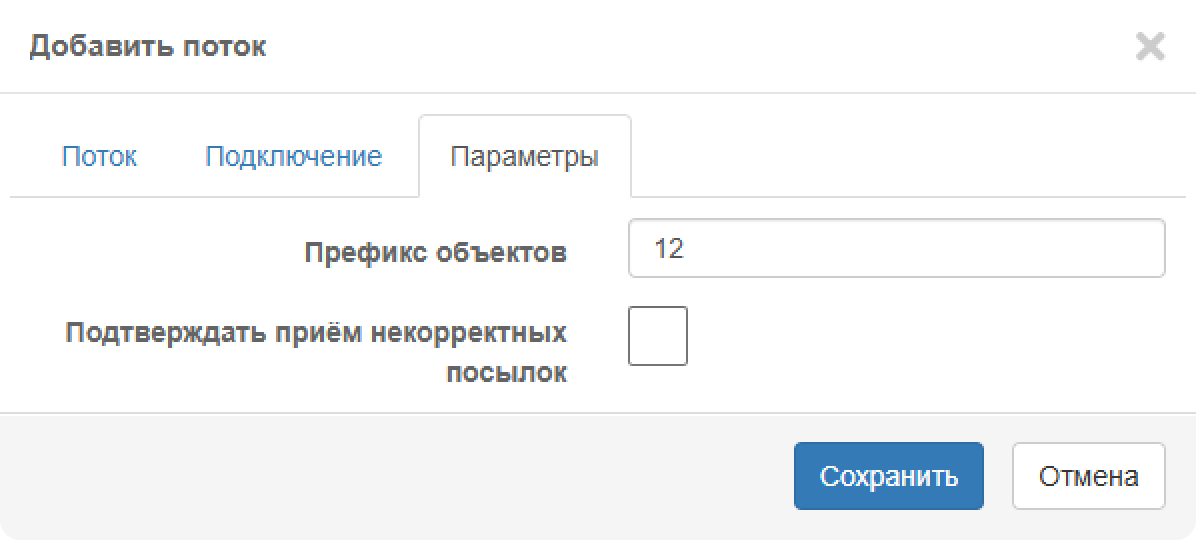
Параметрыукажите префикс системы (например,12) и нажмите кнопкуСохранить.
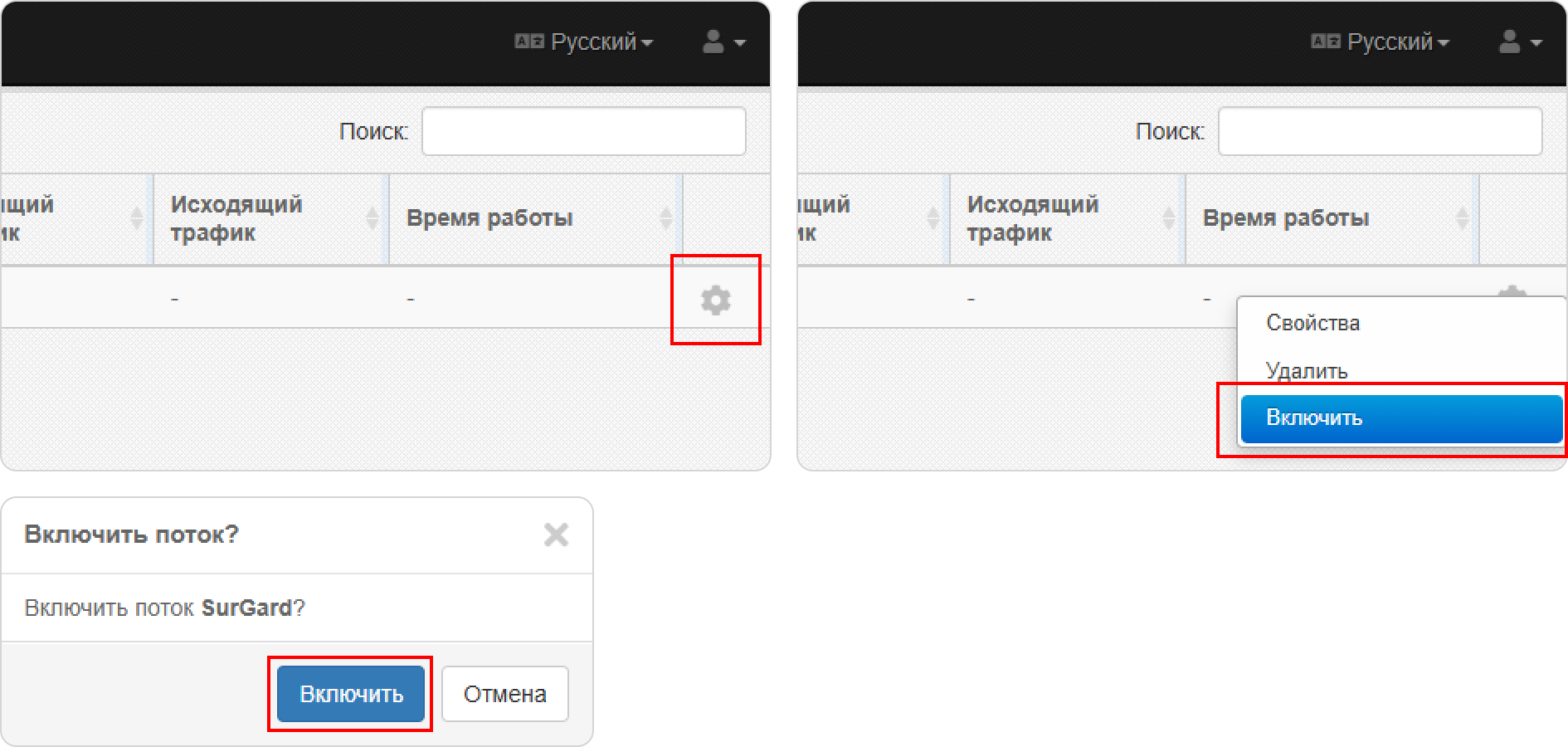
- Для активации входного потока нажмите на кнопку шестеренки справа, затем в выпадающем списке выберите
Включитьи в открывшемся окне нажмите кнопкуВключить.
- После активации входного потока в соответствующем списке отобразятся статус Включен, количество подключений (приборов), входящий и исходящий трафик.

- Перейдите во вкладку
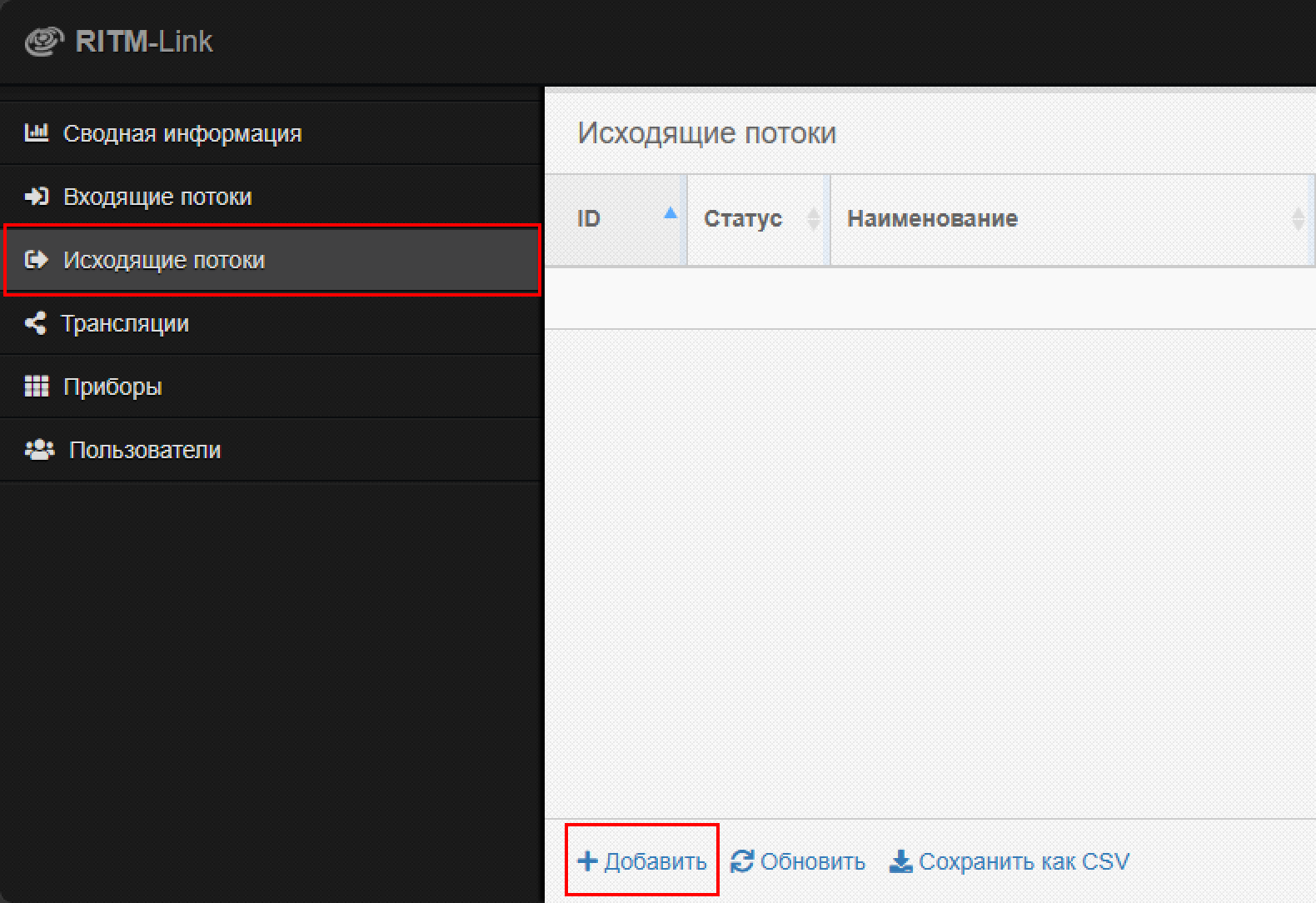
Исходящие потокии нажмите кнопкуДобавить.
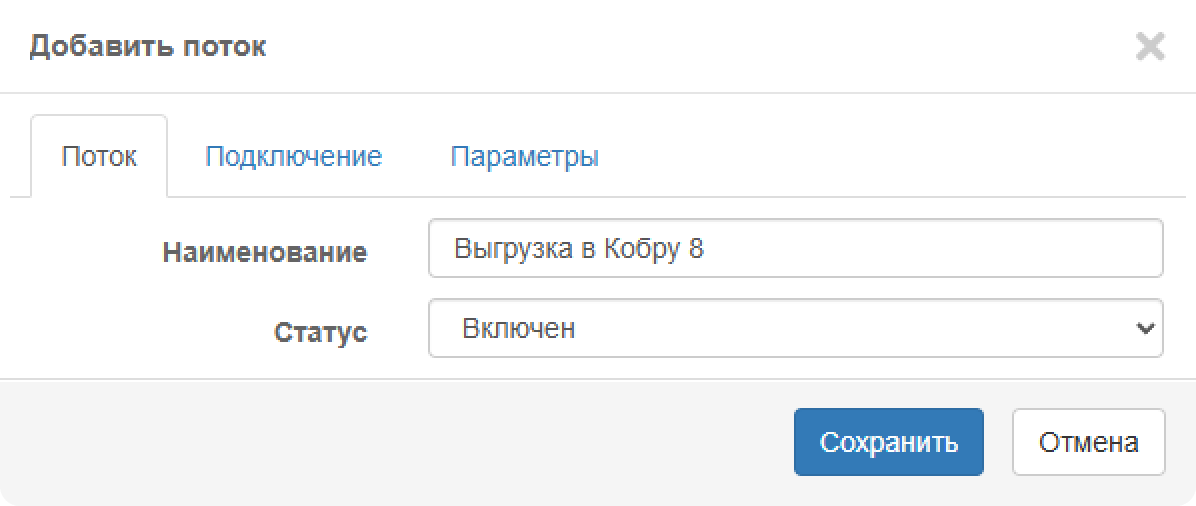
- В появившемся окне добавления исходящего потока во вкладке
Потокукажите наименование потока, напримерВыгрузка в Кобру 8, и активируйте его.
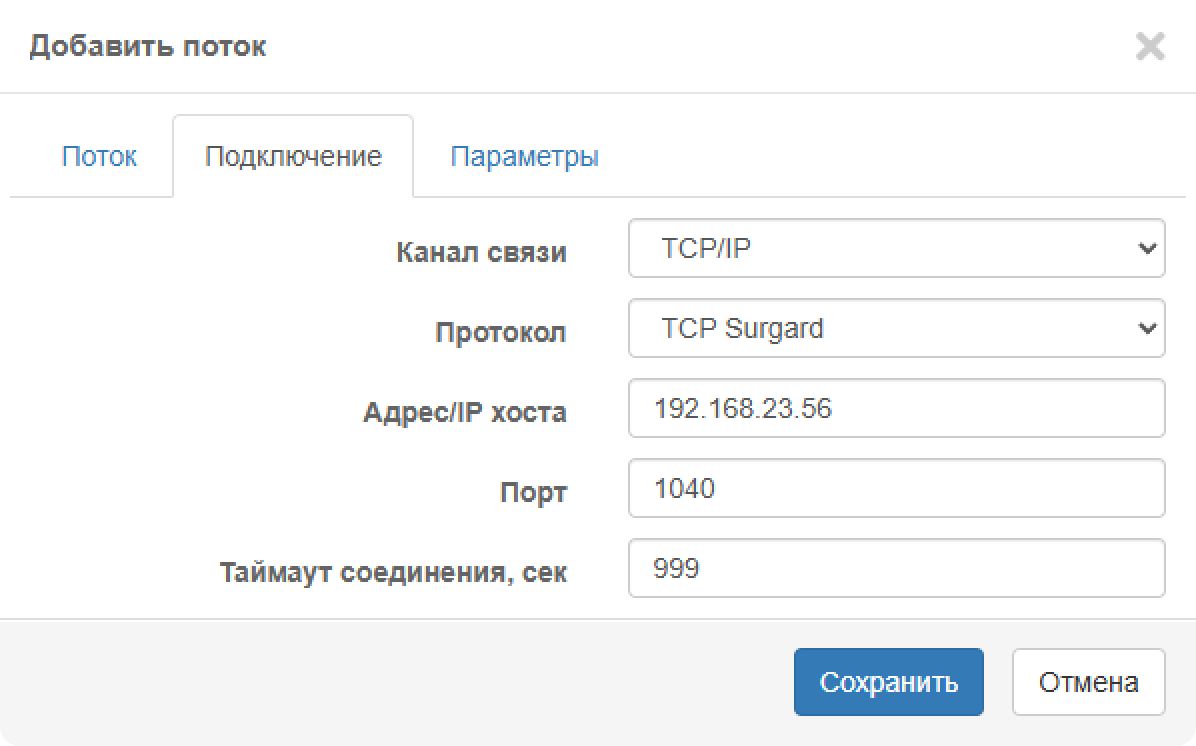
- Во вкладке
Подключениеукажите канал связиTCP/IP, протоколTCP Surgard, адрес/IP хоста (IP-адрес компьютера, на котором установлена Кобра 8 и драйвер SurGard) и порт (порт, указанный ранее в настройках драйвера SurGard), таймаут соединения, сек — максимальное значение999— и нажмите кнопкуСохранить.
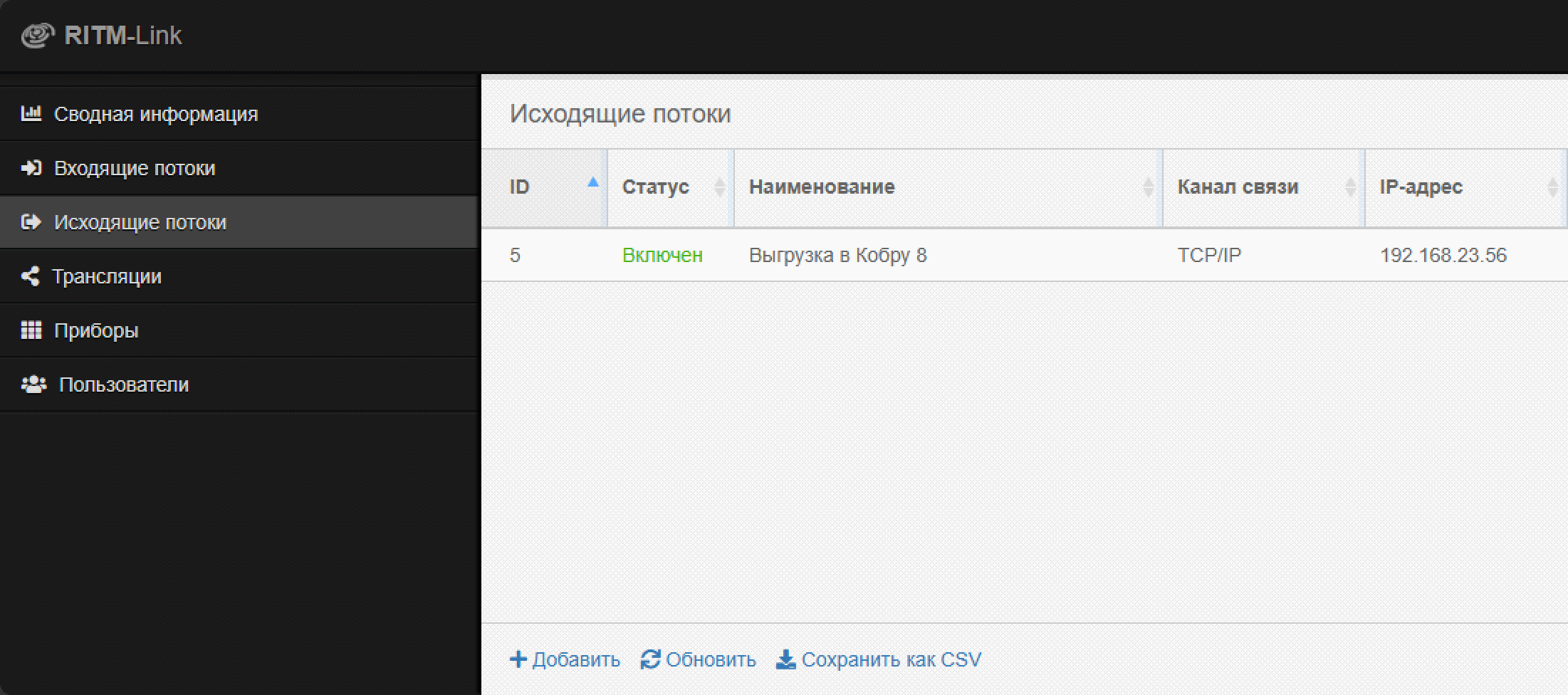
- Если созданный исходящий поток не активирован, то активируйте его также как входящий поток: нажмите шестеренку ->
Включить->Включить.
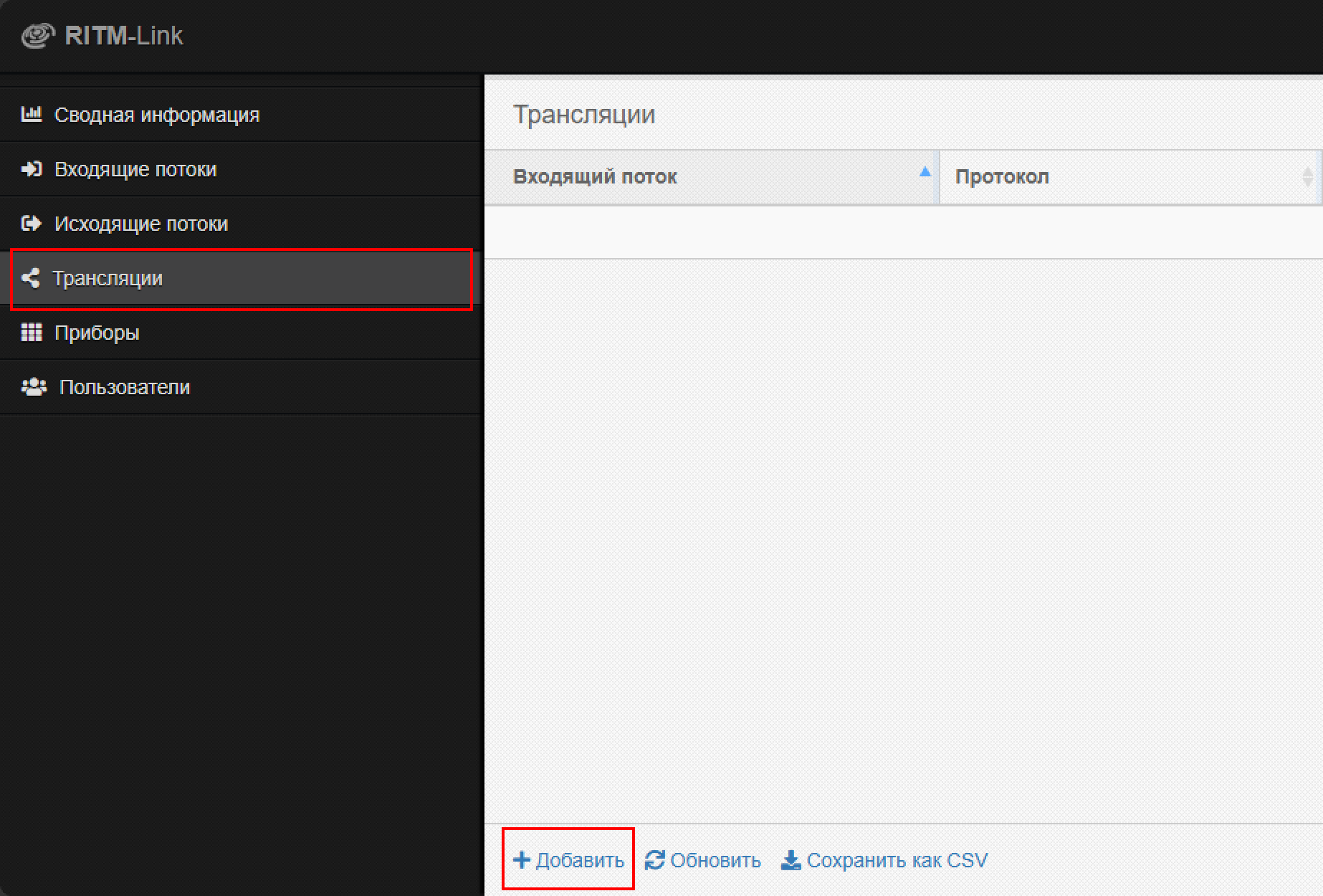
- Чтобы события из Geo.Ritm начали поступать в Кобру 8, необходимо добавить Трансляцию событий. Если в RITM-Link настроено несколько входящих потоков (на которые поступают события от охранных приборов), потребуется создать Трансляцию для каждого потока.
Перейдите во вкладкуТрансляциии нажмите кнопкуДобавить.
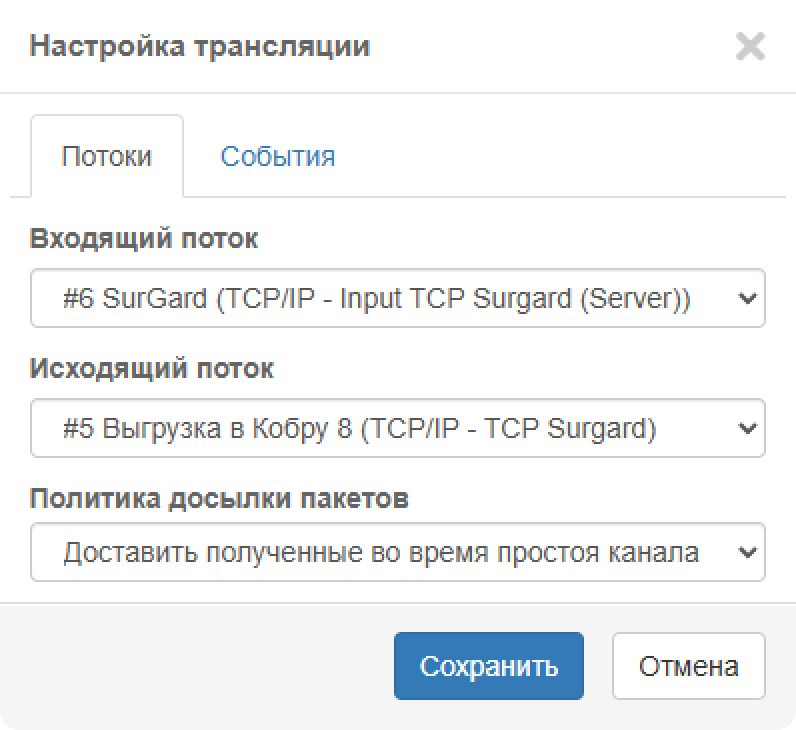
- В появившемся окне настройки трансляции во вкладке
Потокивыберите входящий поток, который необходимо направить в Кобру 8. Укажите исходящий поток, который ранее был создан. Укажите политику досылки пакетов, как в примере. Во вкладкеСобытиявсё остаётся без изменений. Нажмите кнопкуСохранить.
- Если созданная трансляция не активирована, то активируйте её также как входящий и исходящий потоки: нажмите шестеренку ->
Включить->Включить.
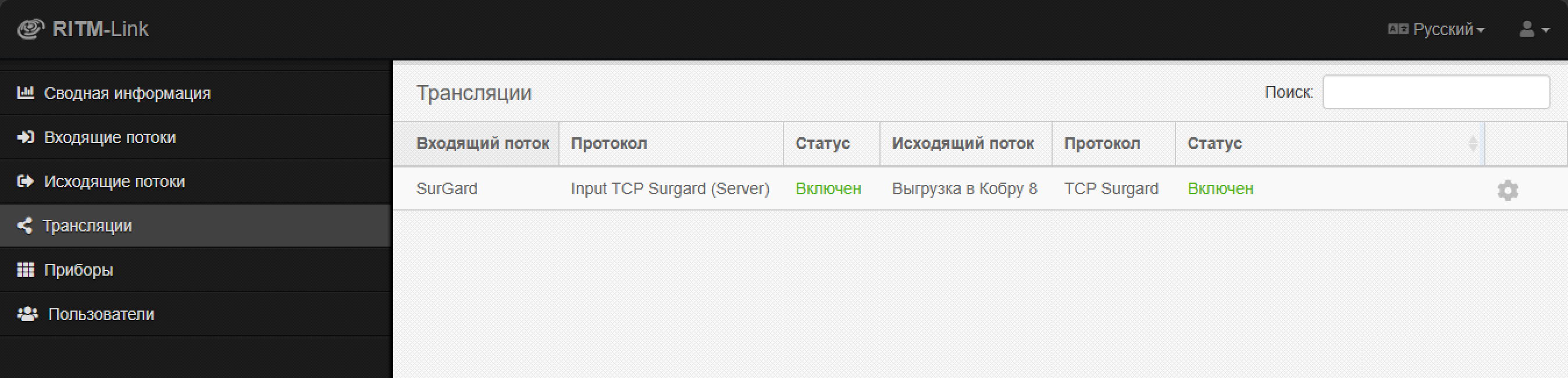
- Интеграция Кобры 8 с RITM успешно завершена. Перейдите в модуль Дежурный оператор Кобры 8 и проверьте, приходят ли события от Ritm.
Далее откройте модуль Менеджер объектов Кобры 8 и вручную перенесите карточки объектов из Ritm, либо обратитесь в техническую поддержку Крипто Групп, чтобы наши специалисты помогли вам с переносом базы данных.