
Приём событий от Центра Охраны
Пошаговая инструкция по настройке приёма событий от ПЦН Центр Охраны в ПЦН Кобра 8 через драйвер SurGard (LCCPM)
Приём событий от Центра Охраны
Для приёма событий от ПЦН Центр Охраны (от охранных приборов CNord) в ПЦН Кобра 8, следуйте инструкции:
- Скачайте драйвер SurGard (LCCPM), если он ещё не установлен. Скачать
- Разархивируйте скачанный архив в папку с КПО Кобра 8, в папку
drivers.Если папка
driversотсутствует, создайте её вручную и поместите туда все драйверы, чтобы все драйверы были в одном месте для удобства. - Для удобства переименуйте папку с драйвером
SurGard (LCCPM)вcnord. Так как есть возможность скачать и запустить несколько драйверов SurGard для интеграции с разными ПЦН и оборудованием. - В папке с драйвером откройте файл
drvlccpm.iniв текстовом редакторе Блокнот. Укажите префикс системы FirstNumber и свободный порт для приёма событий LanShPort. Например:
[main]
 ...
 FirstNumber=11
 ...
LanShPort=1030-
Настройте (или попросите своего системного администратора) на вашем роутере проброс порта (как для TCP, так и для UDP), указанного в параметре
LanShPort. -
Сохраните изменения в файле
drvlccpm.ini. -
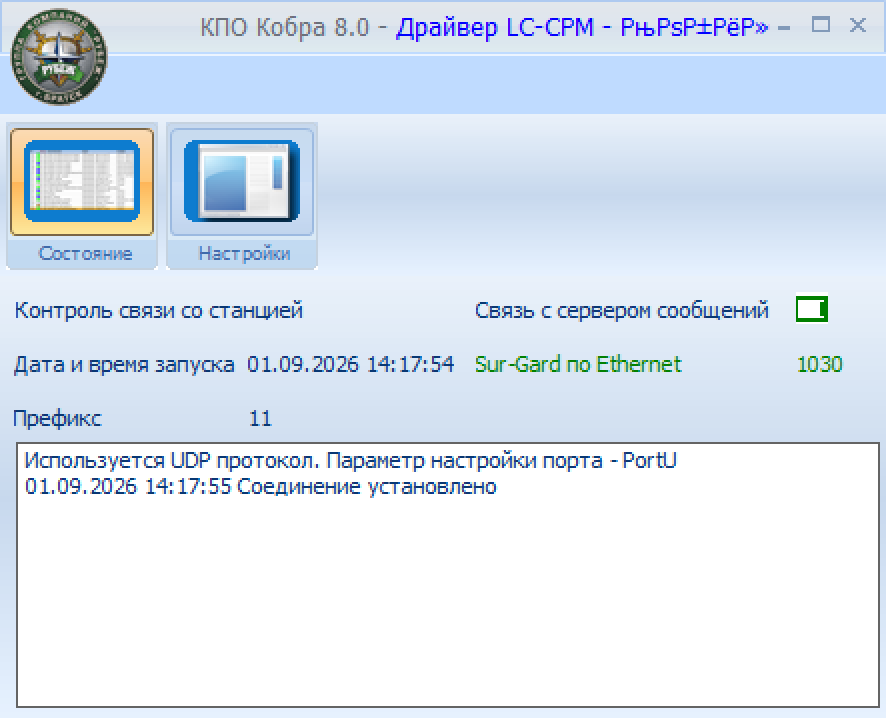
Запустите драйвер: запустите файл
drvlccpm.exe.
- Нажмите
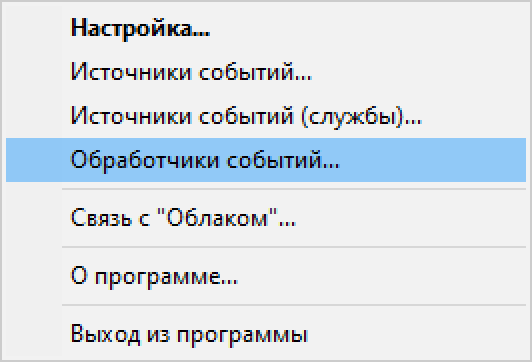
ПКМпо Менеджеру Событий в трее (снизу справа панели задач Windows) и выберитеОбработчики событий....
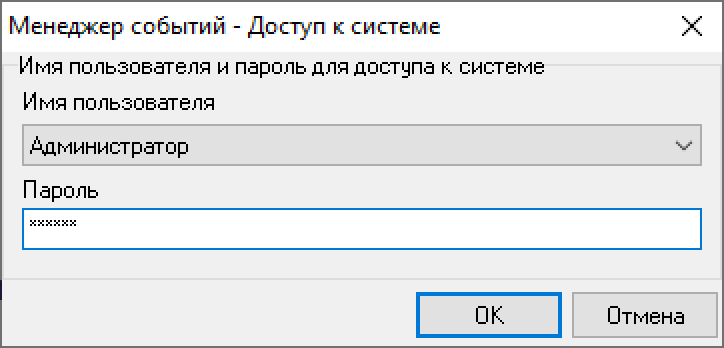
- В появившемся окне авторизации введите пароль (по умолчанию пароль администратора
222222) и нажмитеOK.
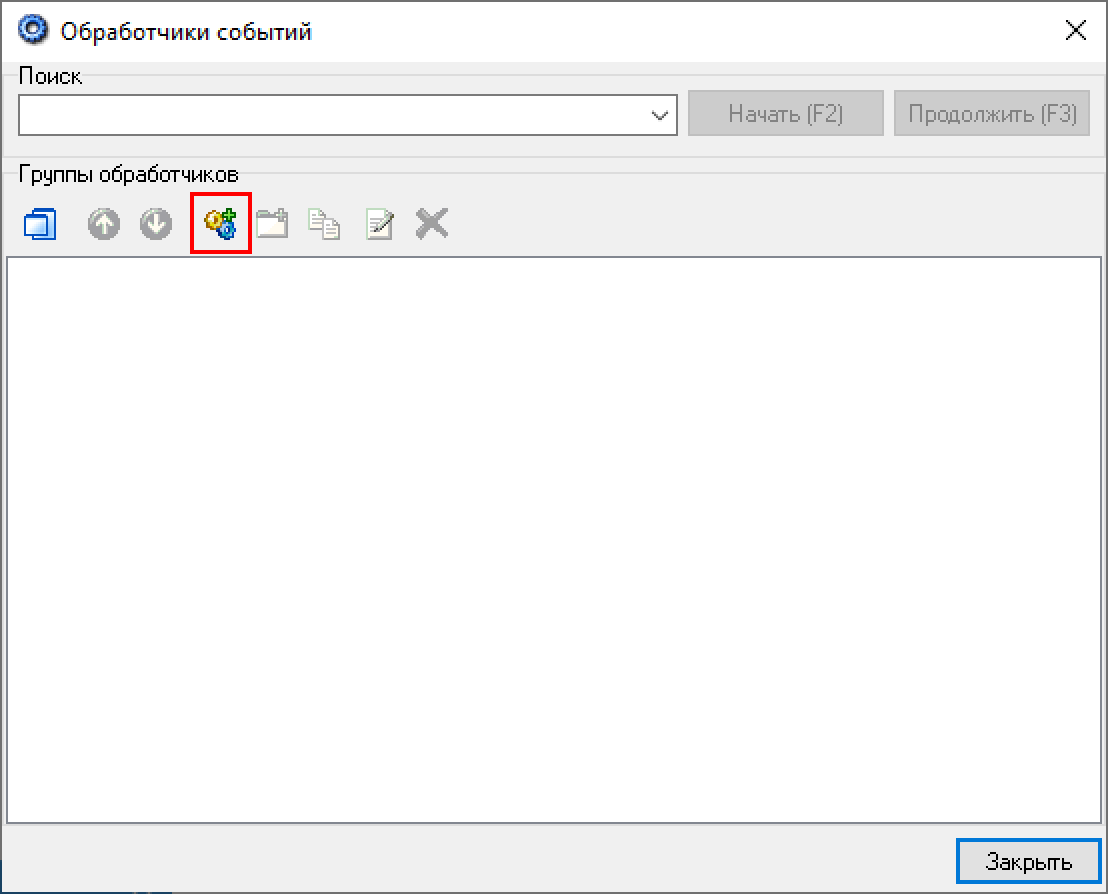
- Нажмите на кнопку
Создать группу(Шестерёнка).
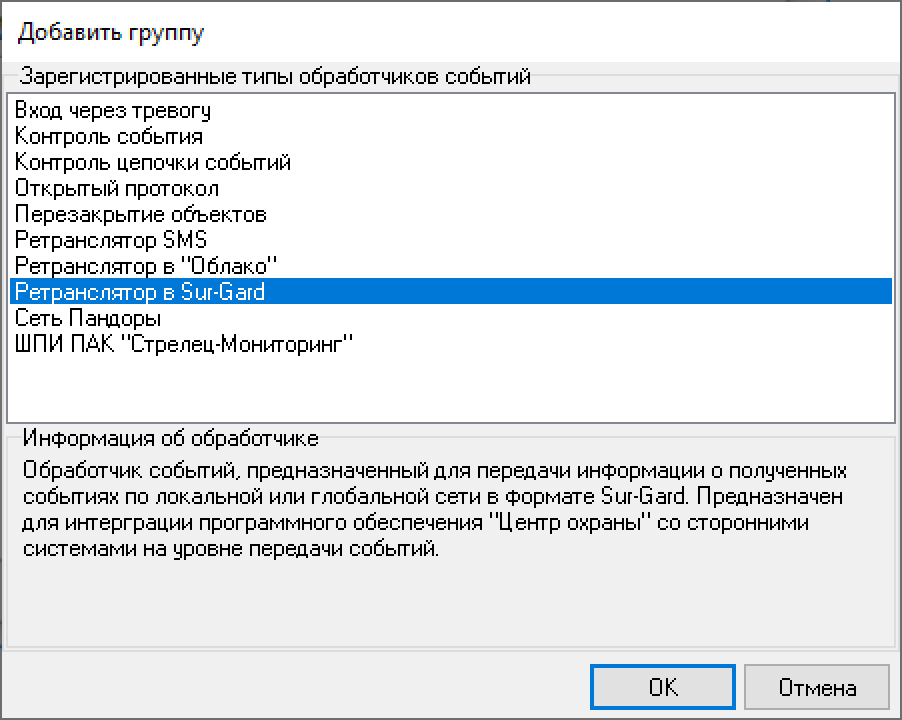
- В появившемся окне выберите из списка типов обработчиков событий значение
Ретранслятор в Sur-Gardи нажмитеOK.
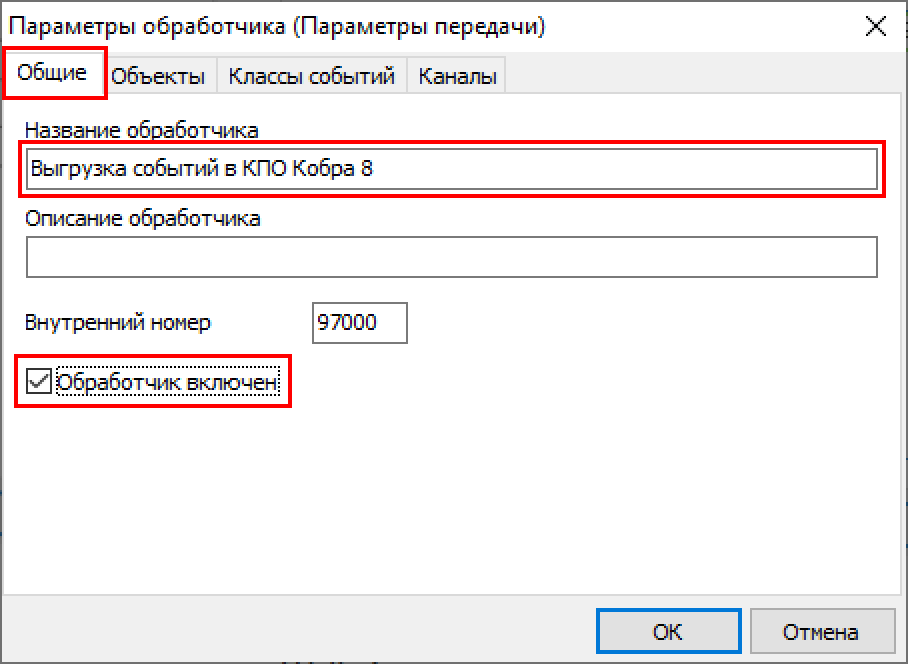
- В появившемся окне параметров обработчика событий на вкладке
Общиеукажите название обработчика событий, напримерВыгрузка событий в КПО Кобра 8, и активируйте его.
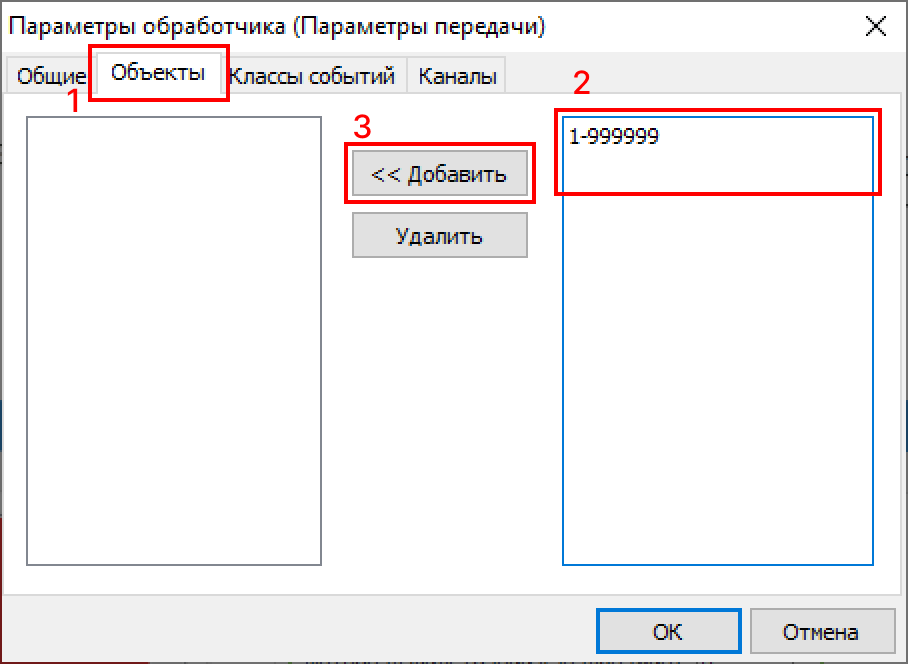
- Во вкладке
Объектыв поле справа укажите диапазон пультовых номеров1-999999, с которых будем транслировать сообщения, и нажмите кнопкуДобавить. После чего в поле слева появится добавленный диапазон.
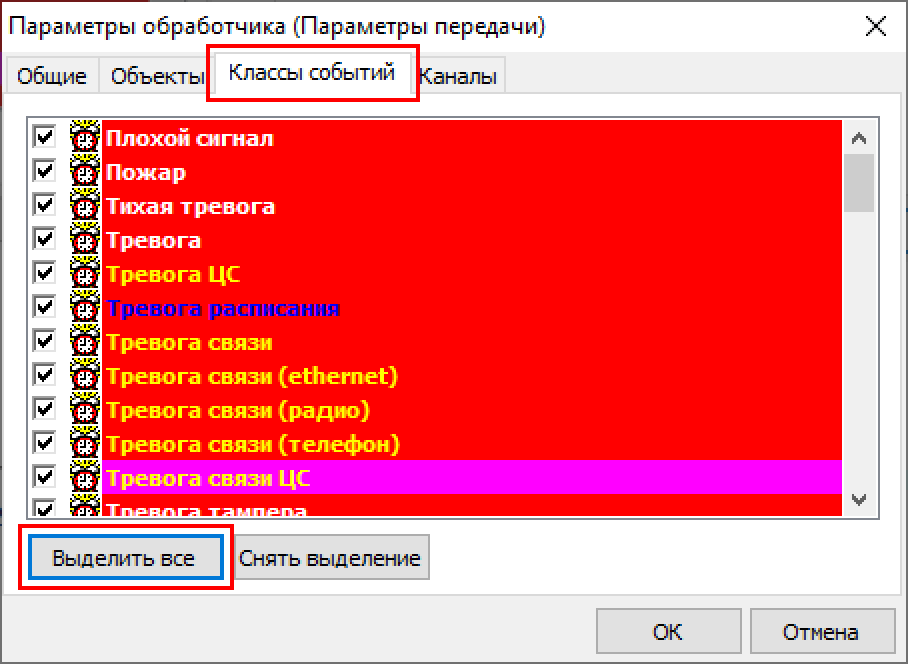
- Во вкладке
Классы событийнажмите кнопкуВыделить все, чтобы выбрать все классы событий, которые необходимо выгружать.
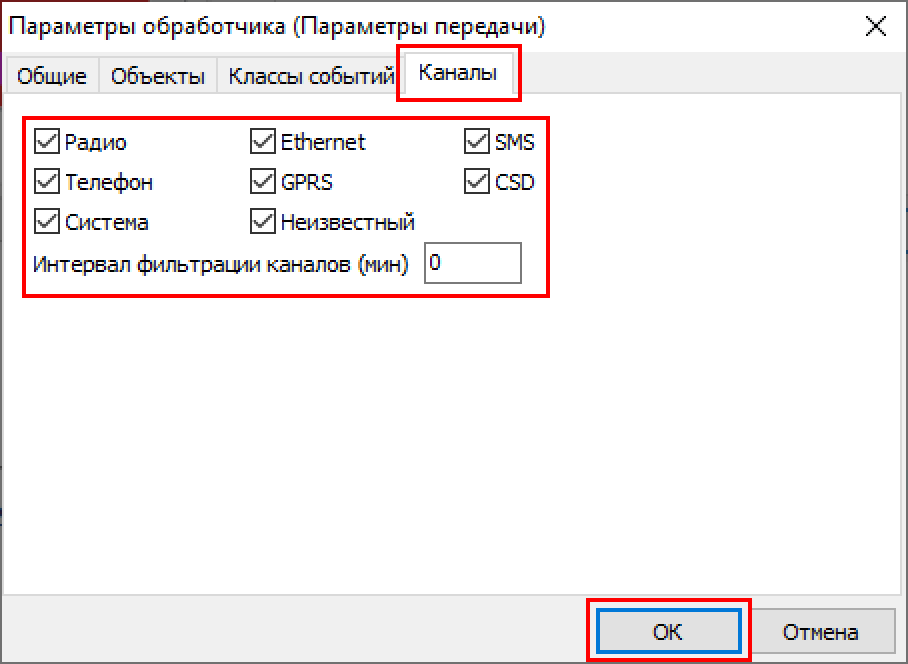
- Во вкладке
Каналыукажите все каналы передачи данных, с которых будем транслировать события, и нажмите кнопкуOK.
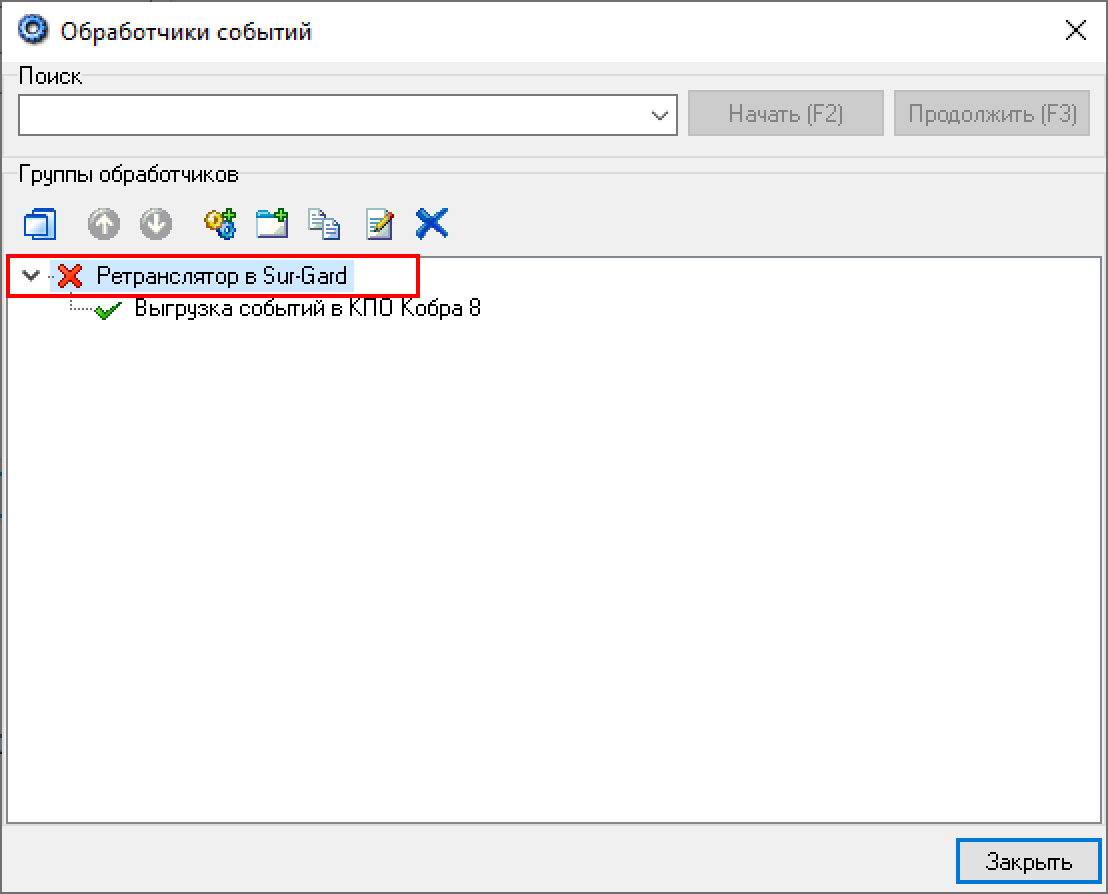
- В окне
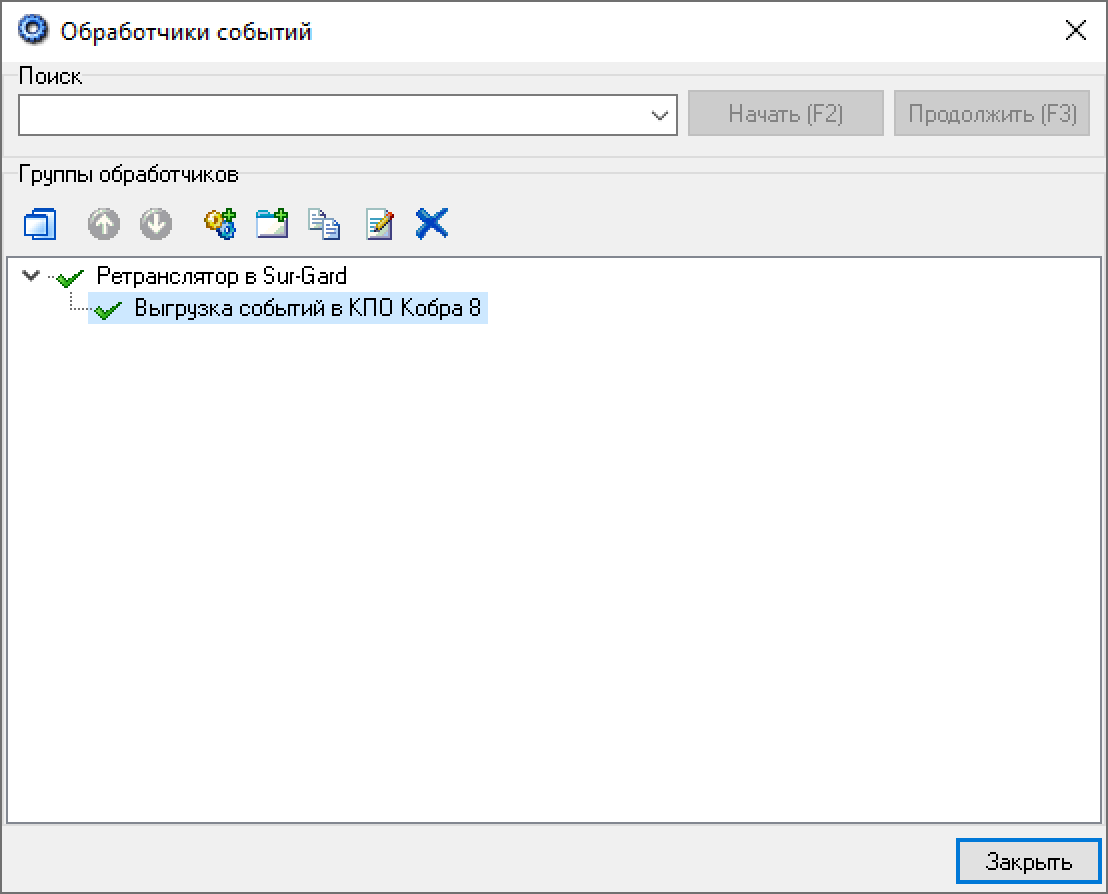
Обработчики событийдвойным щелчкомЛКМнажмите по группеРетранслятор в Sur-Gard.
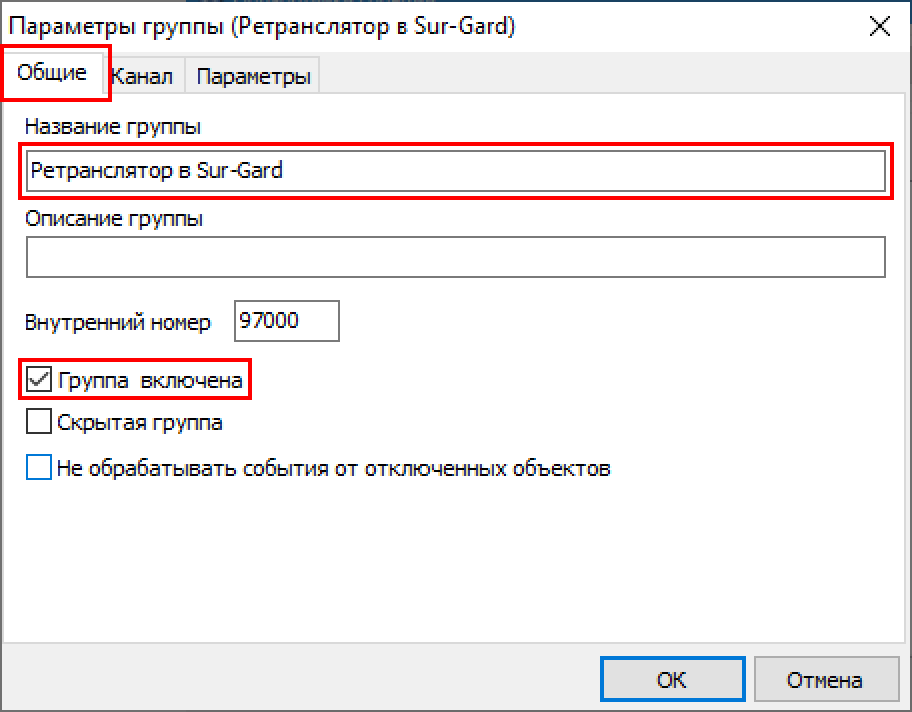
- Во вкладке
Общиеукажите наименование группы и активируйте её.
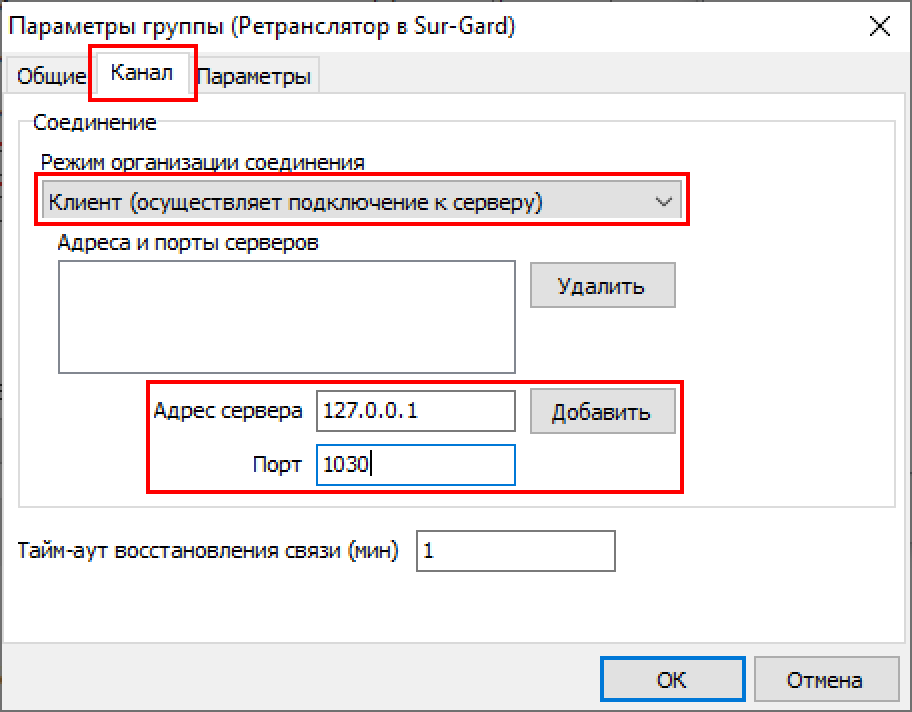
- Во вкладке
Каналукажите режим организации соединенияКлиент (осуществляет подключение к серверу). Если Кобра 8 установлена на одном ПК с Центром Охраны, то указываем IP-адрес сервера127.0.0.1, если на другом ПК в локальной сети, то указываем статический локальный IP-адрес этого компьютера. К примеру:192.168.1.25. Укажите порт, на который Центр Охраны будет выгружать сообщения. В нашем примере случае это порт1030, указанный ранее в настройках драйвера SurGard.
- Во вкладке
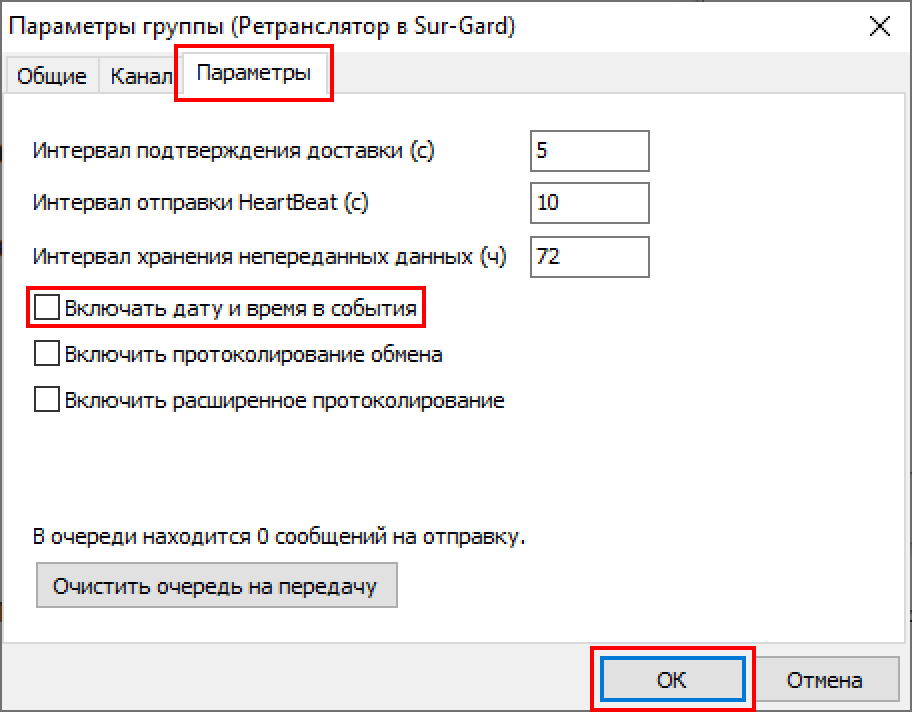
Параметрыуберите галочку с пункта Передавать дату и время. Остальные параметры вы можете менять по вашему желанию. Если включить передачу даты и времени, то Кобра 8 будет полностью игнорировать входящие сообщения. Нажмите кнопкуOK.
- Интеграция Кобры 8 с Центром Охраны успешно завершена. Перейдите в модуль Дежурный оператор Кобры 8 и проверьте, приходят ли события от ПЦН Центр Охраны. Если события не приходят, то перезапустите Менеджер событий Центра Охраны и заново пройдитесь по инструкции.
Далее откройте модуль Менеджер объектов Кобры 8 и вручную перенесите карточки объектов из Центра Охраны, либо обратитесь в техническую поддержку Крипто Групп, чтобы наши специалисты помогли вам с переносом базы данных.