
Установка и настройка
Пошаговая инструкция по установке и настройке Сервера Кобра PWA: первый запуск, настройка IP-адреса и проброса портов, покупка домена и создание поддомена, выпуск SSL-сертификата через HTTP-01 или DNS-01.
Установка и первый запуск
-
Для корректной Сервера Кобры PWA работы установите последнюю версию Кобры 8 и драйвера Цербер:
-
Скачайте драйвер Сервер Кобра PWA (Скачать);
-
Распакуйте архив (рекомендуется в
C:\MyGuard\или в любую папку без пробелов в пути); -
Откройте в Блокноте файл
guard_settings.iniи отредактируйте параметр WebAssetsMode. Укажите ему значениеembeddedвместоfiles. Сохраните изменения и закройте файл; -
Запустите Сервер Сообщений и Драйвер Цербер;
-
Запустите Сервер Кобра PWA двойным щелчком
ЛКМпоGuardWebServer.exe; -
Откройте в браузере ссылку
http://localhost:8443, чтобы убедиться, что сервер запущен и работает корректно.
Настройка IP-адреса и портов
Сейчас сервис работает только в локальной сети. Чтобы ваши клиенты и сотрудники могли им пользоваться, необходимо настроить статические IP-адреса на роутере и ПК, на котором установлены Кобра 8 и Сервер Кобра PWA, а также настроить проброс портов:
- Обратитесь к вашему интернет-провайдеру и добавьте в ваш тариф статический/реальный IP-адрес. После подключения этой услуги ваш реальный IP-адрес можно узнать, вписав в поисковой строке браузера
Мой IP; - Настройте статический IP-адрес на ПК, на котором установлены Кобра 8 и Сервер Кобра PWA;
- Проверьте, открыты ли TCP-порты
80,443и8443. Если нет, откройте80и443как TCP на вашем роутере, а порт8443пробросьте на ПК с установленной Коброй 8 и драйвером. Делается это в WEB-панели настроек вашего роутера. Подробно про проброс портов ищите в интернете по названию модели вашего роутера или обратитесь к вашему системному администратору; - После этих действий проверьте, что сервис доступен из внешних сетей. Для этого из внешней сети (например, через мобильный интернет) в браузере откройте
http://<IP-адрес ПК>:8443(локальный/статический IP-адрес компьютера, настроенный на шаге 2). Убедитесь, что веб-приложение открылось и функционирует.
Важно! Проверку нужно выполнять из внешней сети, так как из внутренней
достучаться до белого IP-адреса и проброшенного порта 8443 не получится.
Настройка домена
Чтобы ваши клиенты переходили по ссылке, состоящей не из цифр, а из названия вашей организации, а также имели возможность получать push-уведомления и устанавливать сайт как PWA-приложение, необходимо настроить домен.
Пример. Вместо перехода по ссылке https://88.223.11.78 клиент будет
переходить по ссылке https://best-chop.ru
Покупка домена
Если у компании нет сайта с доменом, его необходимо приобрести на сайте хостинга. Если домен уже используется сайтом организации, следует создать поддомен, например app.best-chop.ru, что рассматривается в шаге №1 инструкции ниже.
В качестве примера разберём покупку домена и создание поддомена на хостинге sweb.ru. Вы можете приобрести домен на любом другом хостинге — процесс будет схожим.
-
Зарегистрируйтесь на сайте sweb.ru, чтобы получить доступ к панели управления;
-
Перейдите в Панель управления, далее в Мои домены, где будут отображаться все ваши приобретённые домены, и нажмите на кнопку
Регистрировать домен;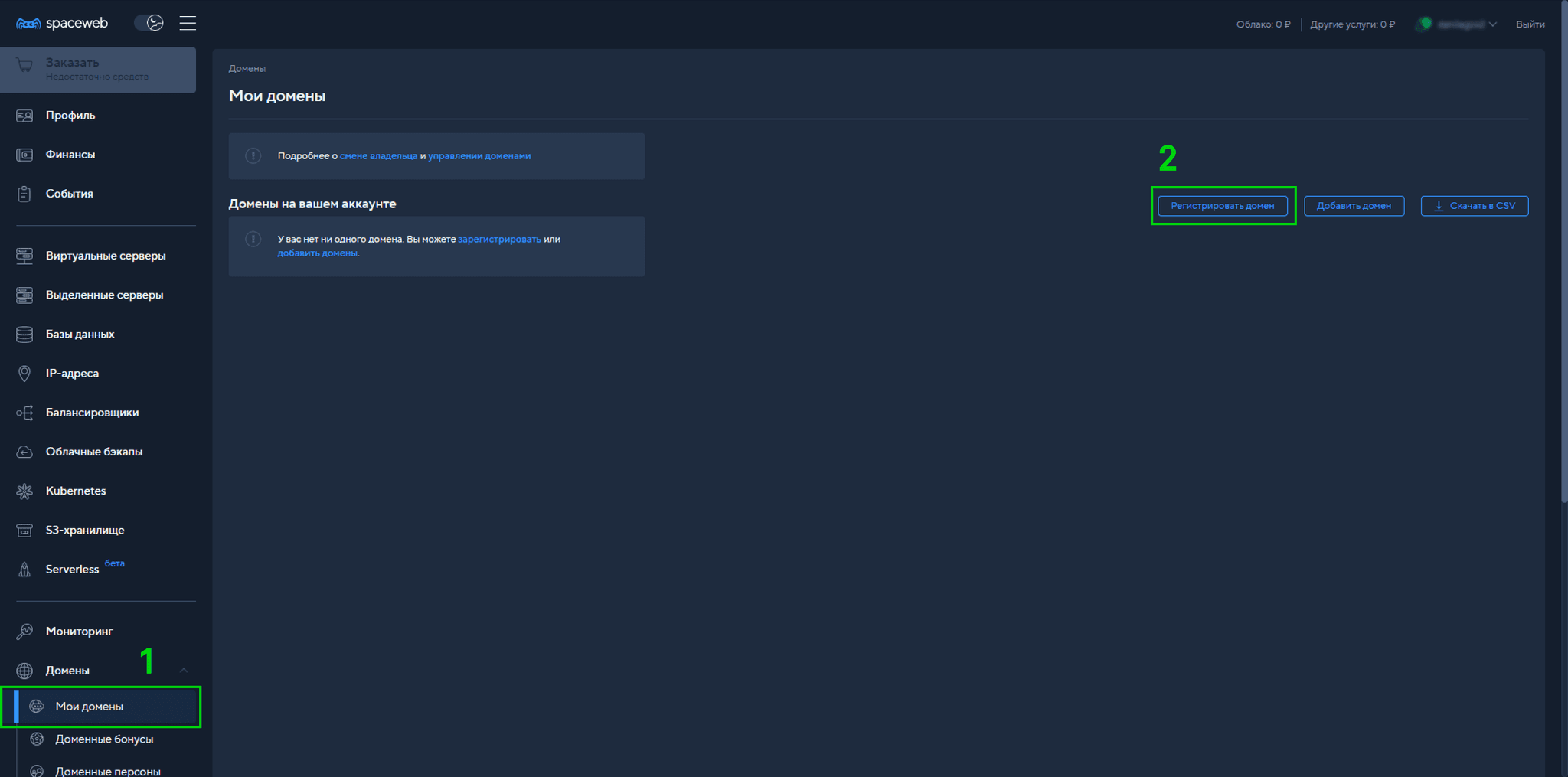
-
На появившейся странице введите доменное имя, соответствующее названию вашей организации, например
guardian-chop.ru, и нажмите кнопкуВыбрать;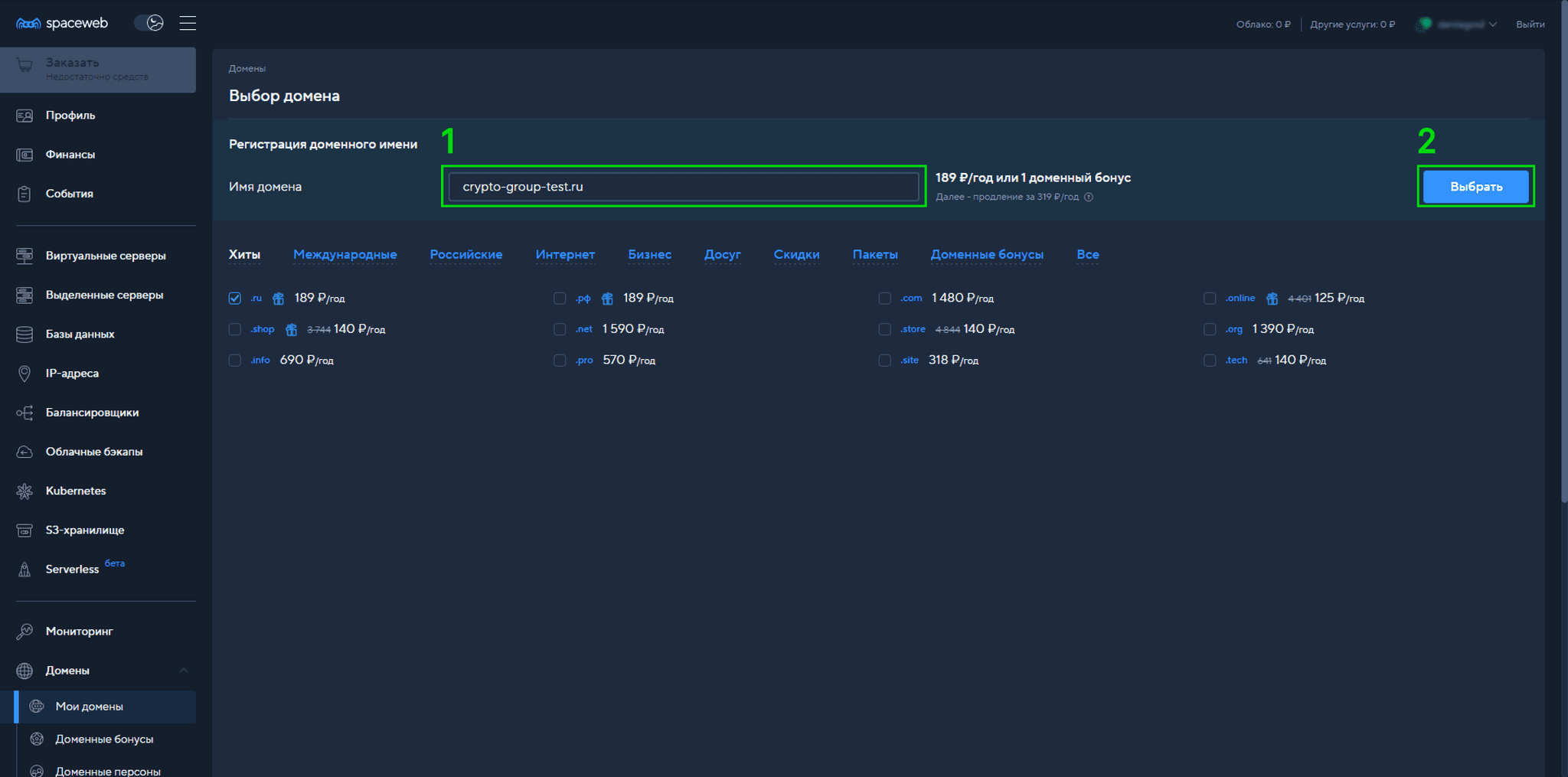
-
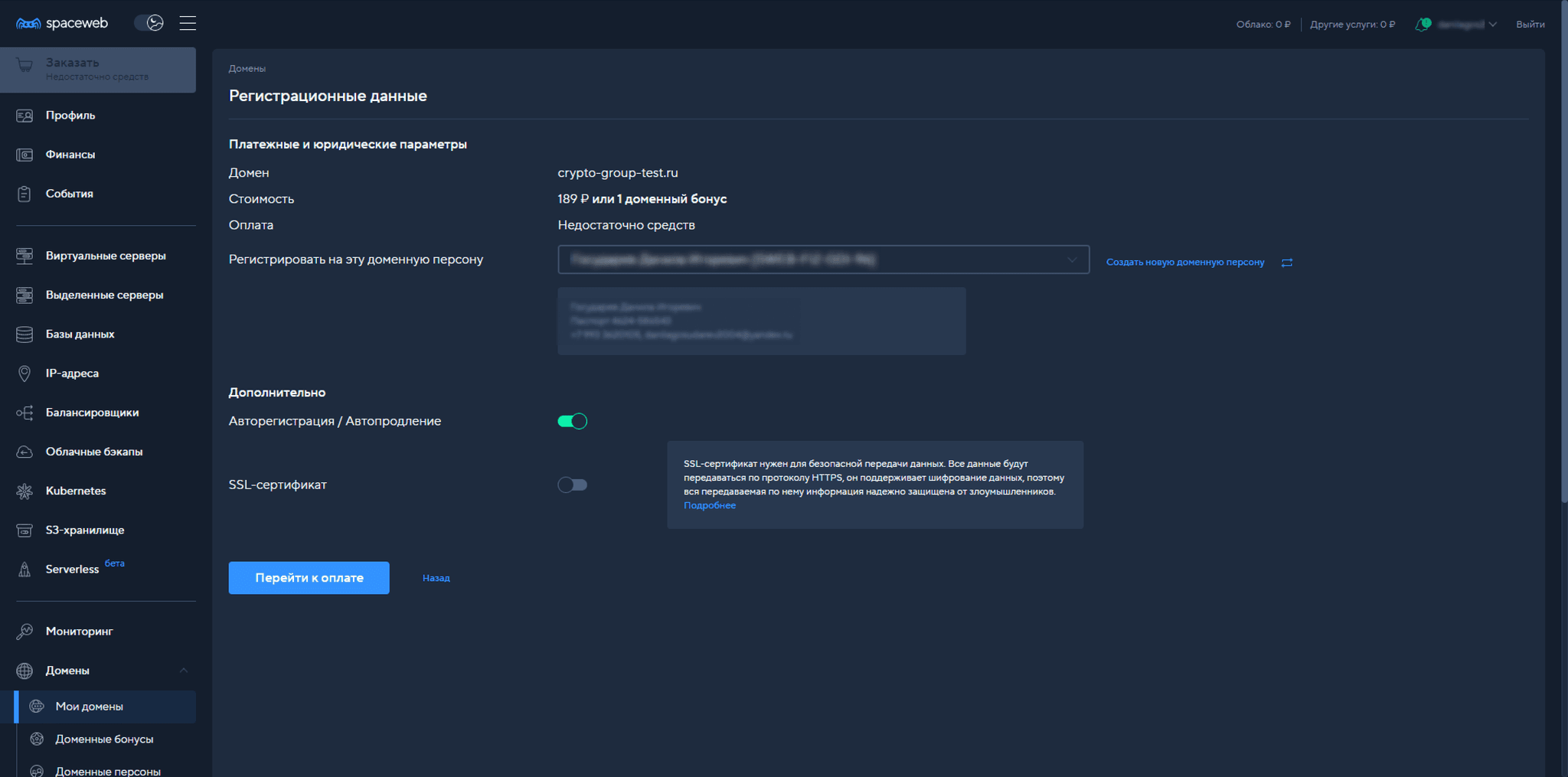
Если домен свободен, то есть никем не занят, оплатите его удобным для вас способом. Также вы можете включить автопродление (автоплатёж): домен покупается на 1 год, и, чтобы его не потерять, рекомендуется установить автопродление. SSL-сертификат можно не ставить, так как далее в инструкции мы выпустим сертификат самостоятельно;
-
После покупки домен отобразится в разделе Мои домены. Обратите внимание на красный значок возле домена. С 1 сентября 2026 года в России вводится обязательная идентификация администраторов доменов в зонах
.ru,.рфи.suчерез портал Госуслуги (ЕСИА). Подробная инструкция по идентификации администратора домена через Госуслуги описана на сайте sweb.ru по ссылке. Это действие можно временно пропустить и перейти к следующей инструкции.
Настройка поддомена
Далее необходимо привязать домен или поддомен к статическому/реальному IP-адресу офиса, где установлены Кобра и драйвер. В нашем примере мы привяжем поддомен: многие организации используют домен второго уровня для своего сайта, поэтому мы создадим поддомен (домен третьего уровня) и привяжем его к IP-адресу офиса.
-
Перейдите в раздел Мои домены;
-
Напротив приобретённого домена нажмите на надпись
DNS;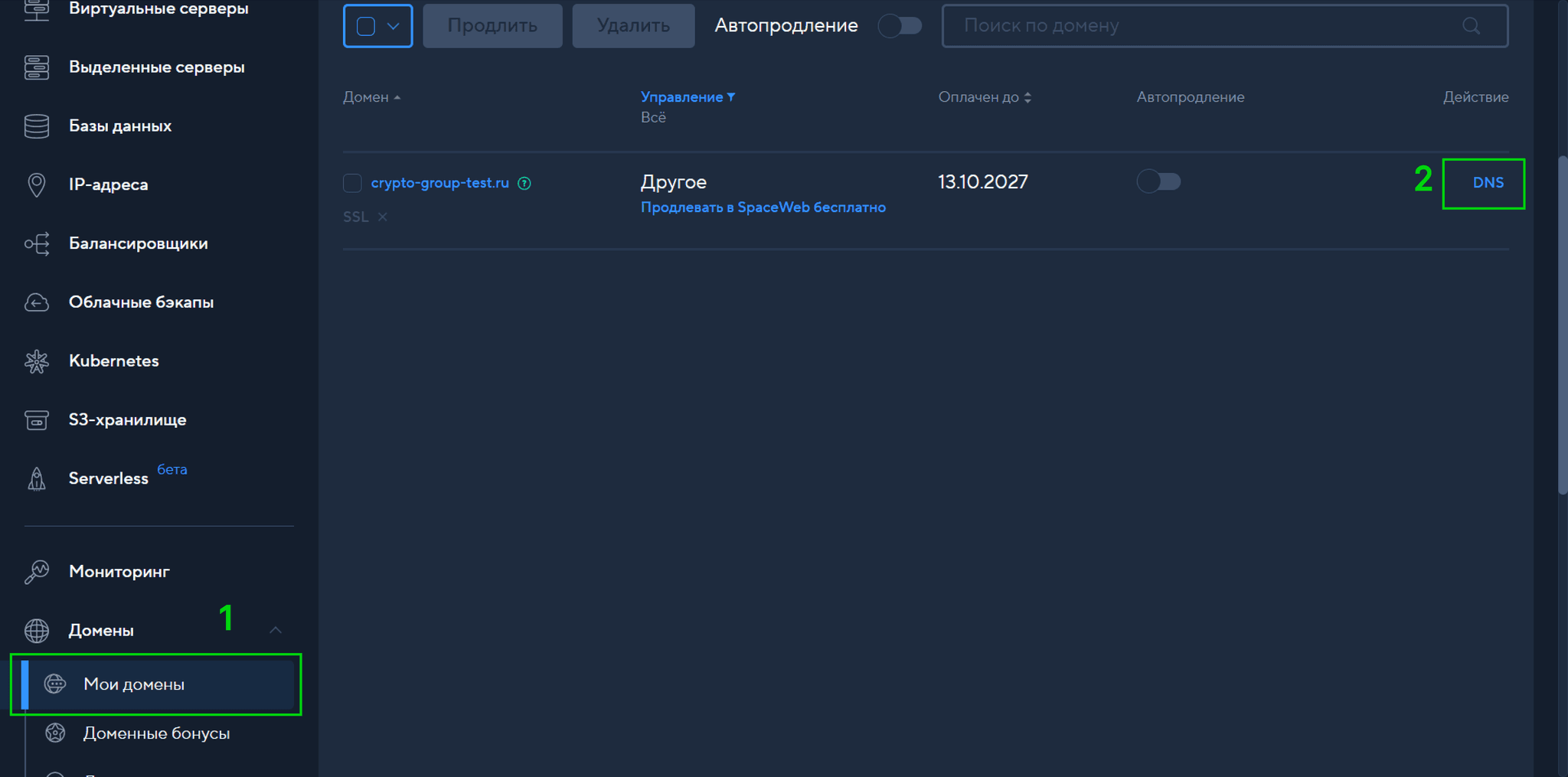
-
Нажмите кнопку
Добавить запись. В появившейся форме укажите значение поддомена, напримерmy-guardилиapp, тип записи —А, значение — реальный IP-адрес офиса;

-
Нажмите кнопку
Сохранить, после чего запись отобразится в списке.
Настройка сертификата
Далее необходимо настроить SSL-сертификат, чтобы веб-приложения открывались в браузере в безопасном режиме, появилась возможность установить веб-приложение как нативное на рабочий стол и получать push-уведомления.
Сертификат можно получить одним из двух способов: с помощью HTTP-проверки домена (HTTP-01) или DNS-проверки (DNS-01).
Способ №1. Получение сертификата через HTTP (HTTP-01)
При использовании этого способа центр сертификации Let's Encrypt проверяет владение доменом, обращаясь к специальному проверочному адресу на веб-сервере.
- Настройте проброс порта
80на время получения сертификата (5 мин) на ПК с установленными Коброй 8 и драйвером Сервер Кобра PWA. Если возможности открыть порт80нет, воспользуйтесь способом №2; - Запустите драйвер
GuardWebServer.exe; - После запуска выпуск сертификата должен запуститься автоматически; просмотреть это можно во вкладке Журнал. Если автоматический выпуск сертификата не начался, во вкладке Сервер нажмите кнопку
Выпустить сертификат; - После успешного выпуска сертификата во вкладке Журнал должна появиться соответствующая запись. Данный сертификат будет действительным 3 месяца, после чего его необходимо будет перевыпустить первым или вторым способом;
- Откройте порт
80для всех.
Способ №2. Получение сертификата через DNS (DNS-01)
При использовании DNS-01 центр сертификации проверяет владение доменом по специальной TXT-записи в DNS. Проверка выполняется без обращения к веб-серверу по HTTP.
-
Перейдите в каталог с драйвером Сервер Кобра PWA;
-
Перейдите в каталог
/tools/win-acmeи запуститеwacs.exe;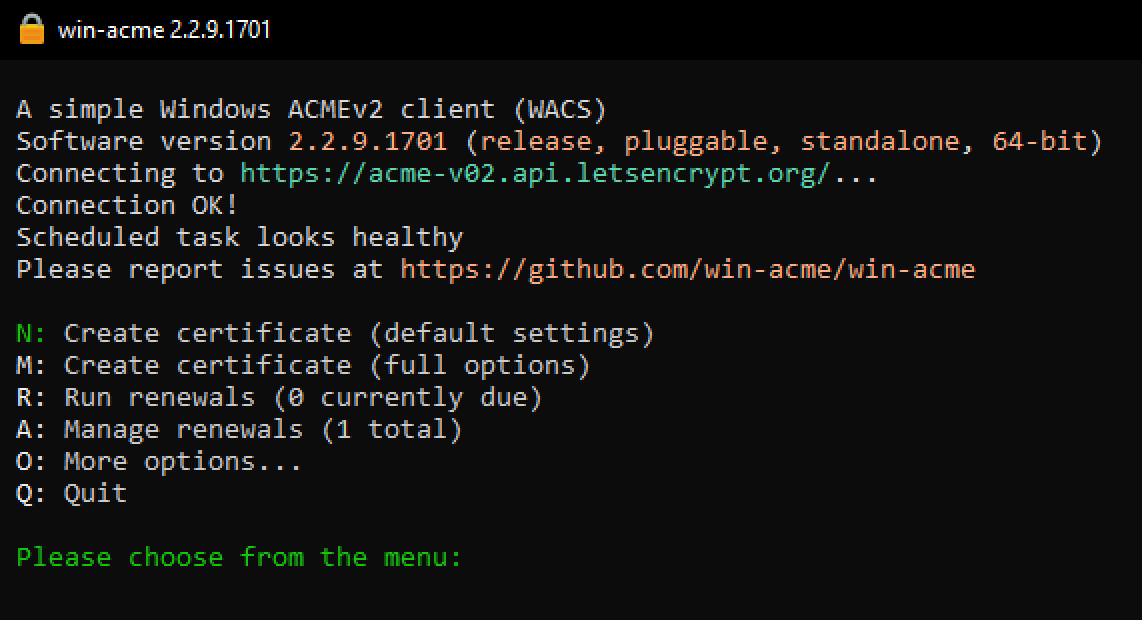
-
Выберите полный режим M: Create certificate (full options), введите
Mи нажмитеEnter; -
Выберите ручной ввод домена 2: Manual input, введите
2и нажмитеEnter; -
Укажите домен или поддомен, на который необходимо выпустить сертификат, и нажмите
Enter; -
Подтвердите имя сертификата нажатием
Enter; -
Выберите один сертификат 4: Single certificate, введите
4и нажмитеEnter; -
Выберите DNS-проверку 6: [dns] Create verification records manually, введите
6и нажмитеEnter; -
Выберите тип ключа 2: RSA key, введите
2и нажмитеEnter; -
Выберите формат сохранения сертификата 3: PFX archive, введите
3и нажмитеEnter; -
Чтобы не задавать пароль для PFX-файла, выберите 1: None, введите
1и нажмитеEnter; -
Выберите 5: No (additional) store steps, чтобы не создавать дополнительный формат сертификата, введите
5и нажмитеEnter; -
Выберите 3: No (additional) installation steps, чтобы не настраивать IIS, введите
3и нажмитеEnter; -
Далее программа сгенерирует значения для добавления TXT-записи в панели управления доменами (в нашем примере — sweb). НЕ нажимайте
Enter.Поле Значение Domain Ваш домен/поддомен Record _acme-challenge.ваш_домен Type TXT Content Уникальное значение Перейдите в панель управления sweb, далее во вкладку Мои домены, нажмите на
DNSсправа от вашего домена. Точно так же, как мы добавляли поддомен, добавьте TXT-запись: нажмитеДобавить запись, укажите в поле поддомена ваш поддомен (или оставьте его пустым, если не используете поддомен), для которого вы выпускаете сертификат, выберите тип —TXT, укажите значение, сгенерированное программой в строке Content. НажмитеСохранить.Теперь перед тем как нажать
Enterв WACS, необходимо проверить, что TXT-запись появилась;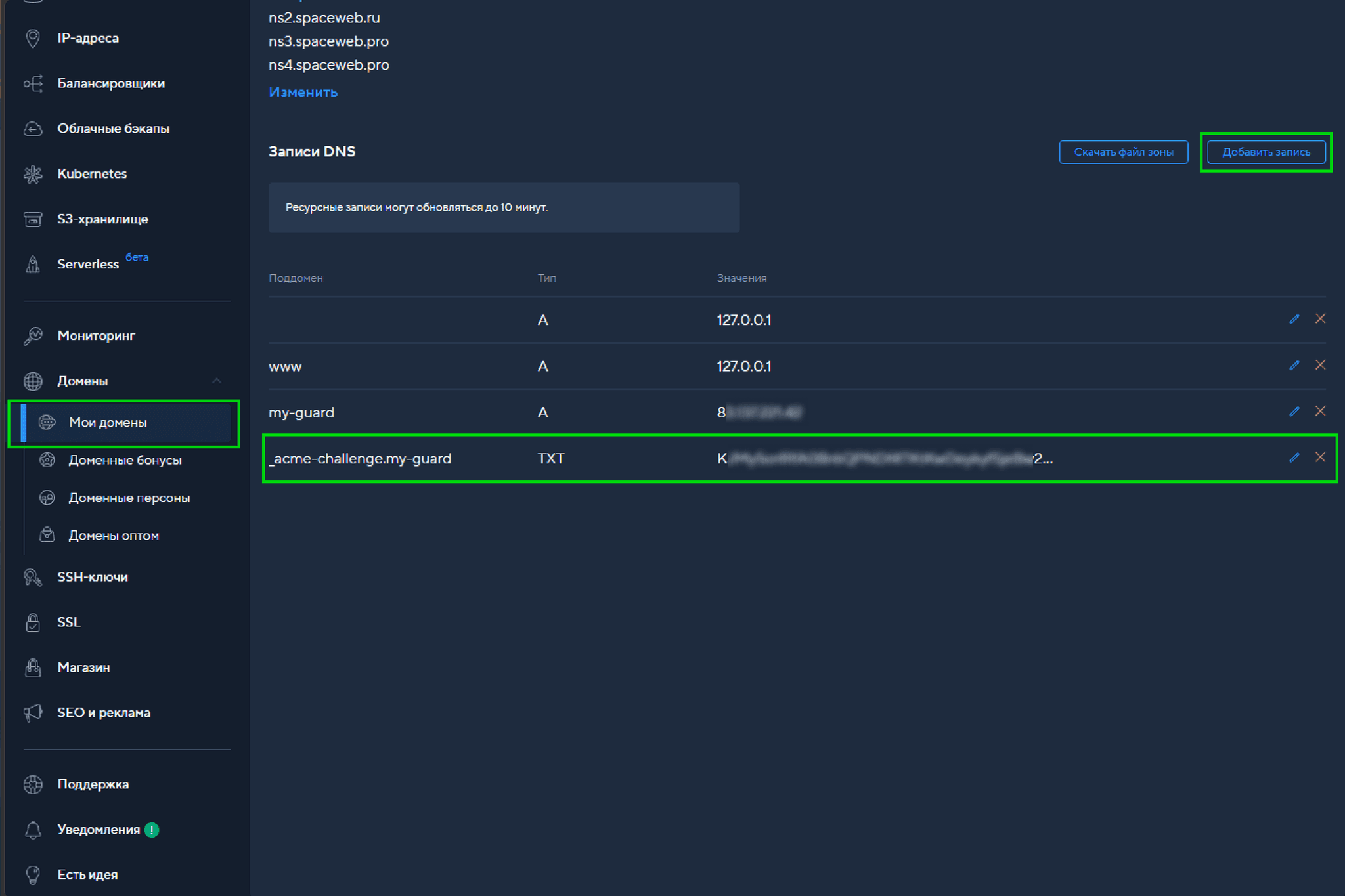
-
Откройте новый терминал (нажмите сочетание клавиш
WIN+Rи в появившемся окошке введитеcmd); -
В терминале введите команду:
nslookup -type=TXT значение_из_поля_Record 8.8.8.8-
В результате должна появиться строка с точным значением, указанным в поле Content. Если вместо неё будет
Не удалось найти,Non-existent domain,NXDOMAINили пустой ответ, попробуйте ввести эту команду чуть позже или проделать те же действия ещё раз; -
В окне с WACS нажмите
Enter; -
После этого проверьте, что в каталоге с драйвером Сервер Кобра PWA в папке
/certsпоявились файлы с вашим доменом/поддоменом в названии; -
Запустите
GuardWebServer.exe— драйвер Сервер Кобра PWA; -
Во вкладке Журнал должен появиться лог
00:00:00 Let's Encrypt: сертификат действителен до...; -
Попробуйте на телефоне с мобильного интернета в браузере открыть ссылку
https://ваш_домен_или_поддомен:8443(например,https://app.best-chop.ru:8443). У вас должна открыться страница авторизации в безопасном режиме (то есть https в URL-строке не будет перечёркнут);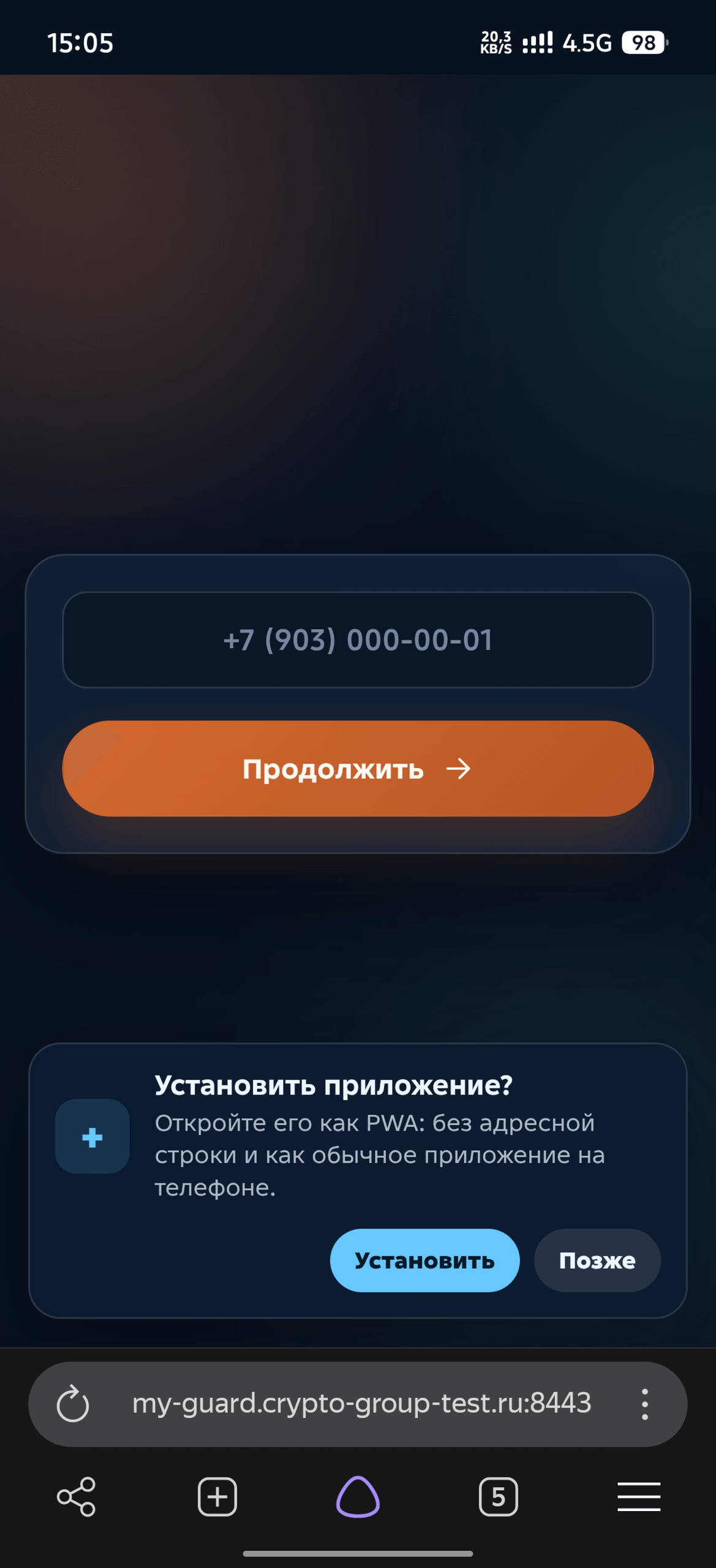
-
Данный сертификат будет действительным 3 месяца, после чего его необходимо будет перевыпустить первым или вторым способом.
После успешного выпуска сертификата для домена/поддомена необходимо перейти непосредственно к настройке и эксплуатации самих веб-приложений.
Покупка сертификата у хостинг-провайдера
Также SSL-сертификат можно приобрести непосредственно в панели управления хостинг-провайдера sweb.ru сроком на один год или более. Это позволит реже заниматься продлением сертификата, в отличие от бесплатного сертификата Let's Encrypt, который необходимо обновлять каждые 90 дней.
Для приложения Моя охрана подойдут сертификаты GlobalSign AlphaSSL (DV) или GlobalSign DomainSSL (DV). Оба подтверждают владение доменом и обеспечивают защищённое HTTPS-соединение.
При покупке сертификата укажите полное доменное имя приложения, например app.best-chop.ru.
Описание
Назначение Сервера Кобра PWA — драйвера Кобра 8 для запуска веб-версий приложений Моя Охрана, Тревожная Кнопка, Мобильный Техник, Кобра ГБР, Директор и других, а также для работы push-уведомлений и видеомониторинга.
Моя Охрана
Описание и настройка веб-приложения «Моя Охрана»: добавление клиентов и объектов, шаблоны уведомлений, SMS-авторизация, установка PWA, вход в аккаунт и биометрия, работа с объектами, событиями, датчиками и тревожной кнопкой.