
Моя Охрана
Описание и настройка веб-приложения «Моя Охрана»: добавление клиентов и объектов, шаблоны уведомлений, SMS-авторизация, установка PWA, вход в аккаунт и биометрия, работа с объектами, событиями, датчиками и тревожной кнопкой.
Моя Охрана
Веб-приложение предназначено для:
- постановки объектов на охрану и снятия с охраны;
- мониторинга событий по объектам;
- мониторинга состояний датчиков;
- отправки сигнала бедствия с помощью тревожной кнопки;
- оплаты услуг охраны;
- мониторинга видеокамер.
Настройка работы приложения осуществляется с помощью драйвера Сервер Кобра PWA.
Для администратора
Добавление клиентов
Чтобы клиент охранной организации мог пользоваться веб-версией приложения Моя Охрана, необходимо создать его запись в Менеджере объектов и настроить ему доступ.
-
Запустите модуль Менеджер объектов;
-
Перейдите во вкладку
Справочники, далееОтветственные; -
Создайте нового ответственного, нажмите кнопку
Новый; -
Введите обязательные поля Ф.И.О. и Сотовый (номер телефона вашего клиента; номер вводится только цифрами, без пробелов и знаков
+-()), остальные поля носят исключительно информационный характер;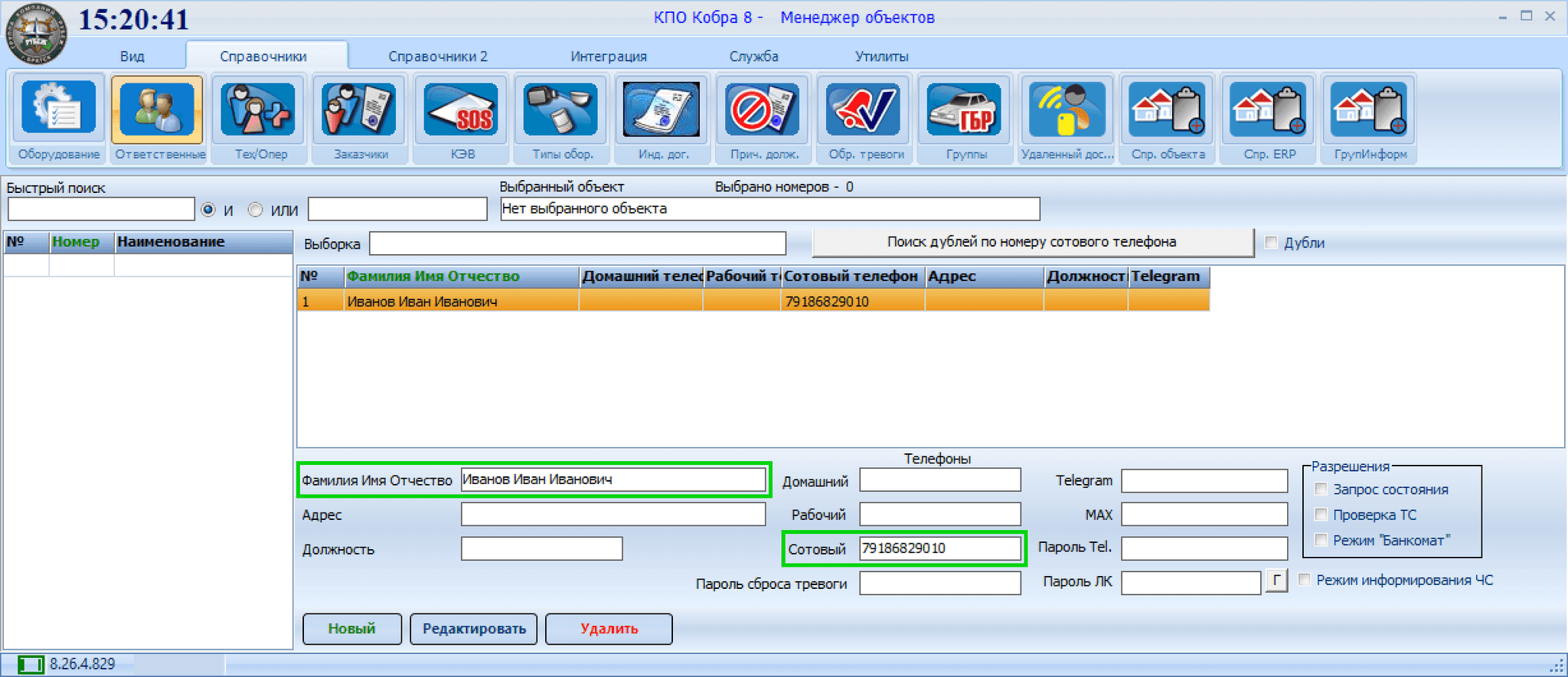
-
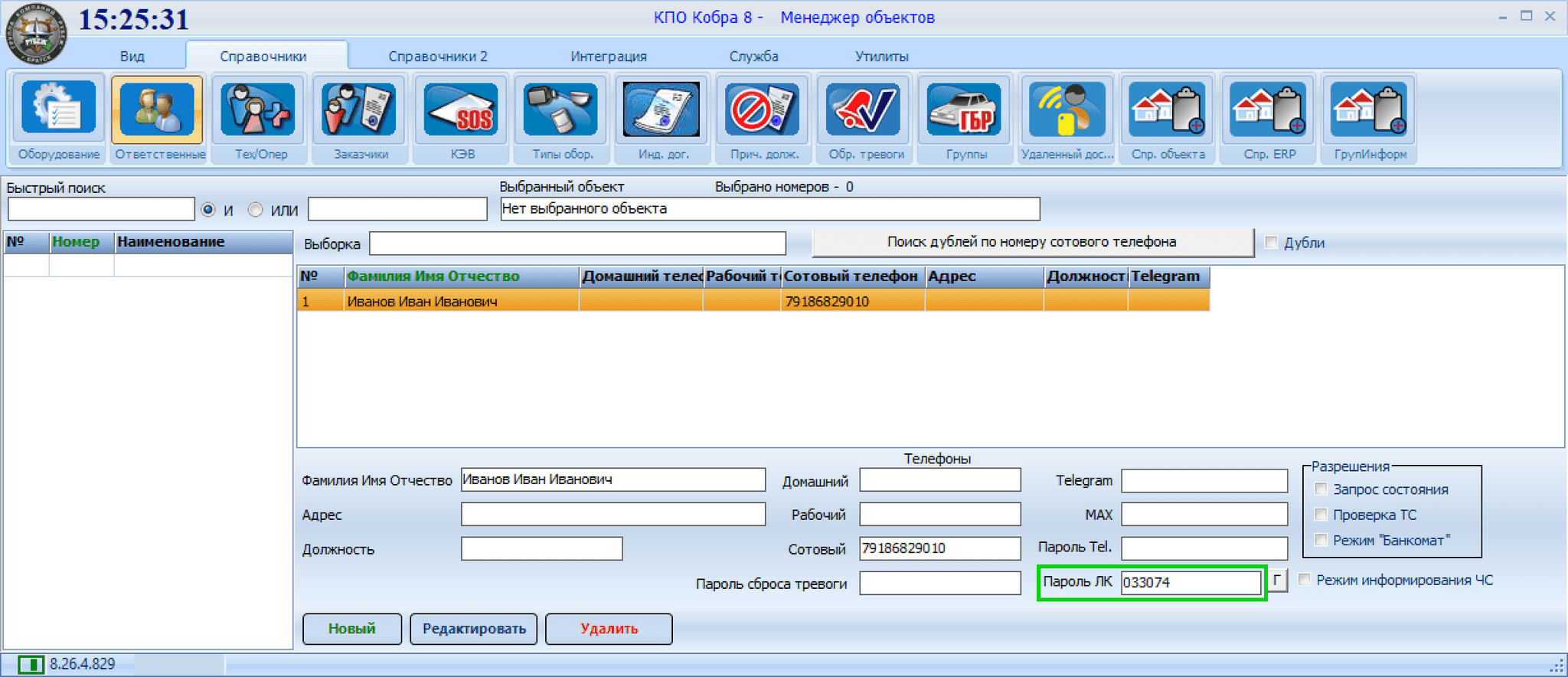
Когда клиент при авторизации в веб-приложении Моя Охрана запросит код, код сгенерируется в поле Пароль ЛК. Передайте код клиенту, чтобы он ввёл его в приложении;
-
Чтобы каждый раз не сообщать клиенту код лично, можно настроить SMS-уведомления.
Добавление объектов клиенту
Чтобы добавить клиенту объект для мониторинга событий и постановки/снятия с охраны в приложении, следуйте инструкции:
-
Запустите модуль Менеджер объектов;
-
Перейдите во вкладку
Вид, далееОтветственные; -
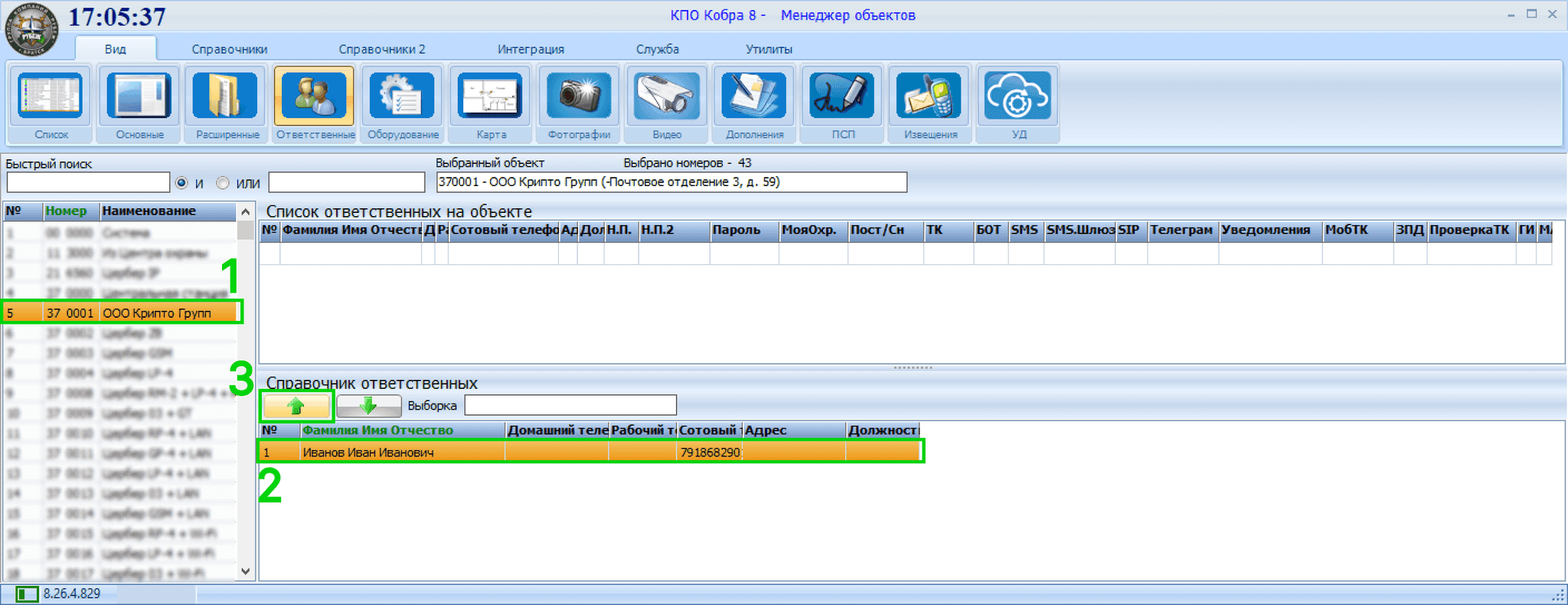
В списке слева выберите объект, который необходимо добавить пользователю;
-
В списке снизу выберите ответственного (клиента), которому необходимо добавить объект;
-
Нажмите кнопку со стрелочкой вверх, тем самым добавив пользователю выбранный объект;
-
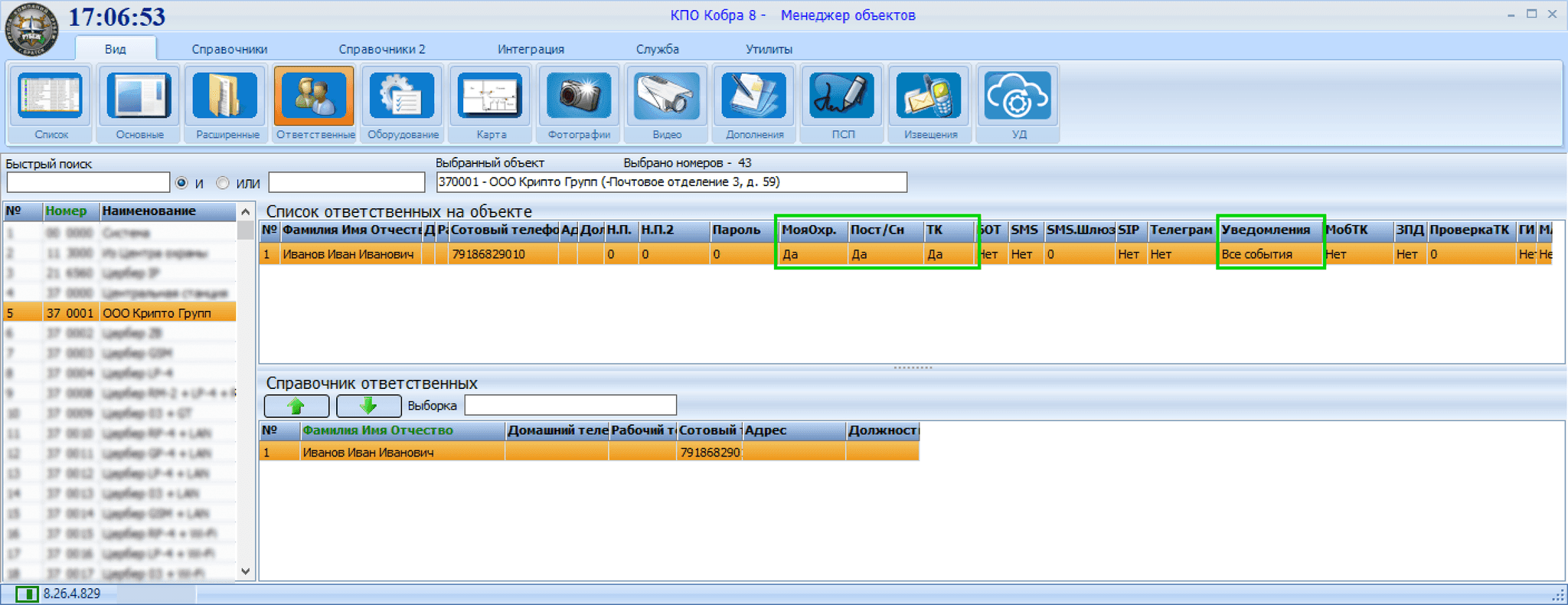
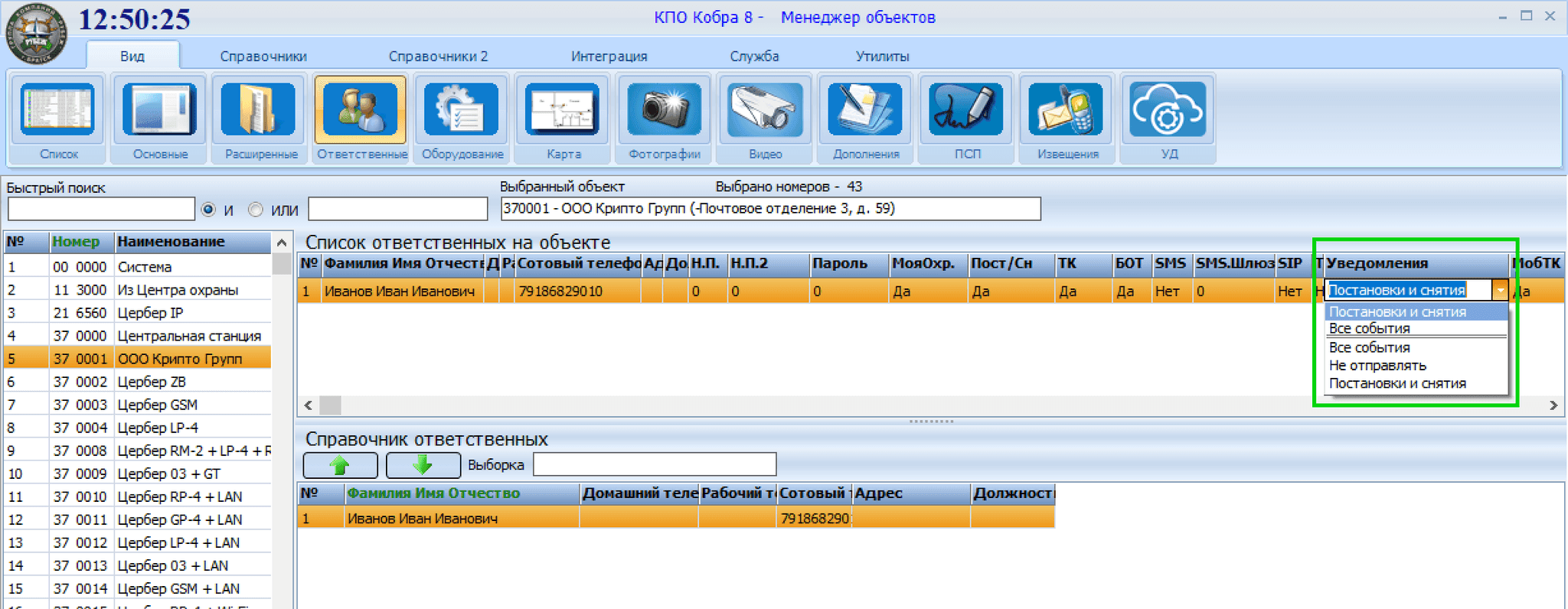
Чтобы у пользователя в приложении отобразился объект и появилась возможность мониторить события, ставить/снимать объект с охраны и нажимать тревожную кнопку, выставьте следующие значения в указанных столбцах в верхнем списке:
Столбец Значение Описание МояОхр. Да Предоставляет клиенту доступ к объекту в приложении Моя Охрана Пост/Сн Да Разрешает клиенту ставить объект на охрану и снимать его с охраны через приложение Моя Охрана ТК Да Добавляет в приложение Моя Охрана тревожную кнопку (ТК) БОТ Нет (Блокировать Отмену Тревоги). Чтобы разрешить клиенту самостоятельно сбрасывать тревогу через приложение, установите значение НЕТи задайте кодовое слово в поле Пароль карточки объекта (например,яблоко). Передайте это слово клиенту: он будет использовать его для сброса тревогиУведомления Все события Определяет перечень событий, уведомления о которых клиент получает в приложении Моя Охрана Чтобы пользователю приходили только определённые события, например только постановки и снятия, необходимо в модуле Настройка системы создать шаблон рассылки.
-
Теперь у клиента в списке объектов отобразится добавленный объект, а также появится возможность получать уведомления по событиям объекта, ставить/снимать объект с охраны и нажимать тревожную кнопку.
Создание шаблона уведомлений клиента
Чтобы клиенту приходили только определённые события, а не все (например, только постановка и снятие с охраны), необходимо создать и использовать шаблон рассылки:
-
Запустите модуль Кобры 8 Настройка системы;
-
Перейдите во вкладку Шаблоны рас.;
-
Нажмите кнопку
Новый; -
Введите Наименование шаблона, в списке справа отметьте галочками те события, которые клиент должен получать в Моей Охране;
-
Нажмите кнопку
Сохранить;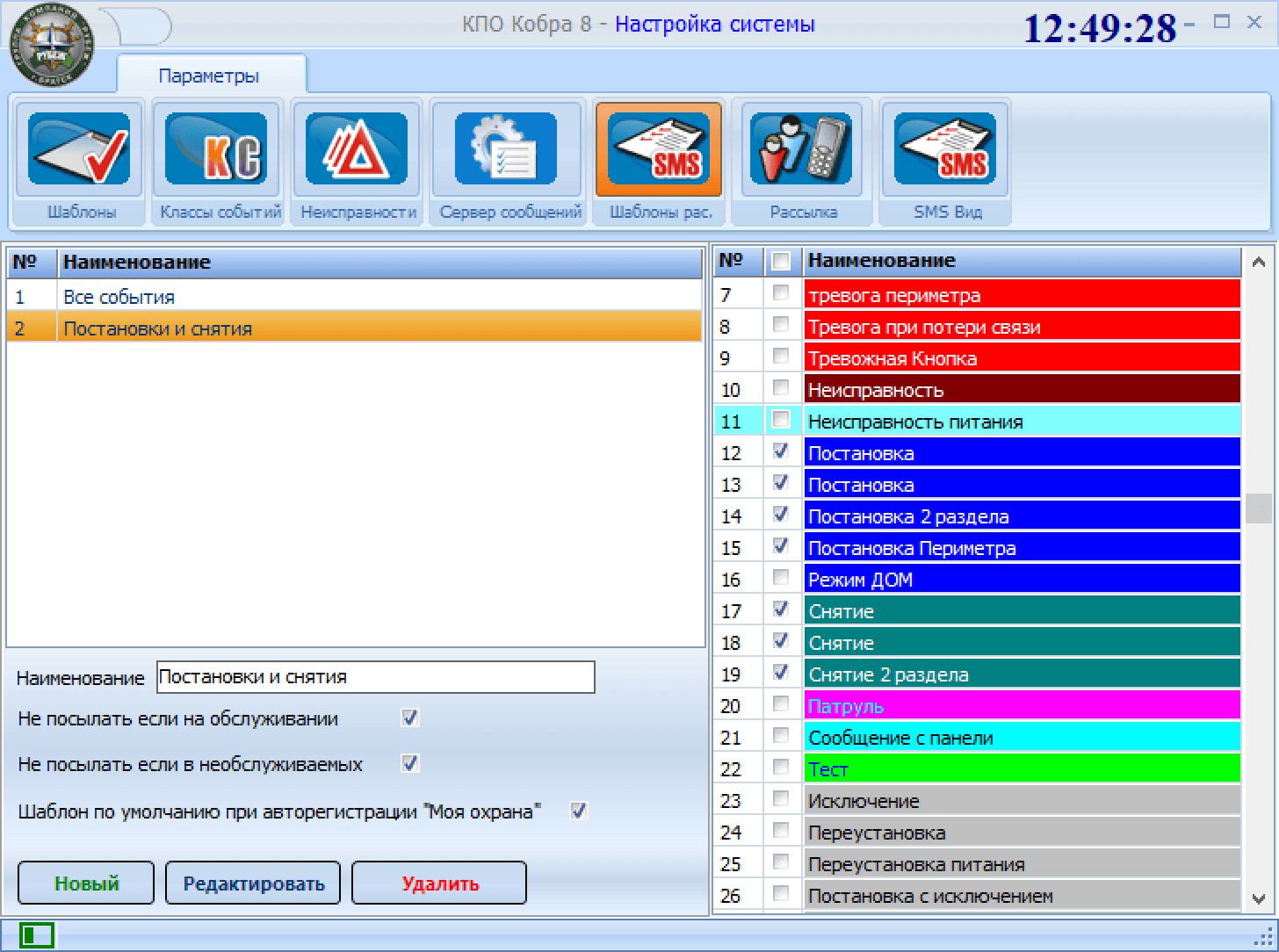
-
В Менеджере объектов при добавлении объекта пользователю в колонке Уведомления выберите нужный шаблон.
Настройка SMS-уведомлений
Чтобы каждый раз при авторизации клиента в Моей Охране не сообщать ему код лично, а автоматически отправлять его SMS-сообщением на телефон клиента, следуйте инструкции ниже:
-
Скачайте SMS-драйвер: Скачать;
-
Разархивируйте драйвер в папку с Коброй 8 — в папку
/drivers. Если её нет, создайте её и перенесите туда все драйверы для удобства; -
Подключите GSM-модем с SIM-картой к ПК, на котором установлены Кобра 8 и SMS-драйвер;
-
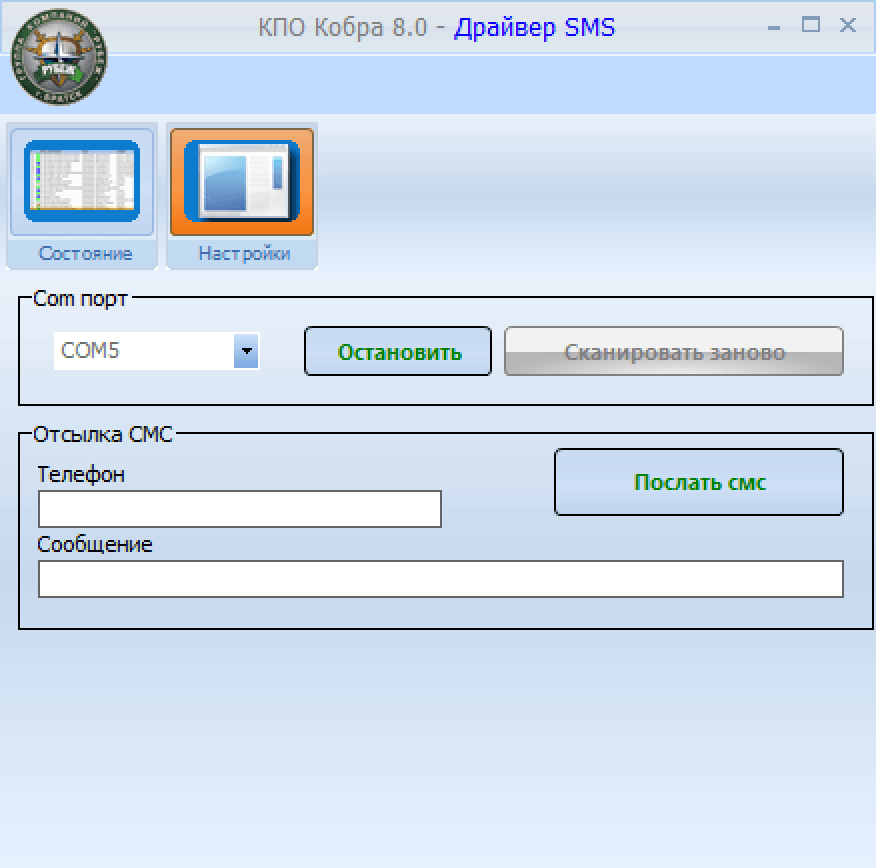
Запустите SMS-драйвер
drvSMS.exe;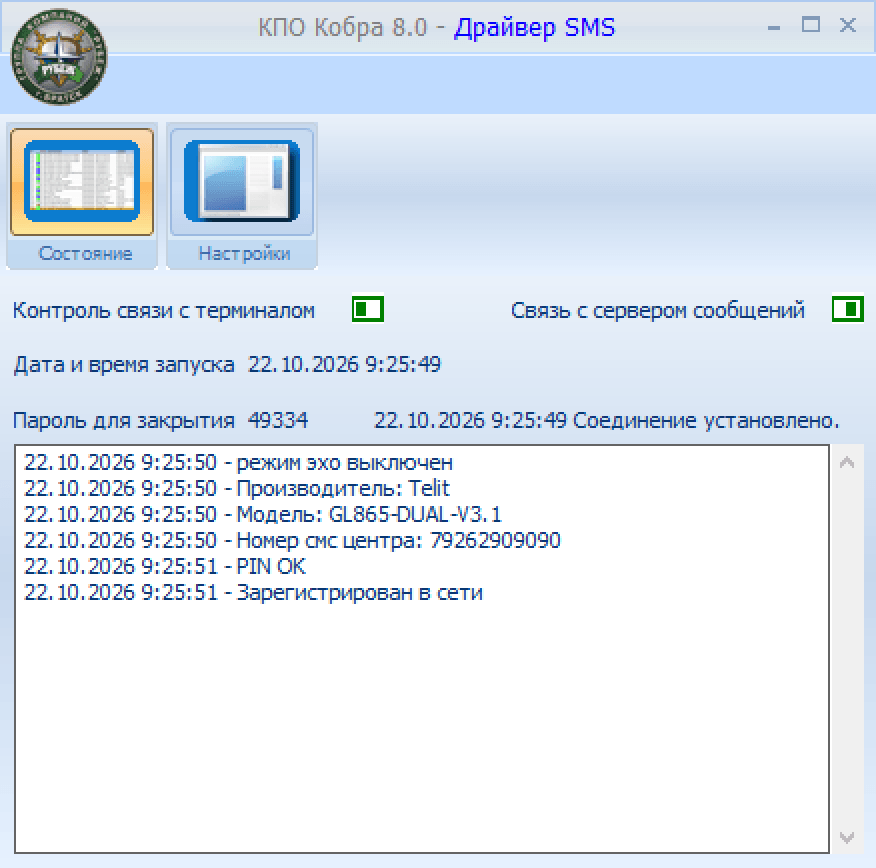
-
Перейдите во вкладку Настройки и выберите COM-порт, к которому подключен GSM-модем. Чтобы остановить чтение COM-порта и выбрать нужный COM-порт, необходимо ввести пятизначный пароль сгенерированный в драйвере во вкладке Состояние;
-
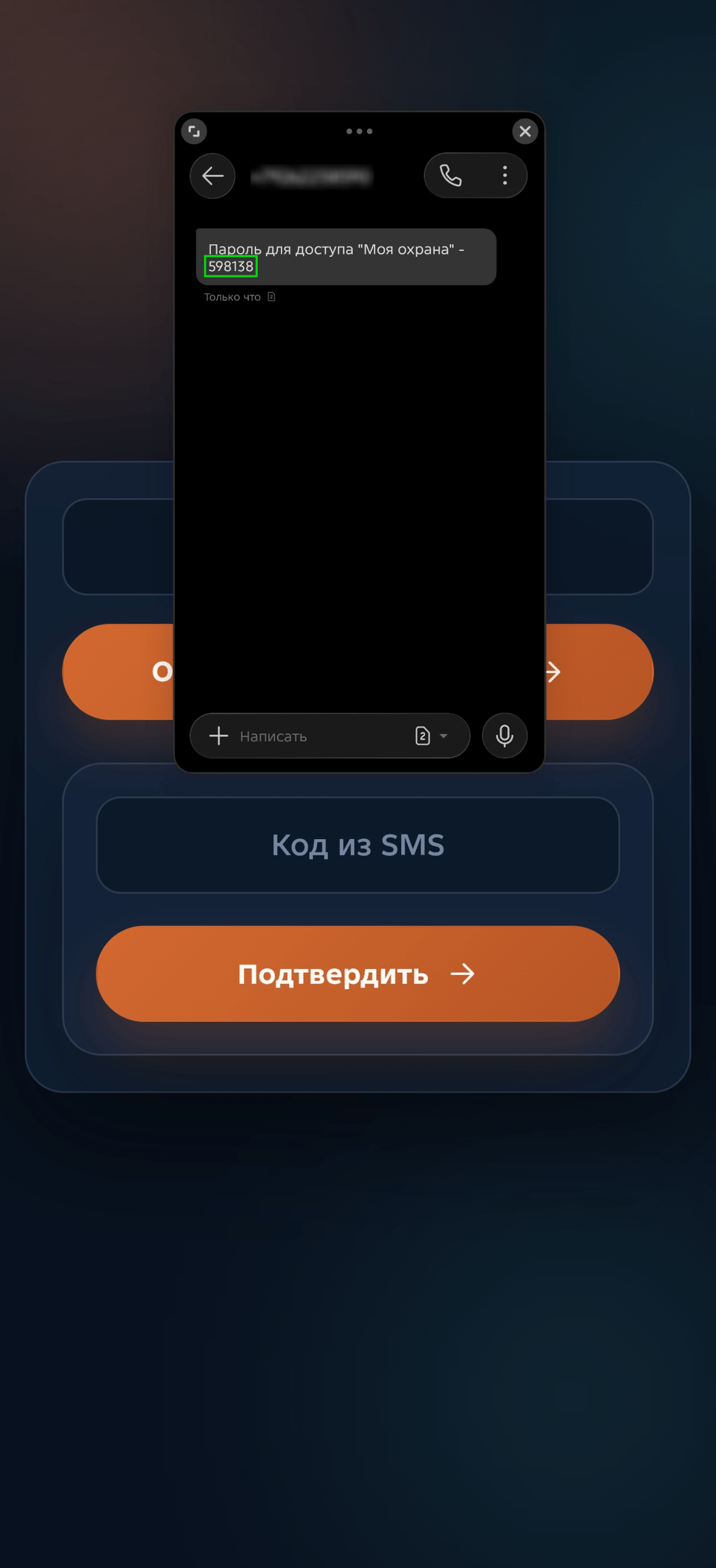
Теперь при попытки клиента войти в аккаунт Моей Охраны ему на указанный номер придёт SMS-сообщение с кодом доступа;
Для клиента
Установка приложения «Моя Охрана»
Чтобы каждый раз не вводить ссылку в браузере, перейдите по ссылке, которую вам отправил ЧОП, и установите сайт как приложение:
-
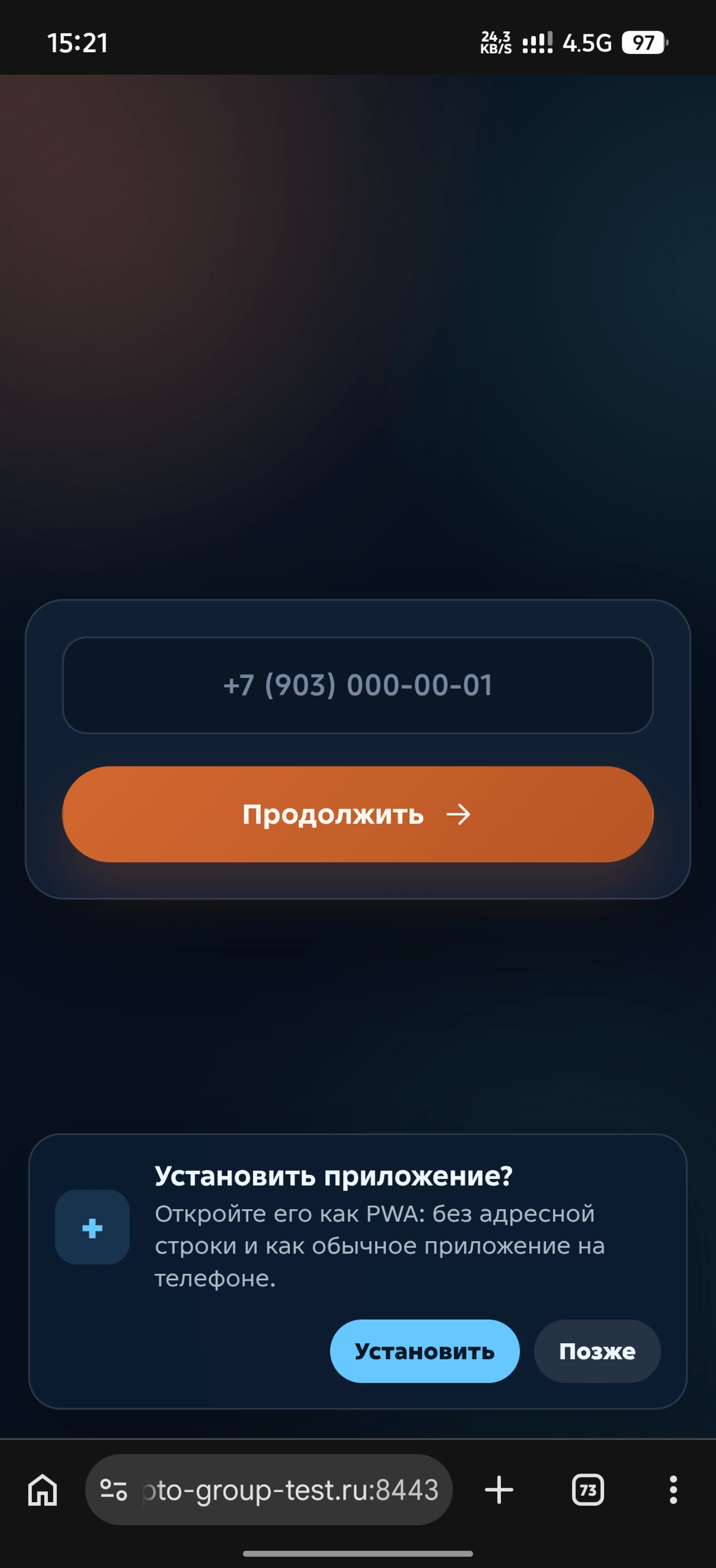
Откройте ссылку, которую отправил вам ЧОП для входа в приложение Моя Охрана, на телефоне в любом браузере (например, Google Chrome);
-
Нажмите кнопку
Установить. Если плашка с кнопкойУстановитьпропала, перезайдите в браузер и на сайт. Если это не помогло, нажмите в браузере на троеточие, далееУстановить и создать ярлык, далееУстановить; -
В появившемся окне установки приложения нажмите
Установить;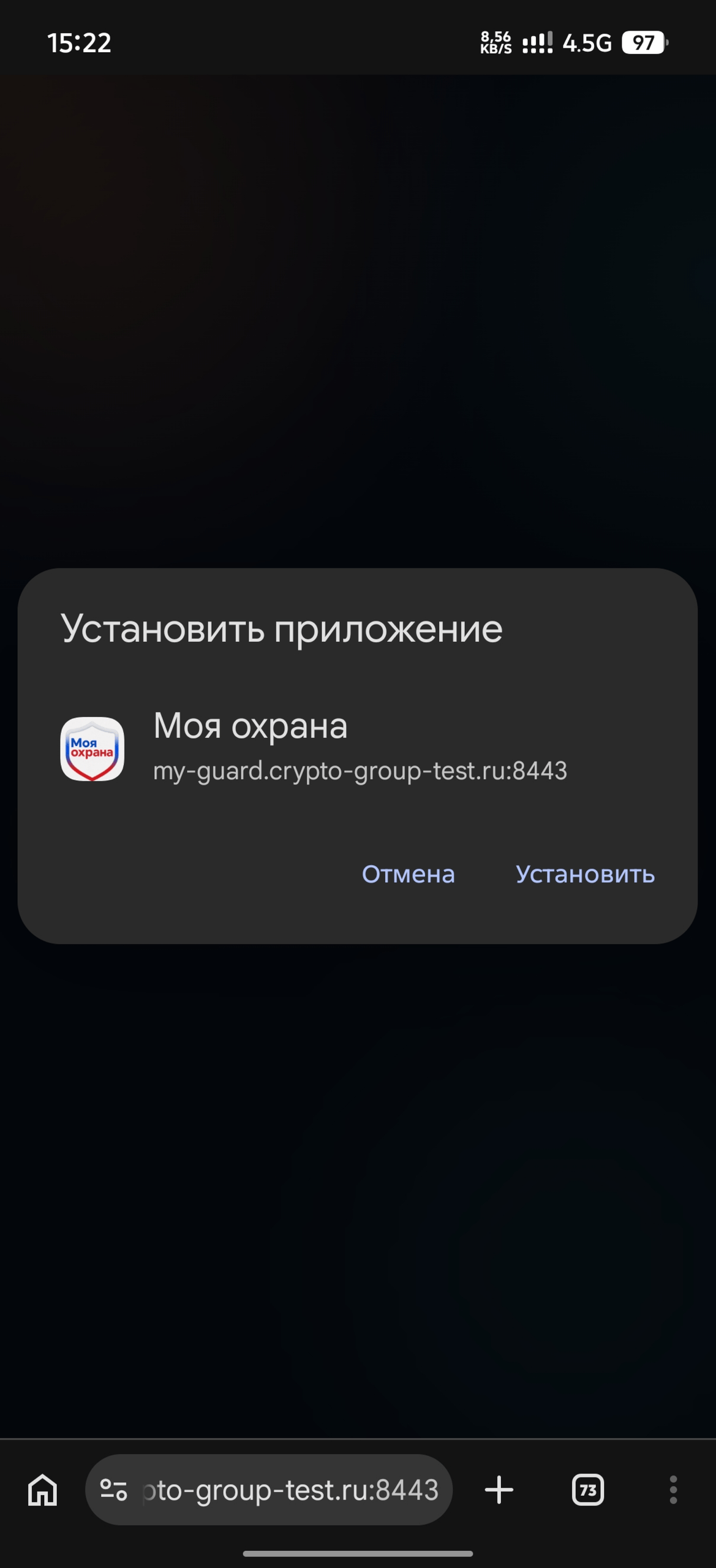
-
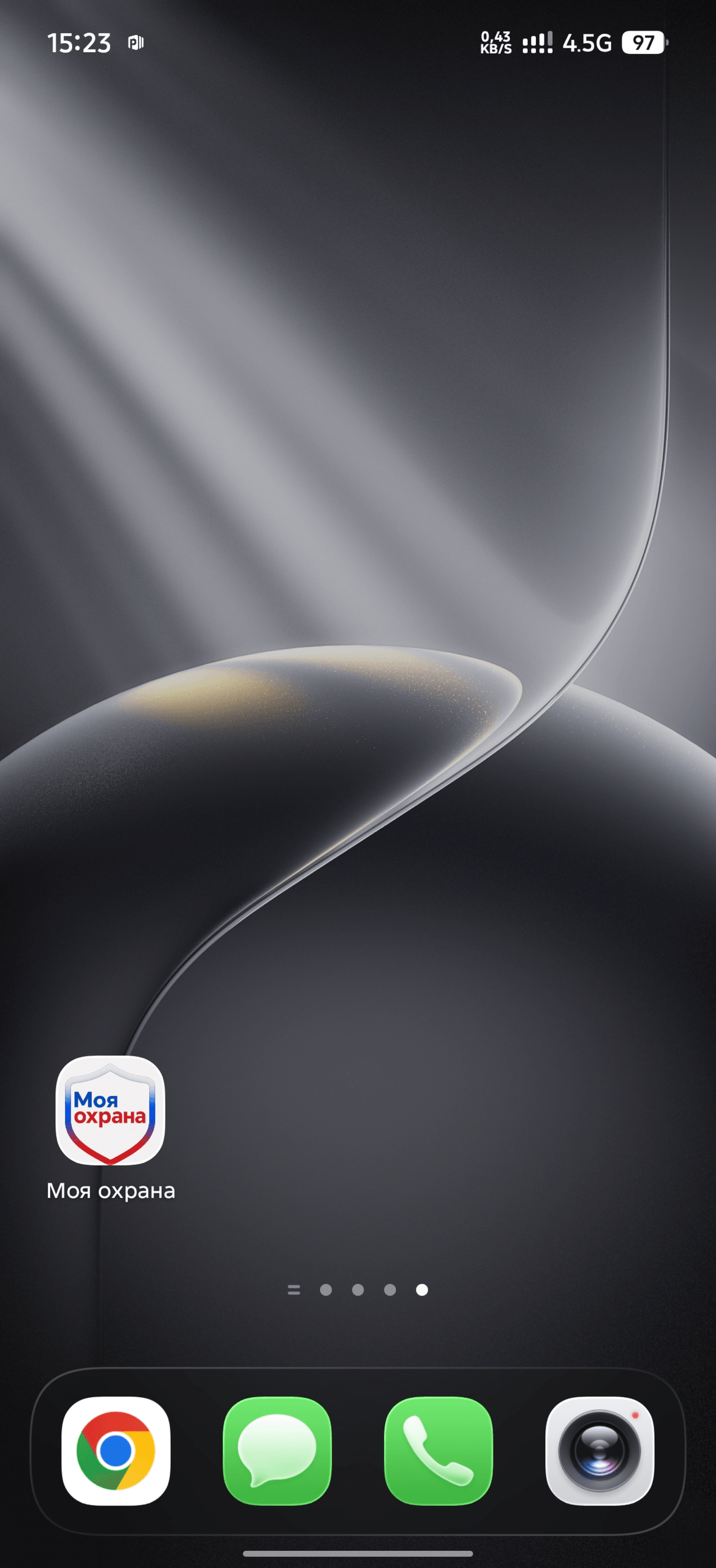
После успешной установки на вашем рабочем столе должна появиться иконка приложения Моя Охрана.
Вход в аккаунт
После установки приложения Моя Охрана необходимо войти в свою учётную запись:
-
Откройте приложение Моя Охрана;
-
Введите свой номер телефона, который ранее передали в ЧОП, и нажмите
Продолжить(номер телефона вводится только цифрами, без пробелов и знаков+-()); -
Далее введите в поле код из SMS или тот, который сообщит вам менеджер из ЧОП, и нажмите
Подтвердить(если код вам не пришёл, обратитесь в ЧОП);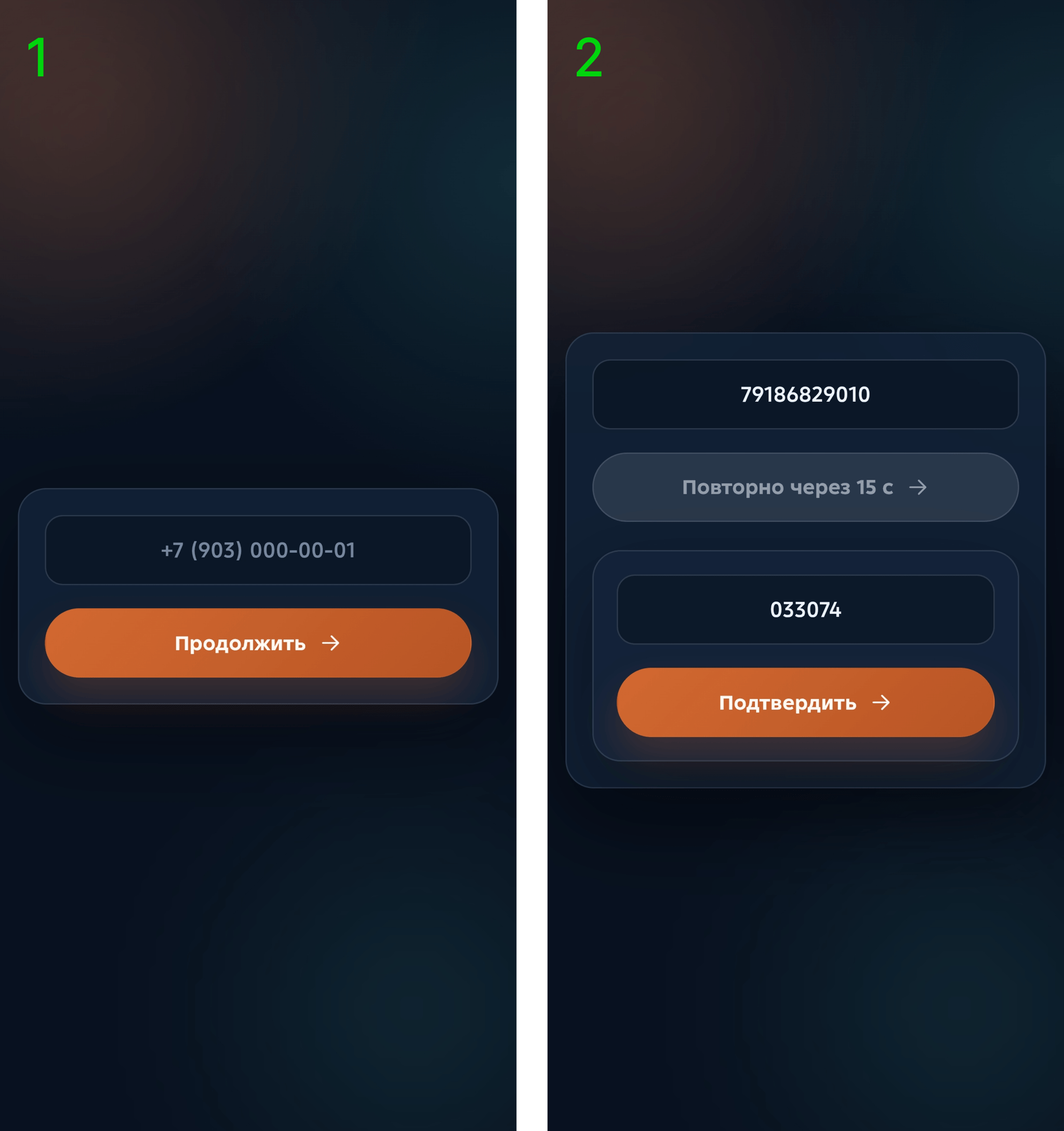
-
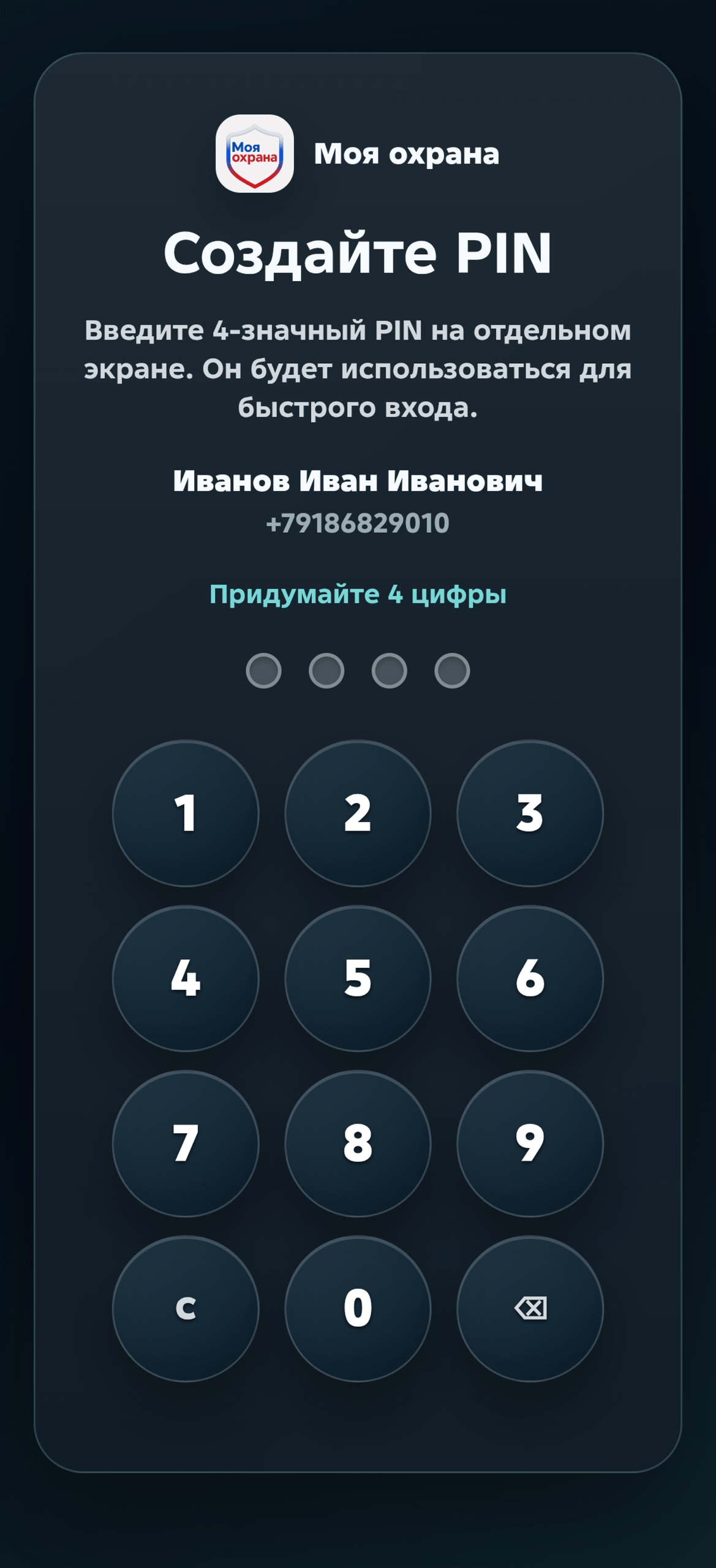
После отправки корректного кода придумайте четырёхзначный PIN-код и подтвердите его, введя повторно;
-
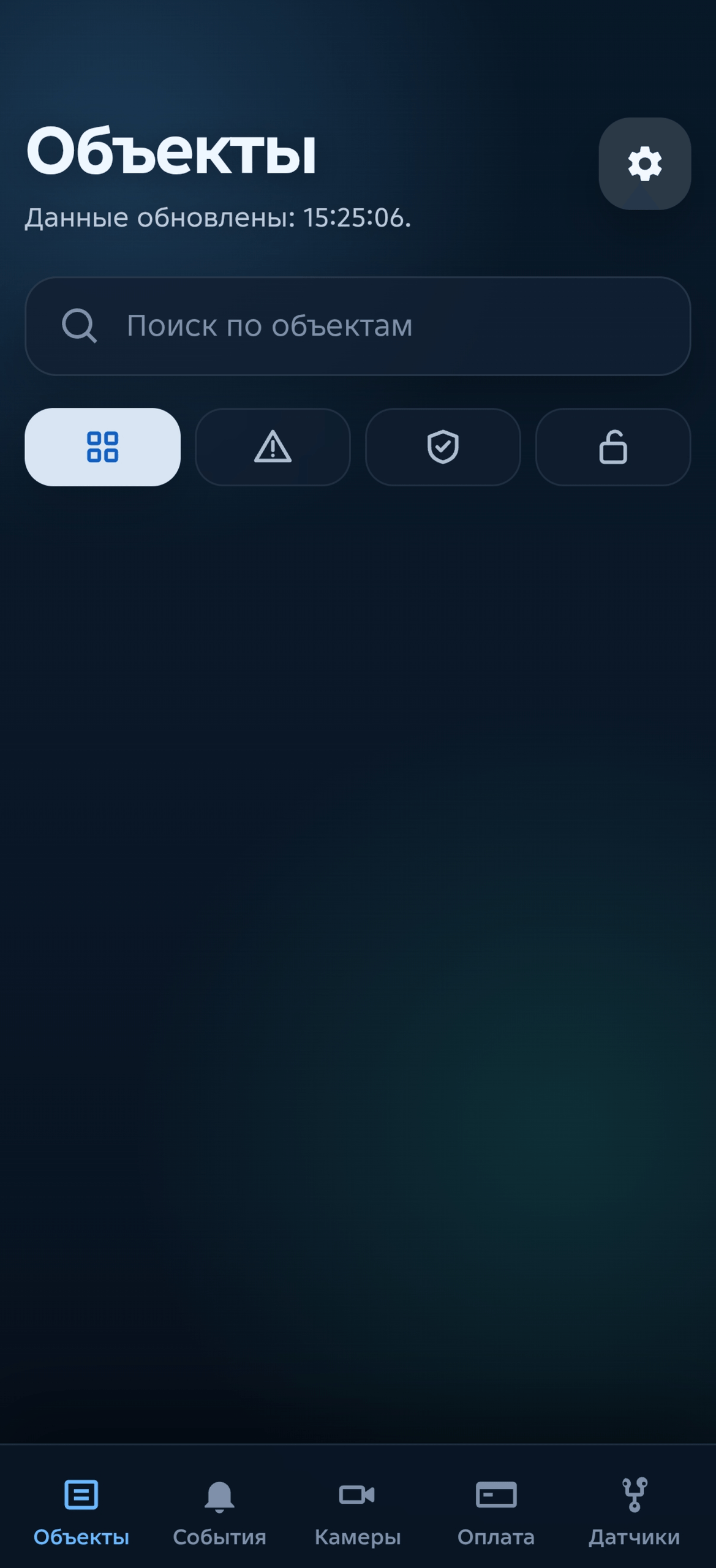
После установки PIN-кода вы попадёте на главную страницу приложения Моя Охрана с вашими охраняемыми объектами;
Вход по биометрии
Чтобы каждый раз при входе в приложение Моя Охрана не вводить PIN-код, можно настроить вход по биометрии (по отпечатку пальца при наличии сканера в смартфоне):
-
В настройках смартфона в разделе Пароль и безопасность добавьте пароль и отпечаток пальца для входа в смартфон, если ещё этого не сделали;
-
Откройте приложение Моя Охрана;
-
Не вводите PIN-код. Нажмите на кнопку
Включить биометрию;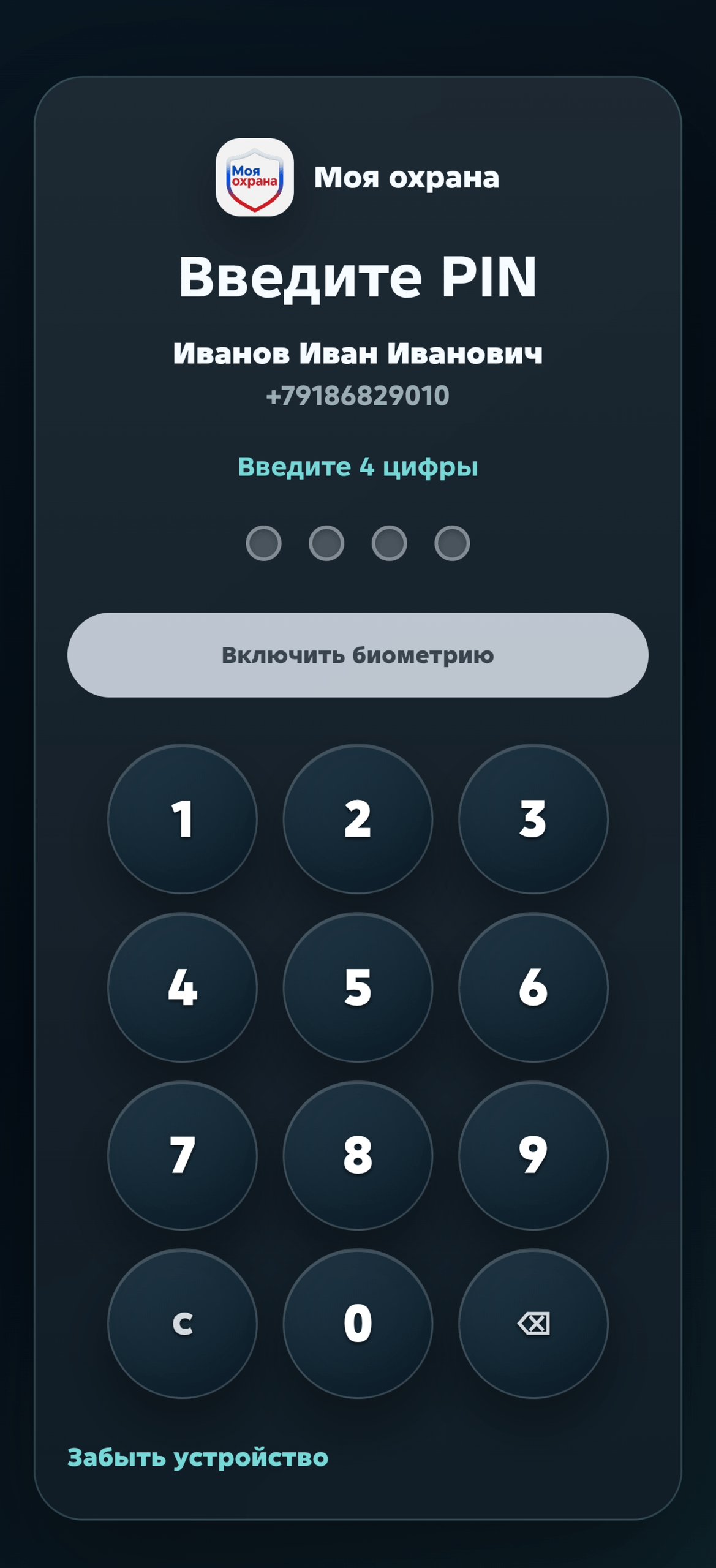
-
После этого приложение предложит вам создать ключ доступа — нажмите кнопку
Далее;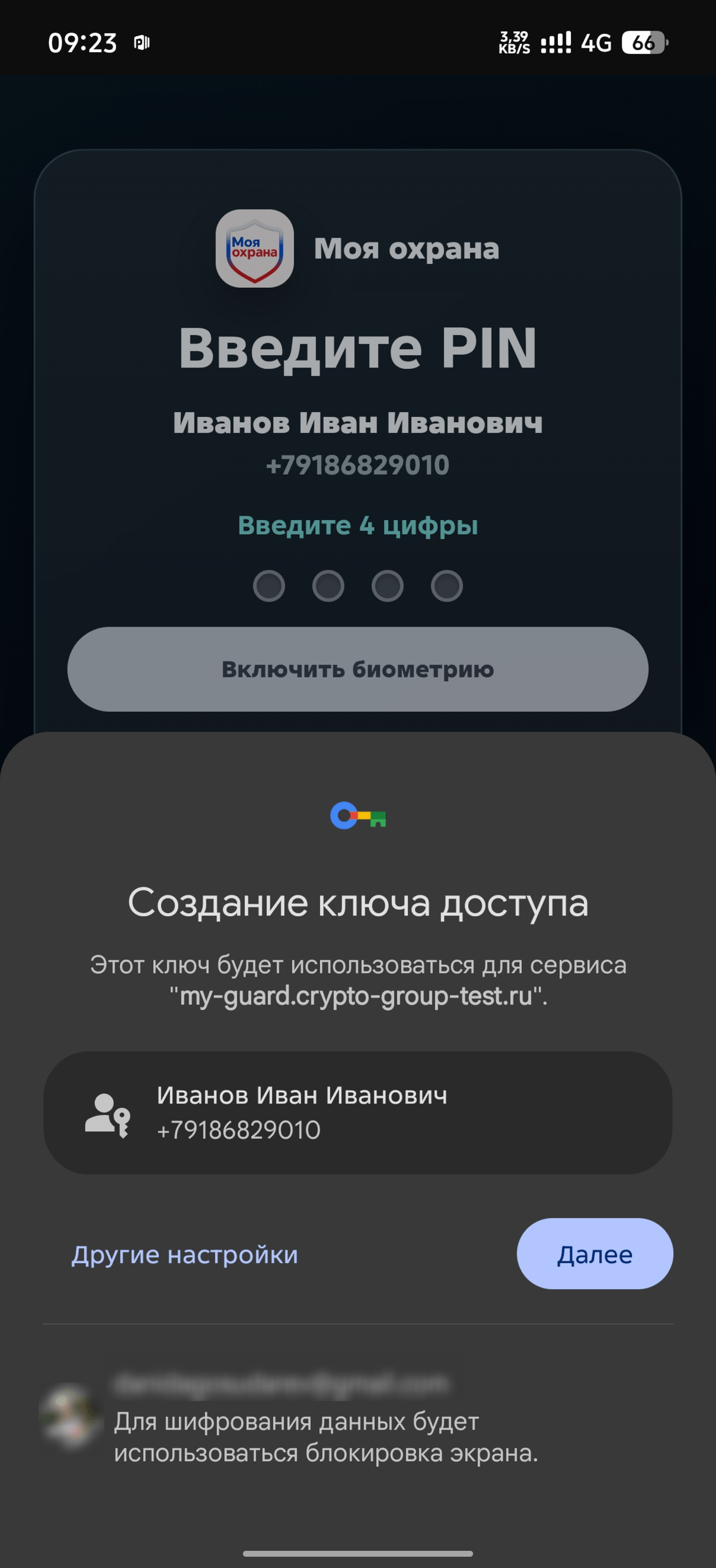
-
Далее приложение предложит вам отсканировать палец, ранее добавленный в настройках смартфона, после чего настройка входа по биометрии завершится;
-
Теперь, чтобы зайти в приложение с помощью отпечатка пальца, на странице ввода PIN-кода нажмите
Войти по биометриии приложите отпечаток пальца.
Руководство пользователя
Лента объектов
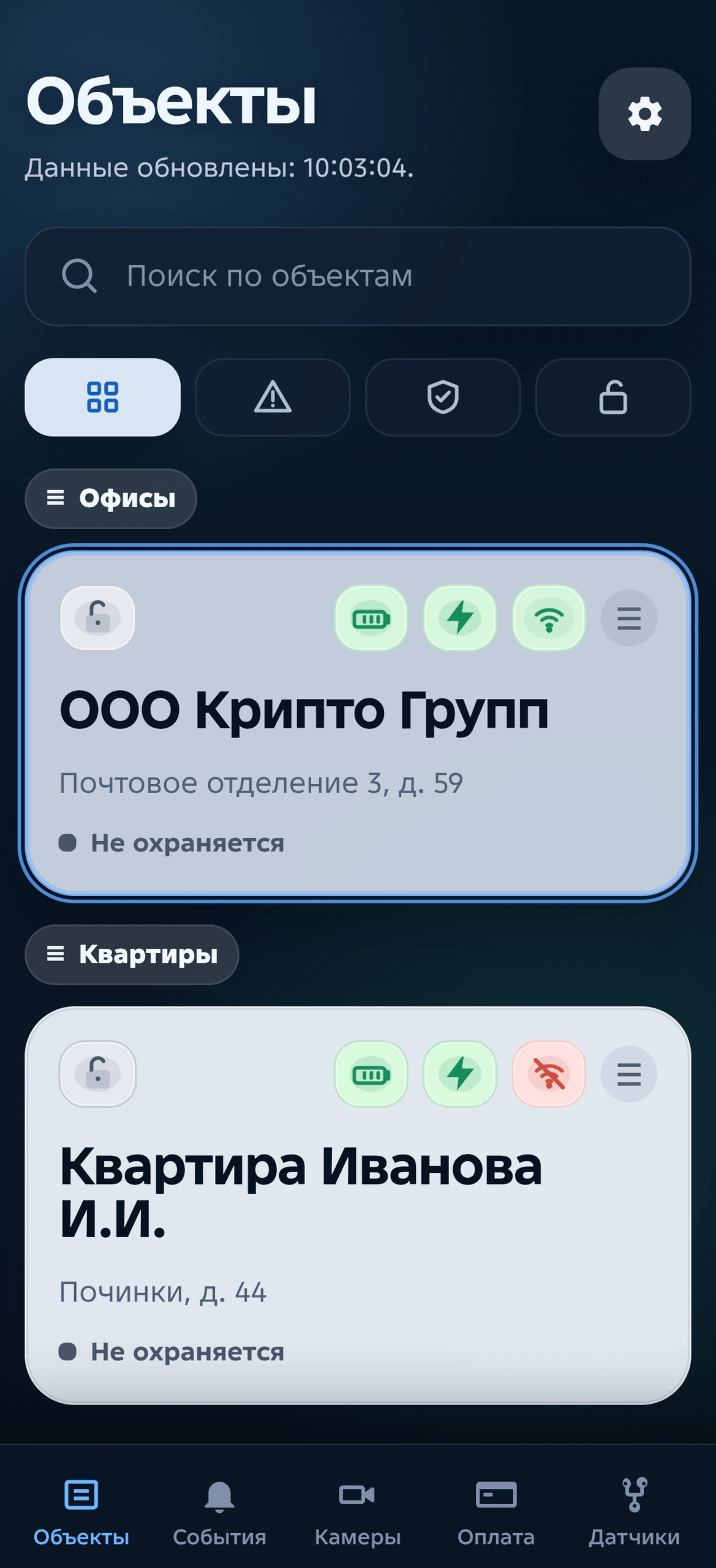
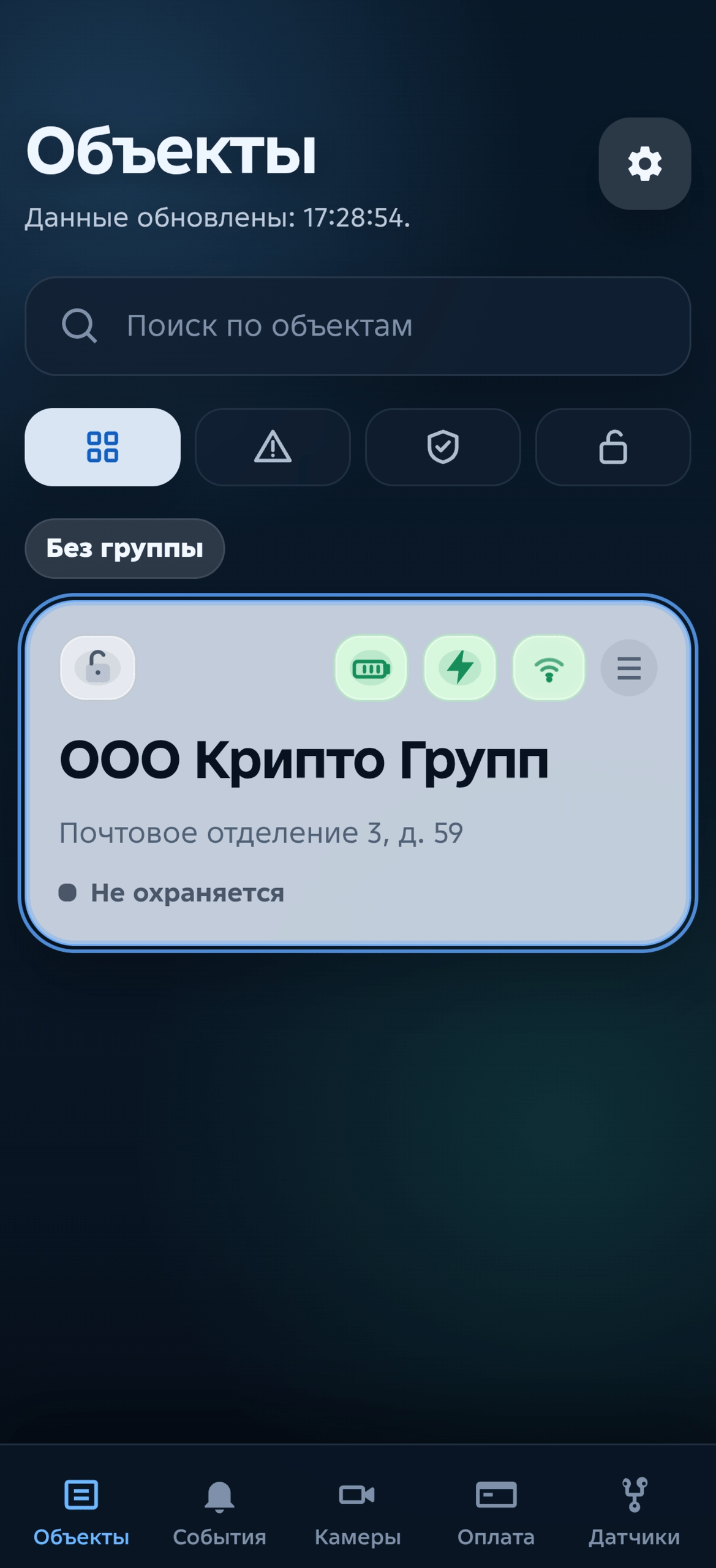
После ввода PIN-кода пользователя встречает страница с лентой его охраняемых объектов, их статусами и фильтрами.
Для быстрого поиска объектов по названию или адресу используйте поле Поиск по объектам.

Для фильтрации объектов по статусам — все, тревожные, под охраной, снятые с охраны — используйте соответствующие фильтры.

Ниже фильтров расположен список охраняемых объектов пользователя. На карточке объекта отображается следующая информация:
- статус: находится ли объект под охраной или снят с неё;
- статусы заряда аккумулятора охранного прибора, наличия 220 В, наличия связи прибора с пультовой программой охранной организации;
- наименование охраняемого объекта;
- адрес охраняемого объекта;
- общий статус объекта: Не охраняется, Под охраной, Тревожный.
При нажатии на карточку объекта откроется страница самого охраняемого объекта с дополнительной информацией и возможностью постановки/снятия, тревожной кнопки и отмены тревоги. Сама карточка при этом выделяется синей подсветкой, что сигнализирует о том, что страница со списком событий будет отображать только события выбранного объекта.
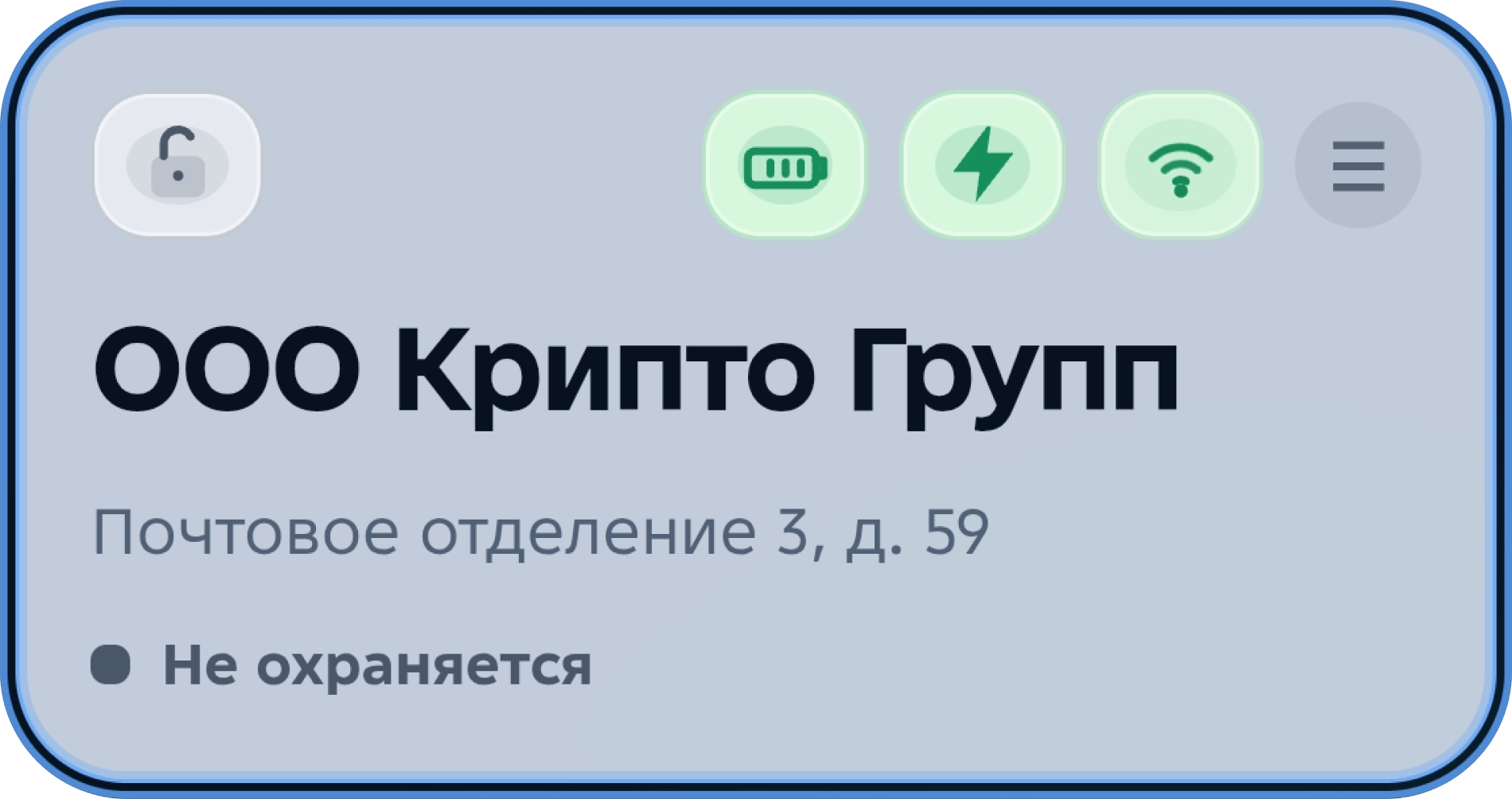
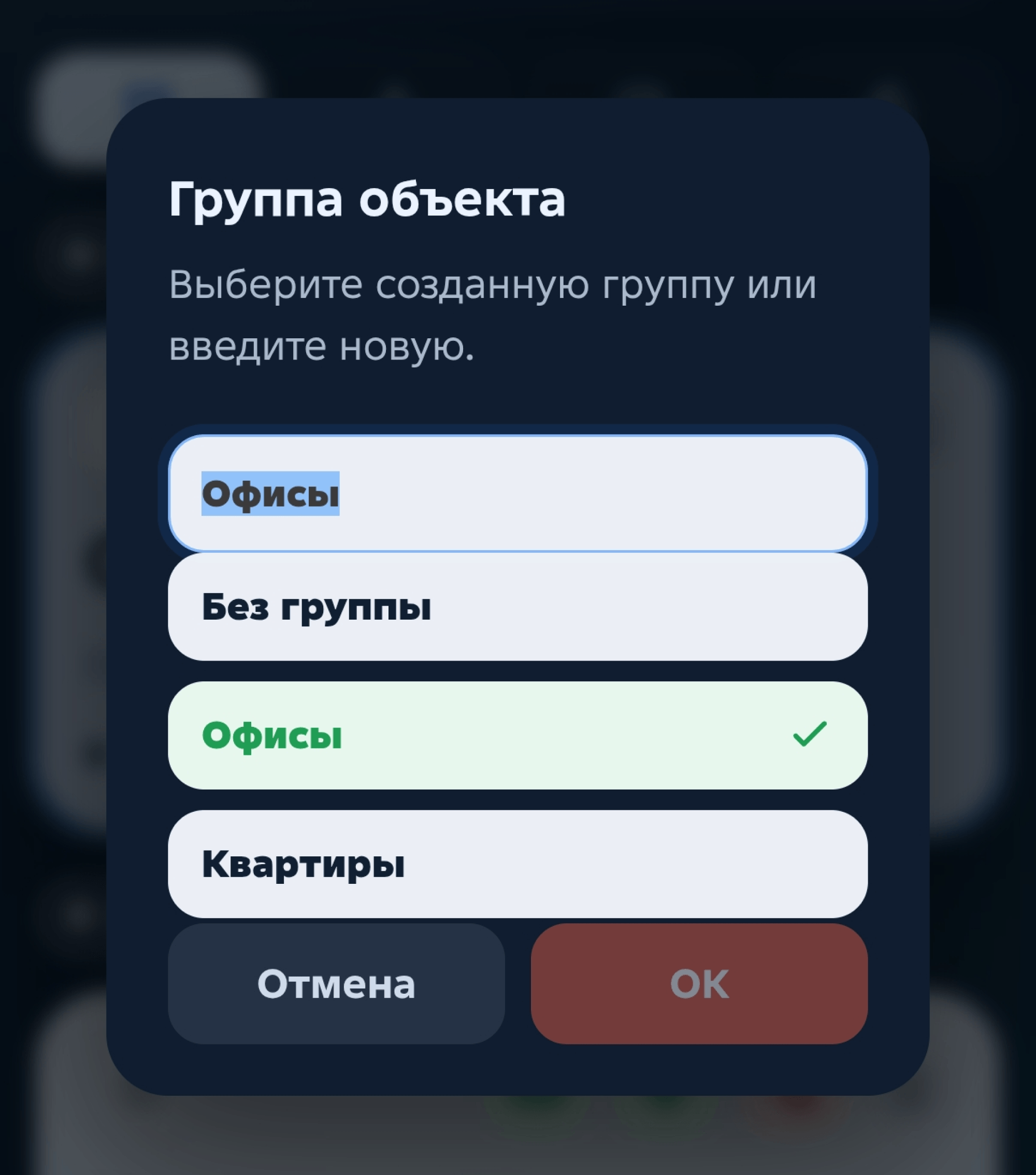
Если объектов много, для удобства их можно объединять в группы. Для этого на карточке объекта нажмите на три полоски в верхнем правом углу — откроется модальное окно, где необходимо ввести название группы для выбранного объекта или выбрать уже существующую группу. После ввода названия группы её можно будет выбрать и для других объектов.
На каждой странице приложения в верхнем правом углу есть кнопка шестерёнки, которая отвечает за включение и проверку PUSH-уведомлений. После её нажатия PUSH-уведомления будут включены и придёт тестовое PUSH-уведомление со знаками вопроса.
Лента событий
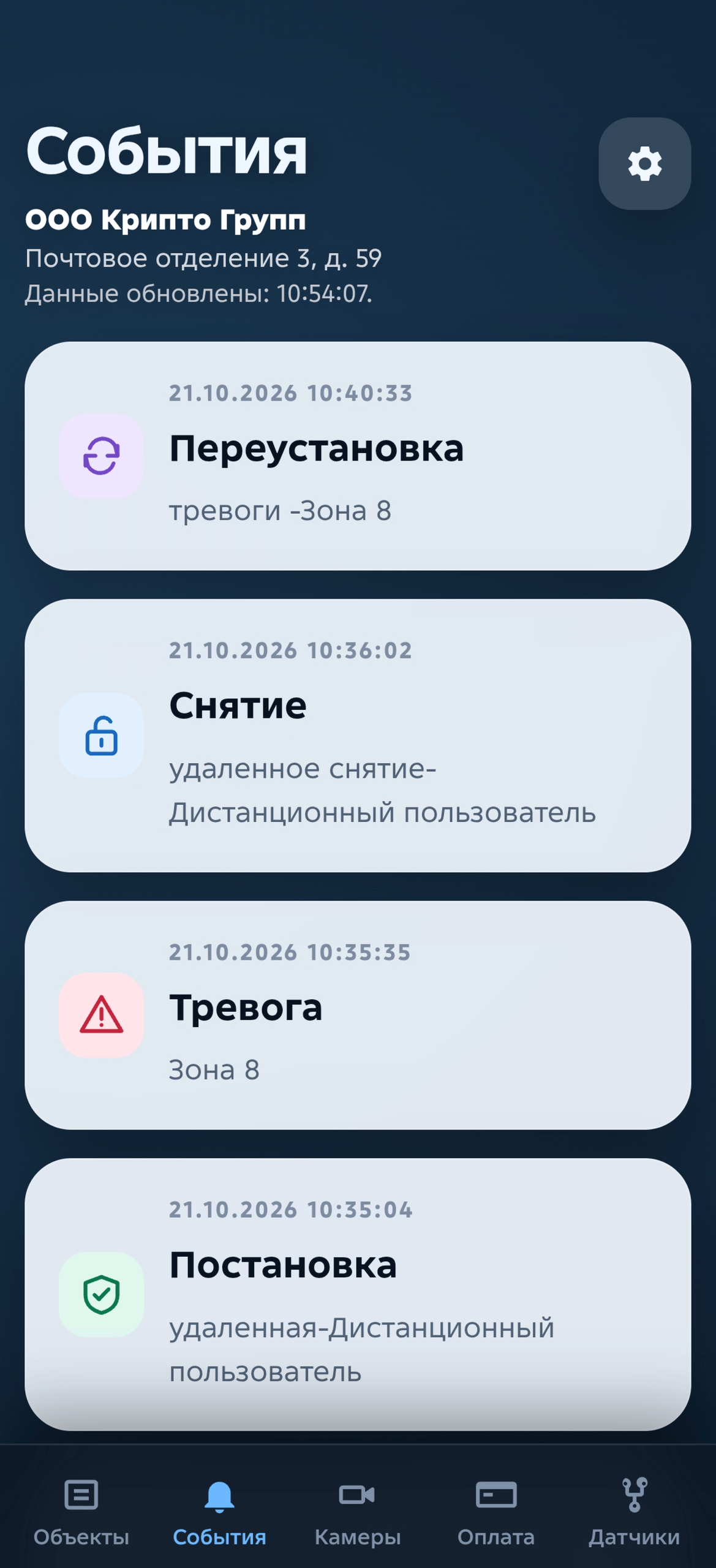
Для перехода в ленту событий ваших объектов нажмите снизу экрана на События.
На этой странице будут отображаться и приходить в прямом эфире все события по выбранному объекту.
Сверху отображаются наименование и адрес объекта, по которому сейчас показаны события. Под адресом отображается время последнего обновления информации.
Далее идёт список карточек событий со следующей информацией:
- наименование события;
- дата и время события;
- описание события.
Страница объекта
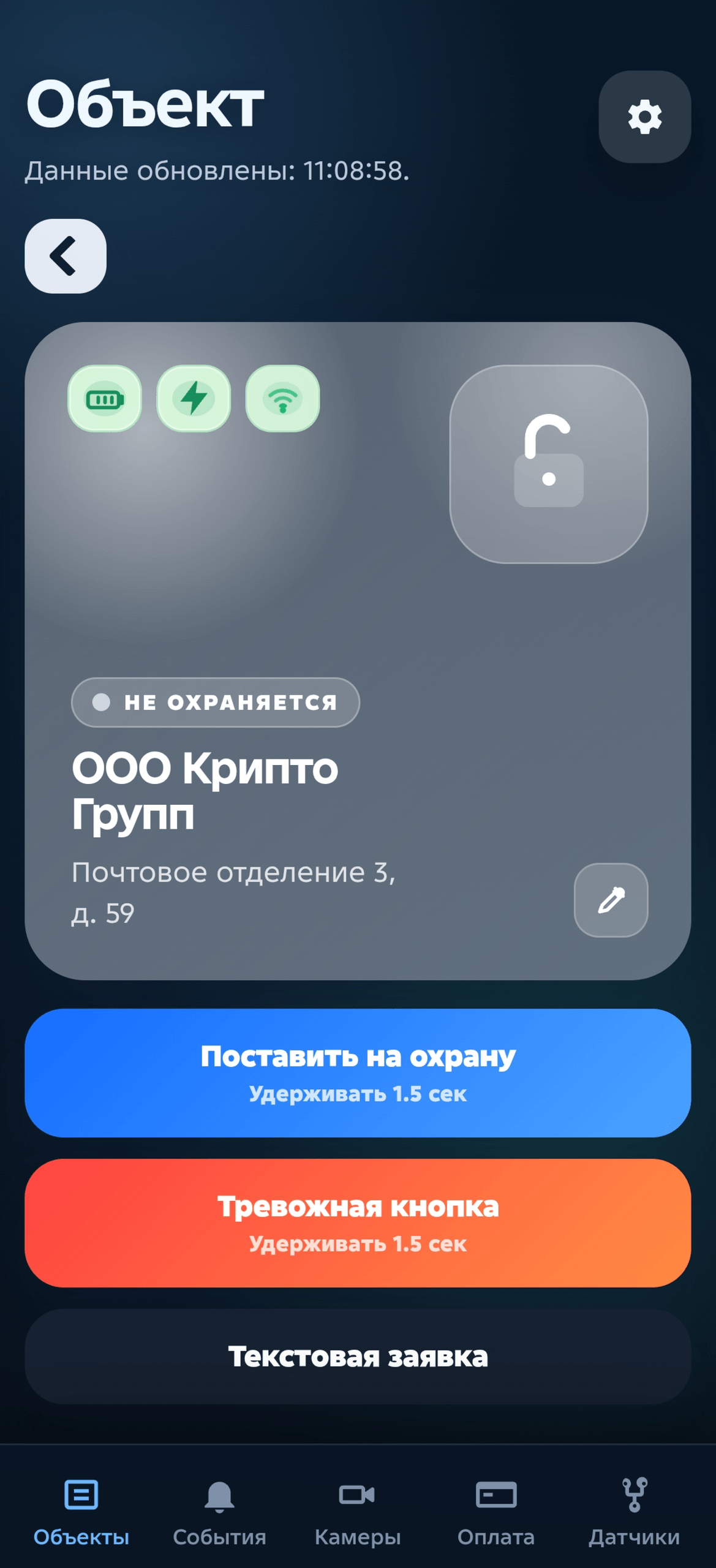
При нажатии на карточку объекта в списке всех охраняемых объектов откроется отдельная страница объекта с подробной информацией и функциональными возможностями.
На ней отображается вся та же информация (статусы), что и на карточке объекта в списке.
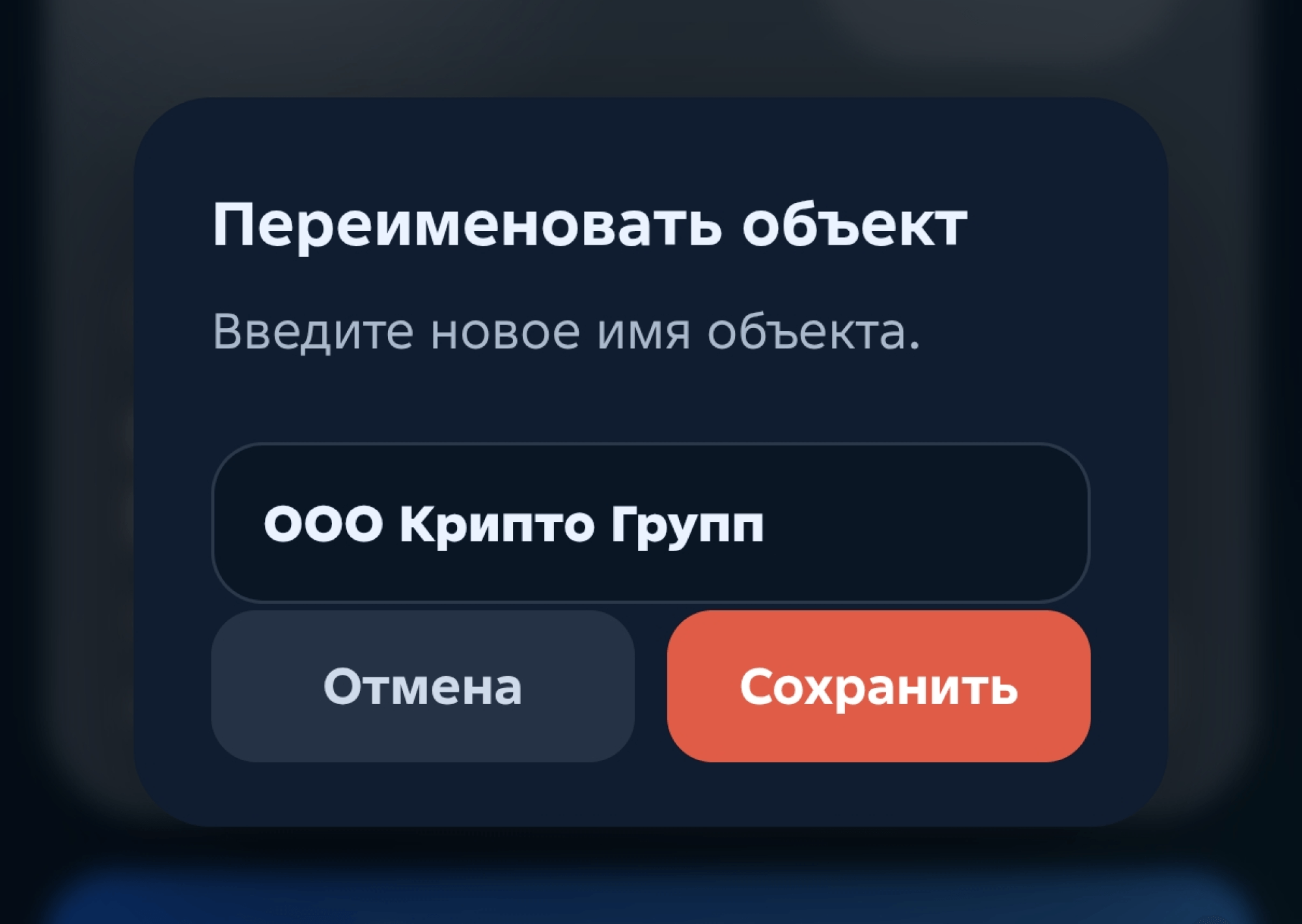
Чтобы изменить наименование охраняемого объекта, нажмите на иконку карандаша в нижнем правом углу большого квадрата. После этого отобразится модальное окно с формой. Введите в поле нужное наименование и нажмите Сохранить.
Также снизу отображаются кнопки:
- Поставить на охрану / Снять с охраны;
- Тревожная кнопка;
- Сбросить тревогу (при тревоге);
- Тестовая заявка.
Постановка/снятие
Для постановки объекта на охрану нажмите и удерживайте 1,5 секунды кнопку Поставить на охрану.

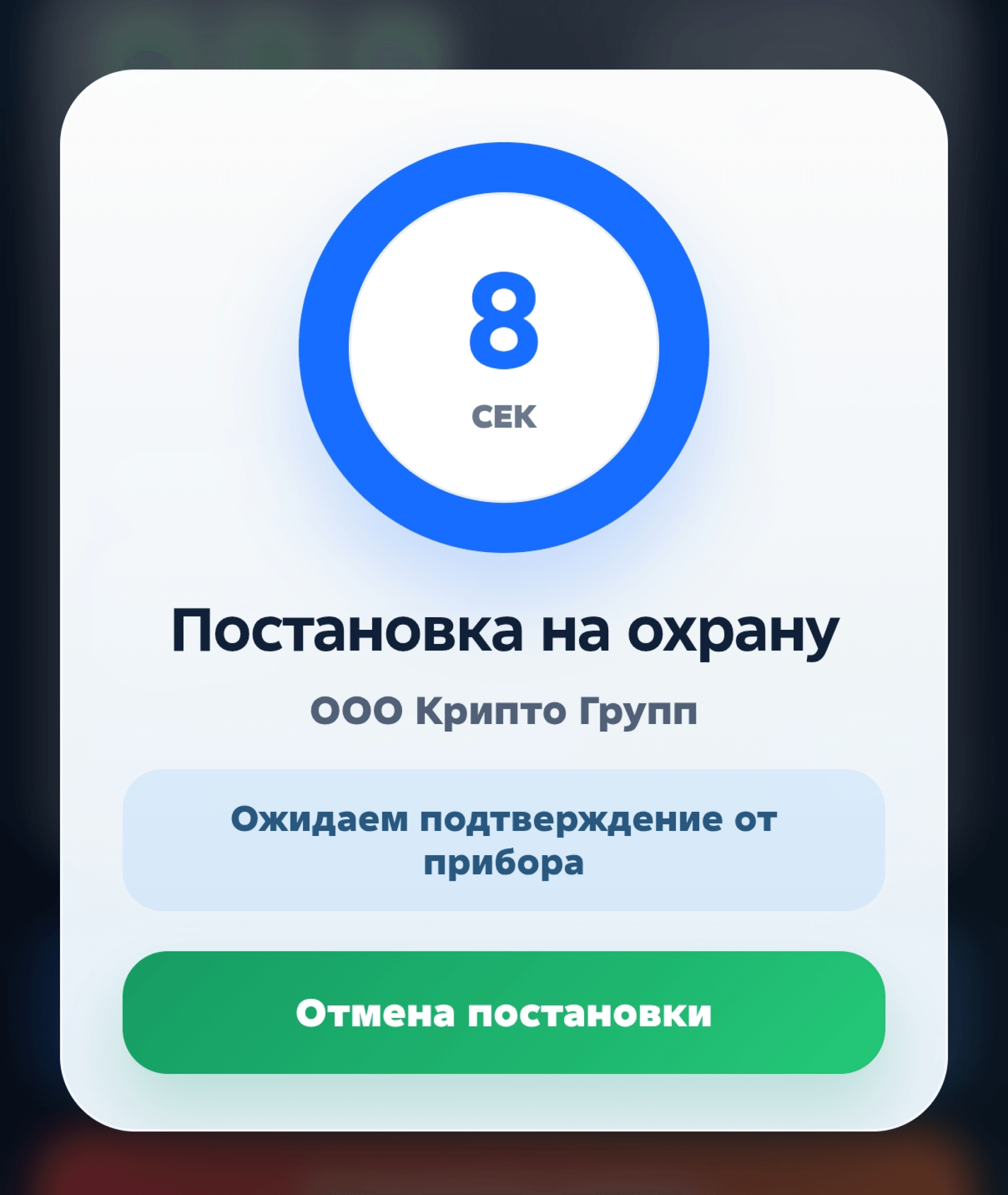
После этого отобразится модальное окно с таймером постановки объекта на охрану, в течение которого можно отменить постановку. Таймер прервётся, как только прибор примет сигнал о постановке.
После постановки на охрану объект поменяет статус на Под охраной.
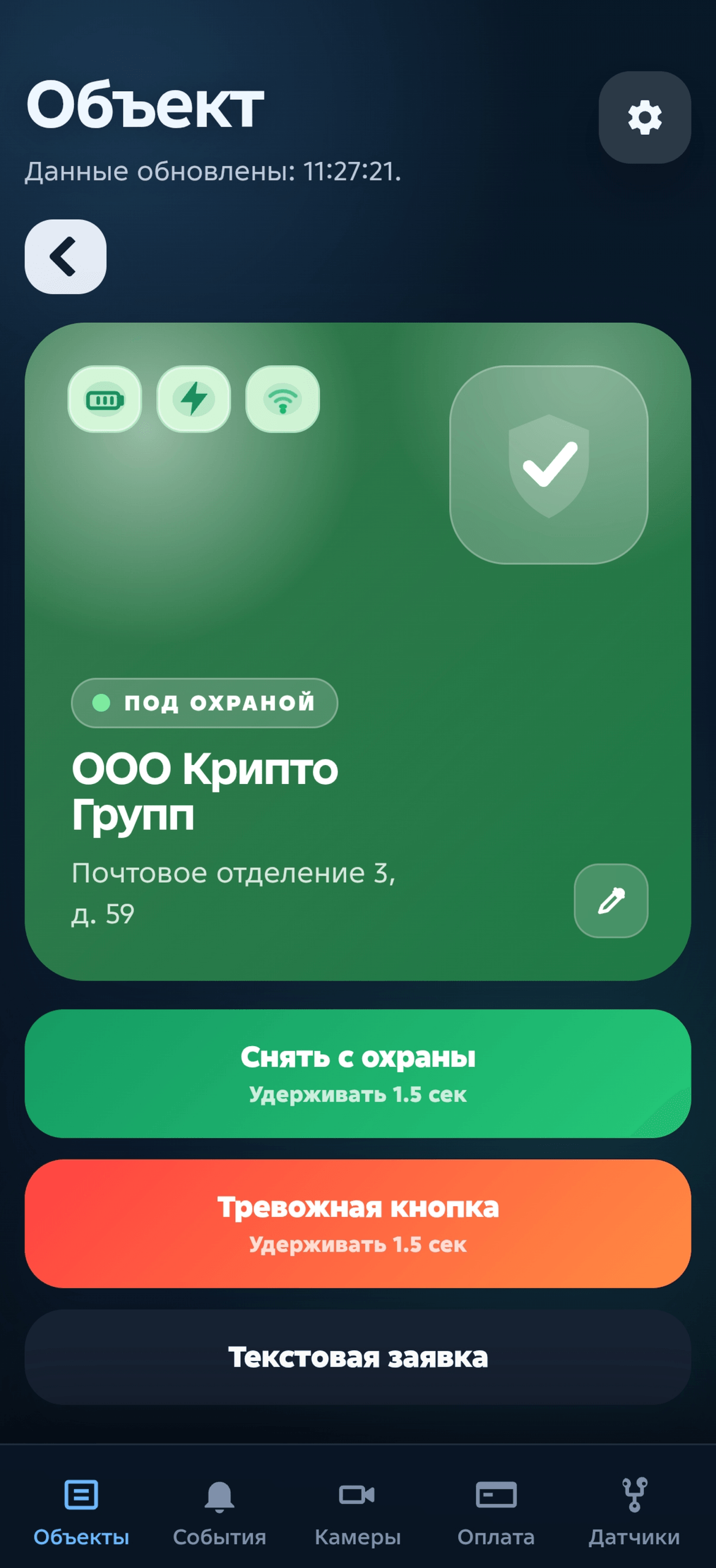
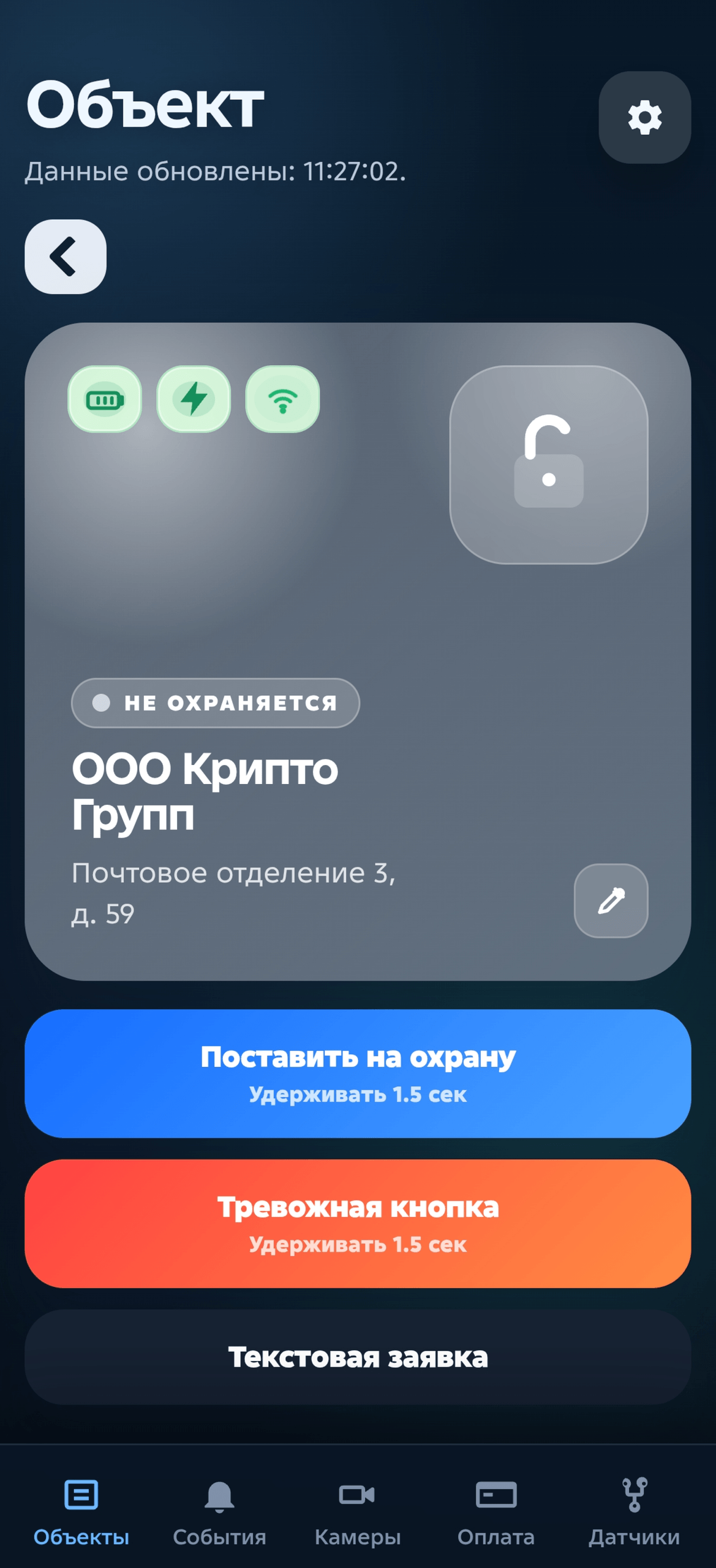
Для снятия объекта с охраны нажмите и удерживайте 1,5 секунды кнопку Снять с охраны.

После этого объект поменяет статус на Не охраняется.
Тревожная кнопка
Для мгновенной передачи сигнала бедствия в охранную организацию нажмите и удерживайте 1,5 секунды кнопку Тревожная кнопка.

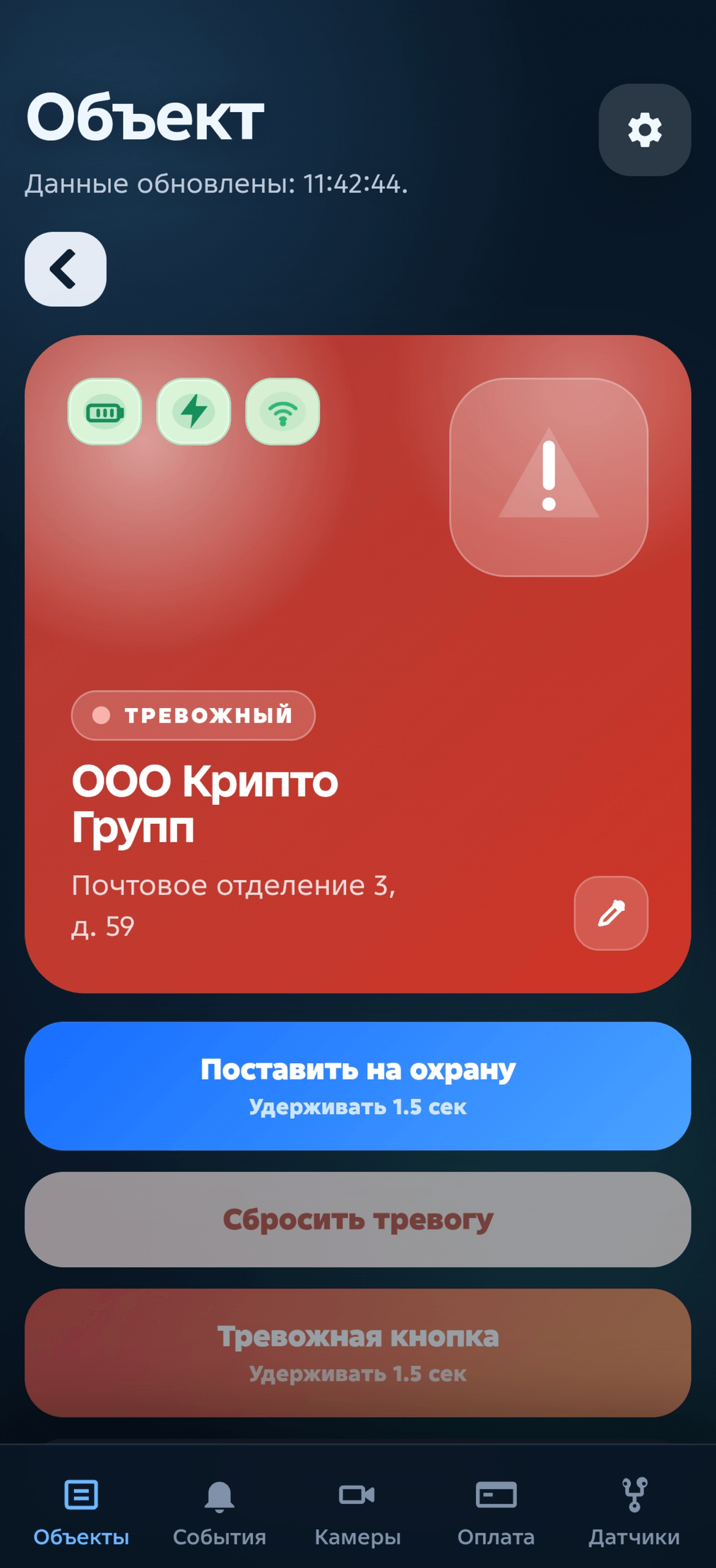
После этого событие бедствия незамедлительно будет доставлено на пульт охранной организации, а в приложении отобразится статус Тревожный.
Сброс тревоги
Чтобы самостоятельно сбросить тревогу и отменить выезд группы быстрого реагирования (ГБР), нажмите кнопку Сбросить тревогу.

В открывшемся модальном окне выберите кодовое слово, которое предоставил вам ЧОП для сброса тревоги, и нажмите ОК.
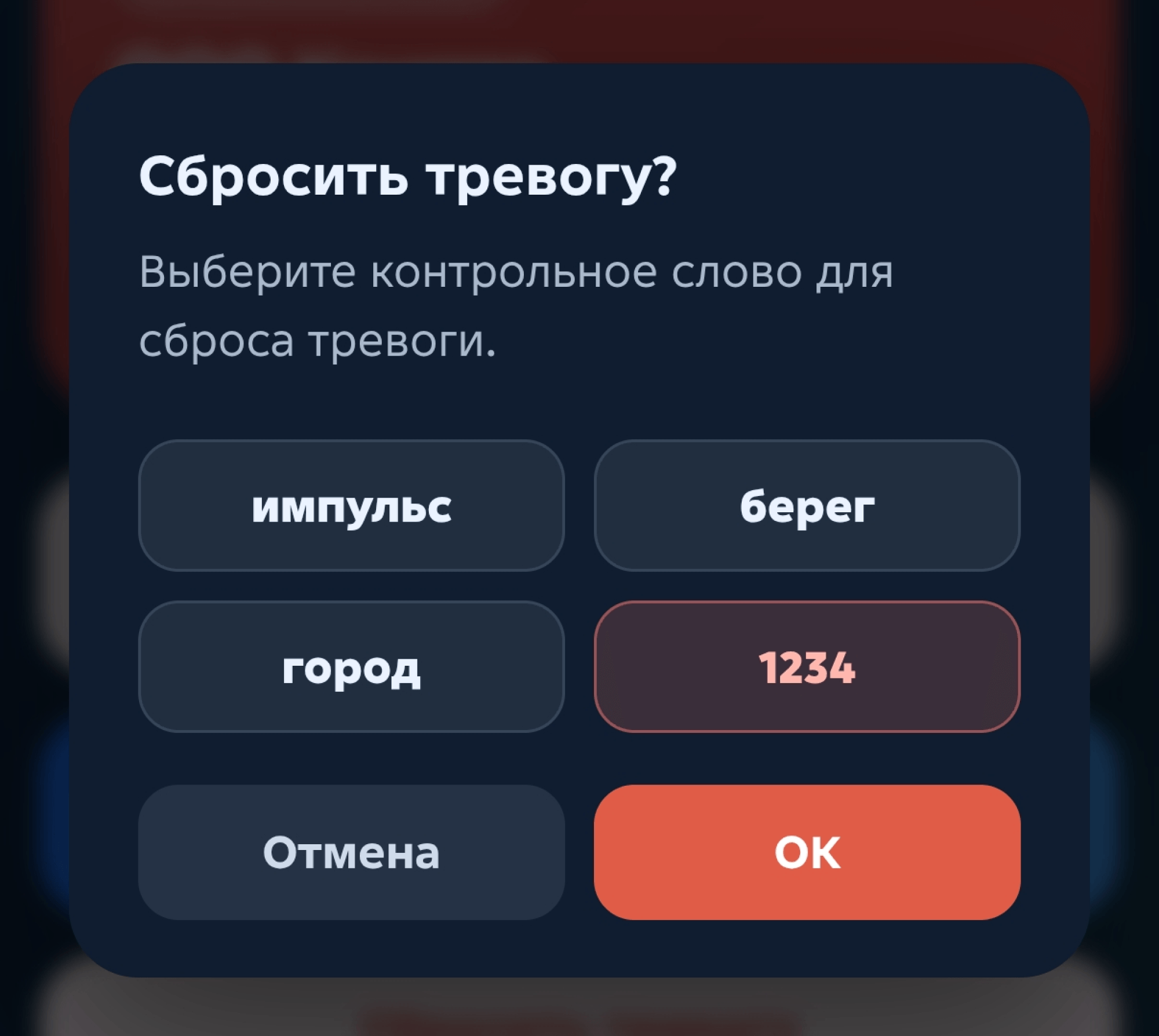
После подтверждения тревога будет сброшена, а выезд ГБР — отменён.
Датчики
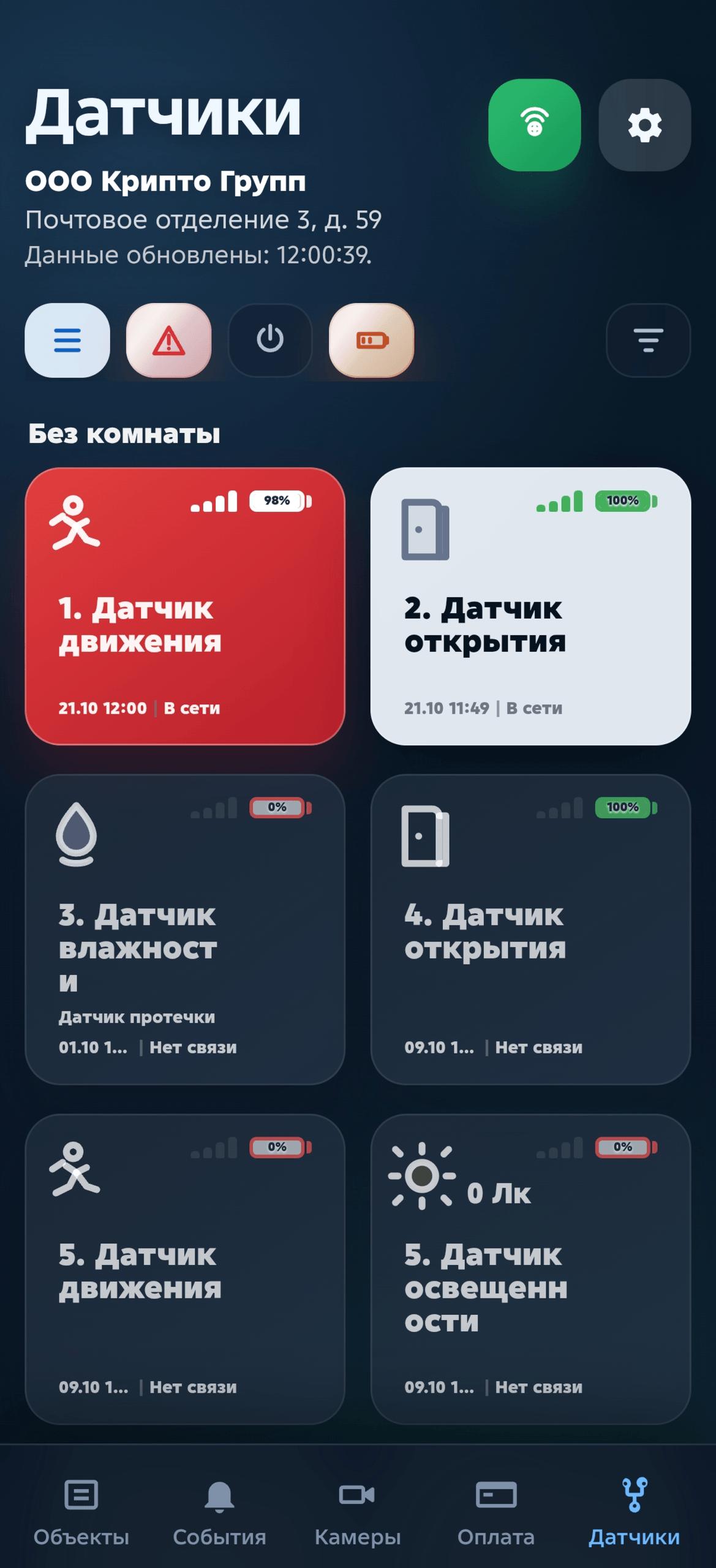
В списке объектов выберите объект, чьи датчики хотите просмотреть, и нажмите снизу экрана на Датчики.
На странице со списком датчиков сверху отображаются наименование и адрес объекта, которому принадлежат датчики. Ниже отображено последнее время обновления статусов датчиков.
Ниже отображены фильтры датчиков: все, в состоянии тревоги, отключённые, с низким зарядом батареи.

Ниже фильтров отображены все датчики выбранного объекта.
На карточке датчика отображена следующая информация:
- наименование датчика;
- иконка датчика в зависимости от его типа;
- уровни сигнала и заряда батареи.
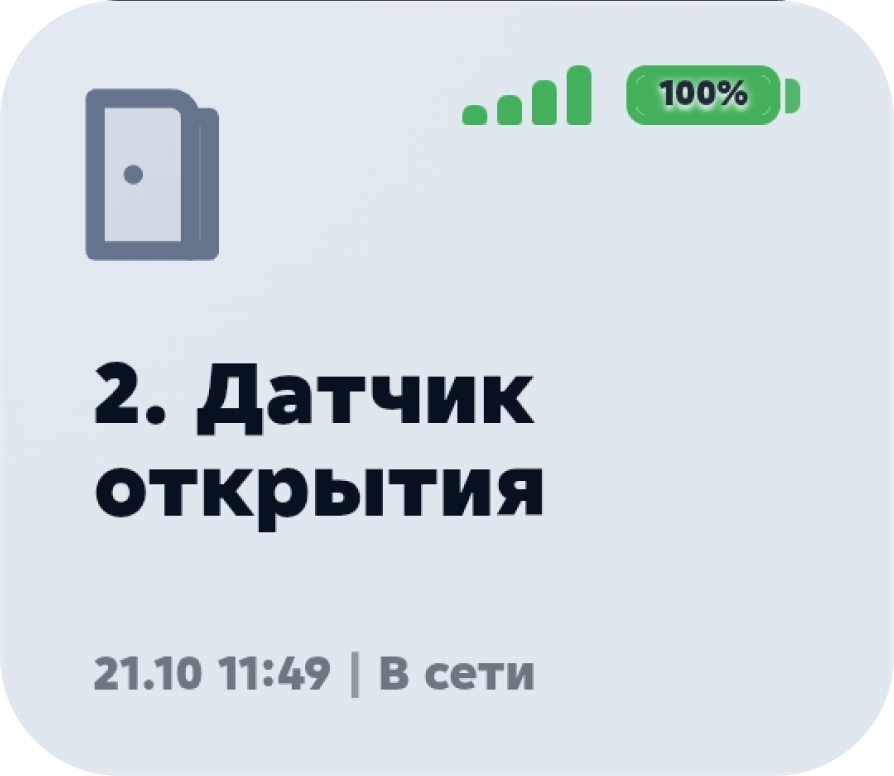
При нажатии на карточку датчика откроется отдельная страница выбранного датчика.
На странице отображается следующая информация:
- тип датчика;
- наименование датчика;
- статус: в сети, не в сети;
- время последнего события от датчика;
- вендор (производитель);
- модель;
- маршрут: напрямую в прибор, через ретранслятор;
- наличие ретранслятора;
- состояния батареи и связи.
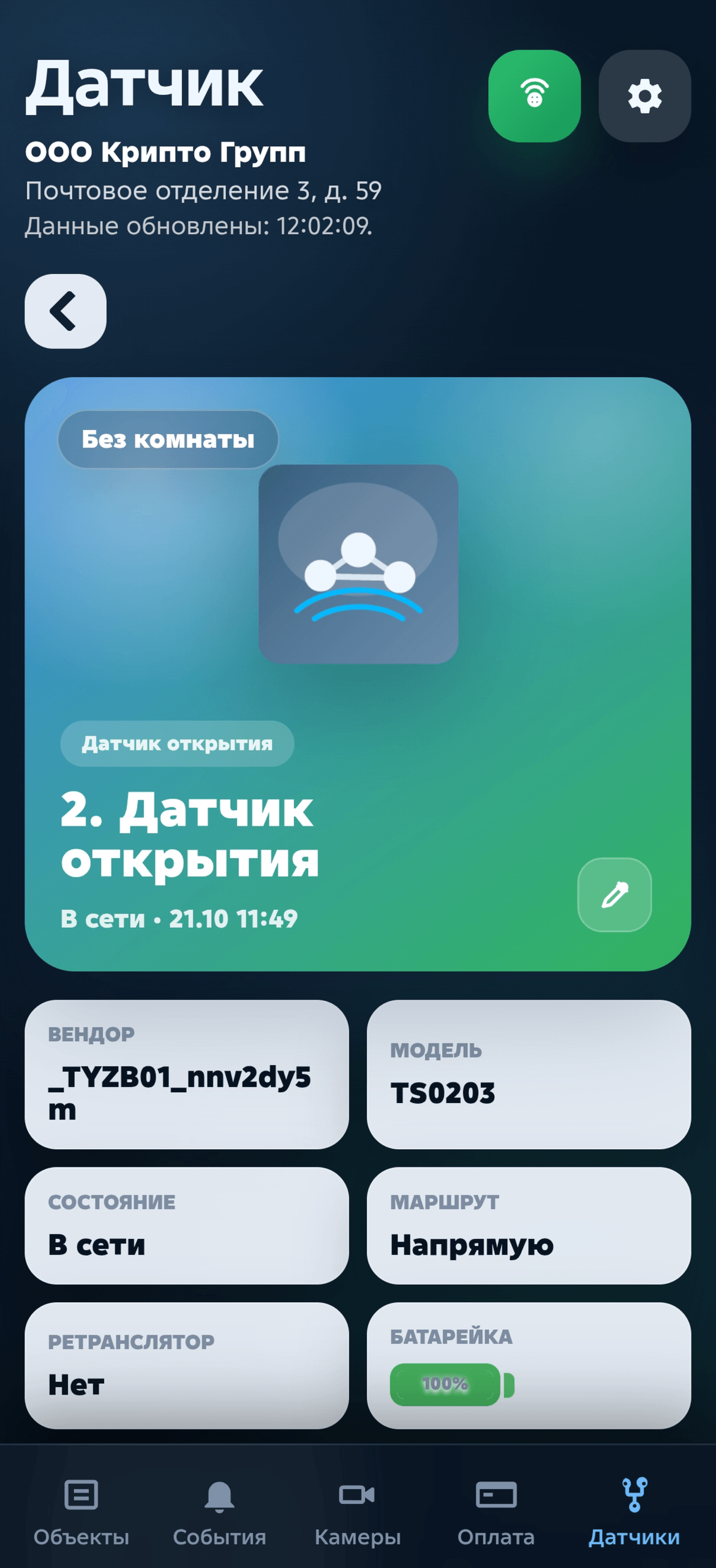
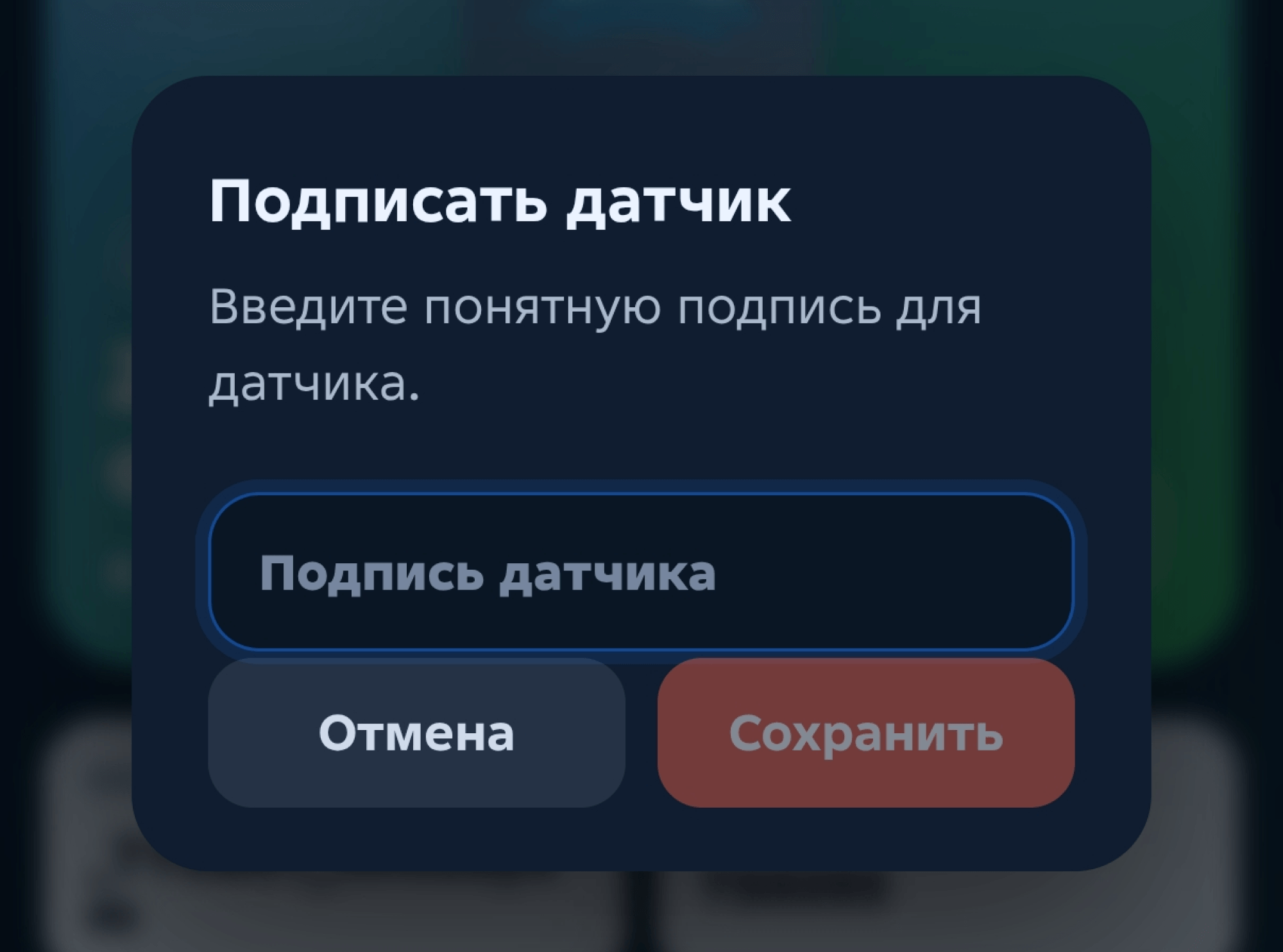
Чтобы изменить наименование датчика, нажмите на иконку карандаша в нижнем правом углу большого квадрата. Появится модальное окно, в котором введите нужное наименование и нажмите кнопку Сохранить.
Создание заявки на техническое обслуживание
СКОРО
Видеонаблюдение
СКОРО
Оплата охранных услуг
СКОРО