
Настройка Мобильного Техника
Описание
Настройка Мобильного Техника
Чтобы настроить работу с мобильным приложением Мобильный Техник, следуйте данной инструкции:
Настройка драйверов
Скачайте драйвера Удаленный доступ (скачать) и Push-уведомлений (скачать) и настройте их согласно документации.
Создайте Техника в Менеджере объектов во вкладке Справочники -> Тех/Опер по инструкции.
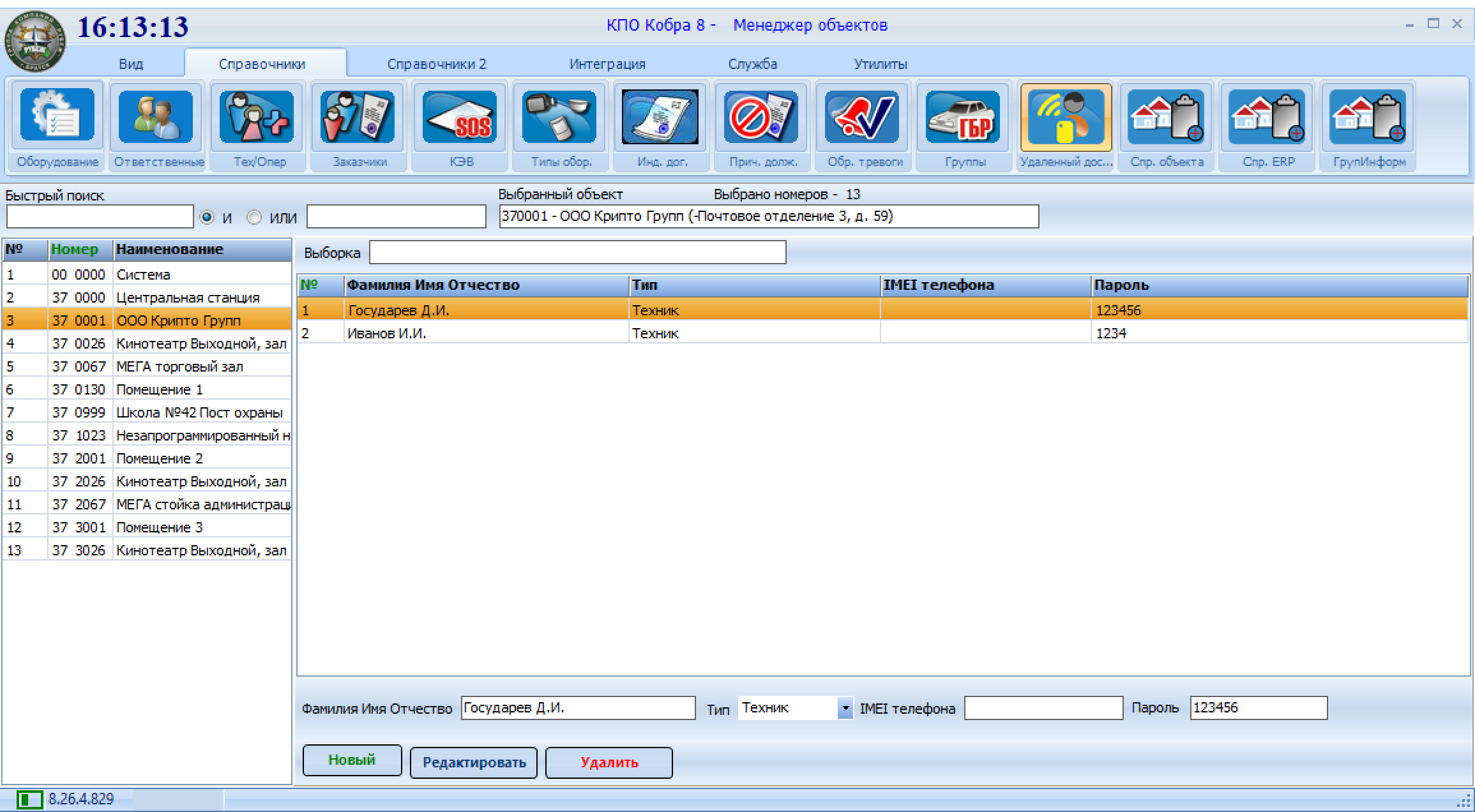
Для того, чтобы Техник мог получать данные в своем приложении необходимо настроить раздел в Менеджере объектов на вкладке Справочники. Называется раздел Удаленный доступ и предназначен для создания и редактирования справочника пользователей, кому будет доступен удаленный доступ со своих устройств. Для защиты данных от несанкционированного доступа предусмотрено ограничение по номеру IMEI мобильного устройства (для доступа с Android-устройств) и/или по паролю, если не возможно обеспечить проверку IMEI.
- Откройте Менеджер объектов
- Перейдите во вкладку
Справочники->Удаленный доступ - Нажмите кнопку
Новый - Введите Ф.И.О. техника, в поле Тип выберите из списка значение
Техники введите пароль, который техник будет использовать для входа в мобильное приложение - Нажмите кнопку
Сохранить
Обращаем ваше внимание, Ф.И.О. техника из раздела Удаленный доступ
должно совпадать с Ф.И.О. из справочника Тех/Опер и из модуля
Пользователи. Если имя в любой из этих
вкладок будет отсутствовать, корректная работа приложения будет не возможна.
Скачайте мобильно приложение Мобильный Техник (скачать)
Войдите в приложение:
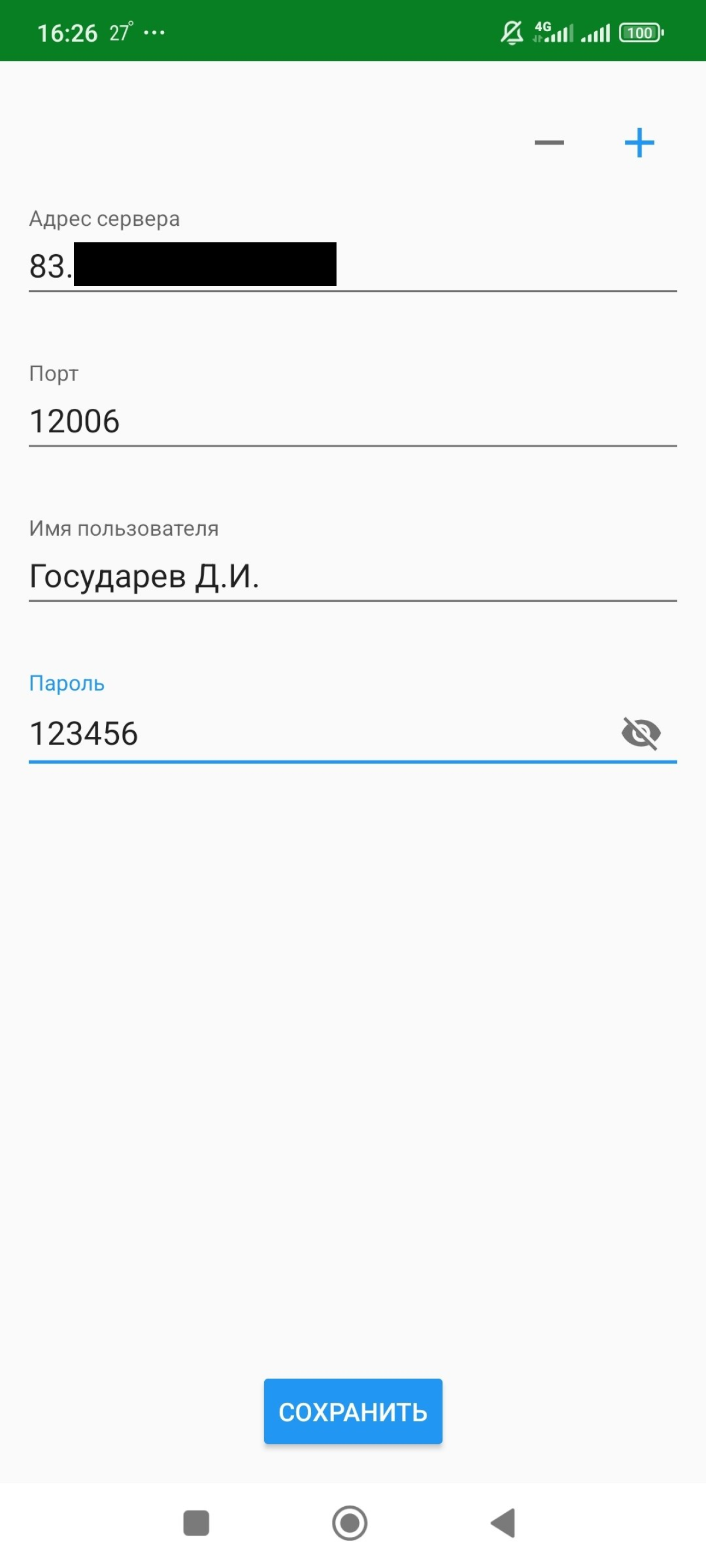
- Откройте мобильное приложение Мобильный техник
На экране авторизации введите все необходимые поля: публичный статический IP-адрес сервера, Порт, указанный в конфигурационном файле к драйверу Удаленного доступа в параметре
PortTech, введите Имя пользователя и его пароль, созданные ранее в Менеджере объектов во вкладкеУдаленный доступи нажмите кнопкуСохранить- Дайте приложению все запрашиваемые разрешения
После успешной авторизации в Мобильном техники вы попадете на главную страницу со списком объектов на обслуживании, закрепленных за авторизованным техником.
Окно программы можно условно разделить на четыре области: Объекты — в данной вкладке отображаются объекты на которых в данный момент осуществляются работы. График ТО — в данной вкладке отображаются объекты закрепленные за инженером для проведения ТО в текущем месяце (модуль ERP). Заявки — в вкладке отображается список заявок назначенных инженеру из модуля Заявки Поручения — в вкладке отображается список поручений назначенных инженеру из модуля ERP.