
Цербер GSM + Цербер ZR
Настройка и подключение расширителя Цербер ZR к охранно-пожарному прибору Цербер GSM, обновление прошивки, настройка сети ZigBee и регистрация беспроводных устройств.
Подключение Цербер ZR к Цербер GSM
Чтобы подключить расширитель Цербер ZR к прибору Цербер GSM следуйте приведённым ниже инструкциям.
Обновление прошивки Цербер ZR
Скачайте последнюю версию прошивки. Скачать
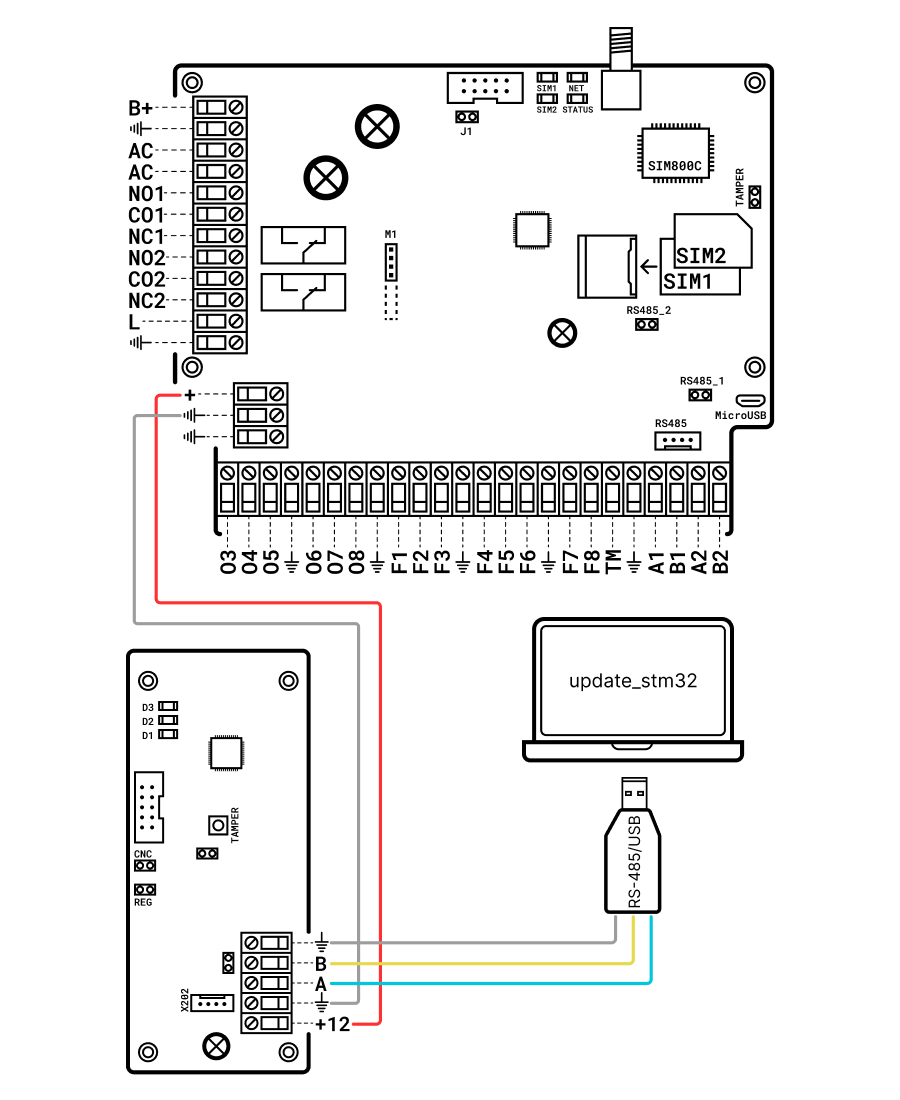
Подключите Цербер ZR к ПК с помощью преобразователя RS-485/USB.
Подключите Цербер ZR к прибору Цербер GSM с помощью RS-485.
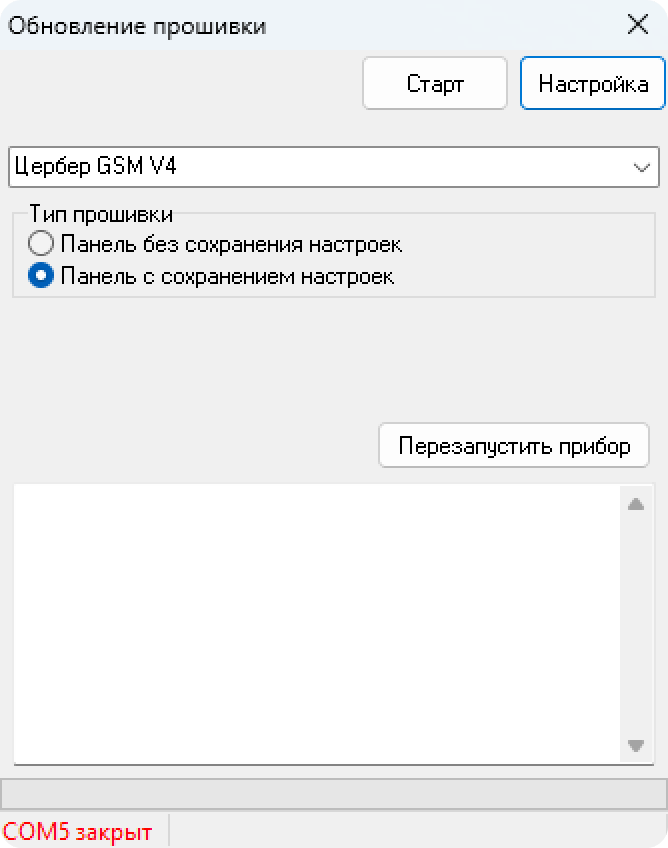
Откройте программу для обновления прошивки update_stm32 и нажмите кнопку Настройки для выбора COM-порта.
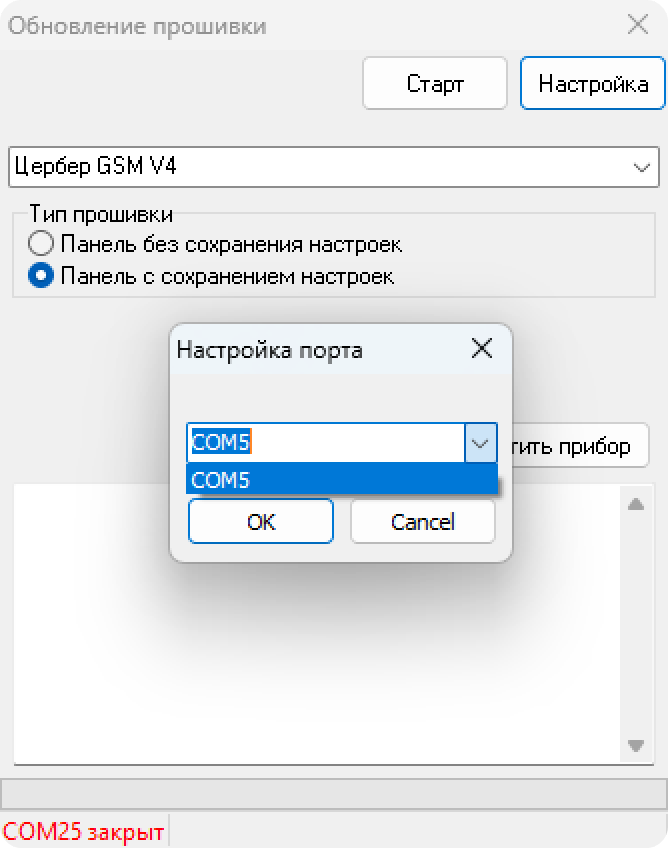
В появившемся окне выберите COM-порт и нажмите кнопку ОК.
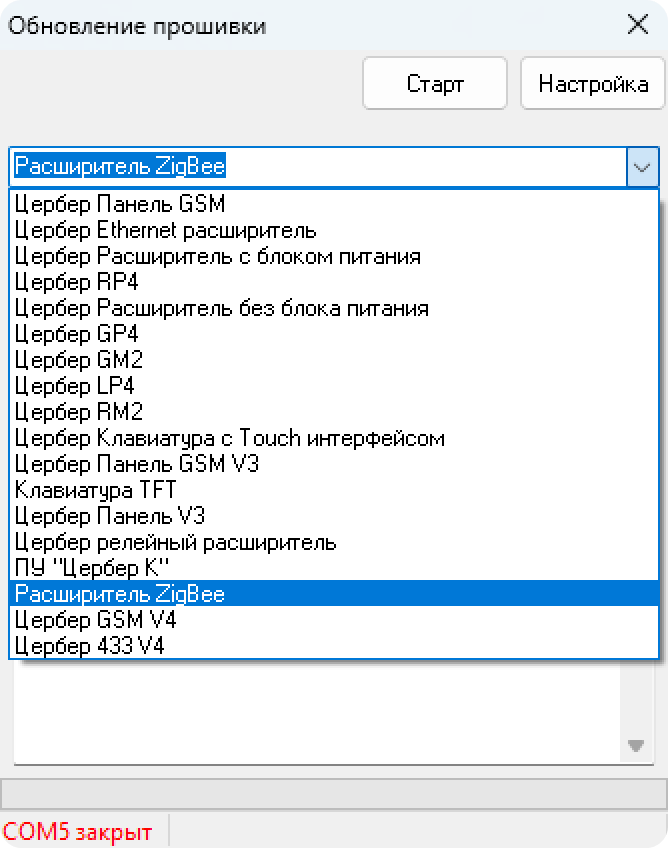
Далее выберите прошивку Расширитель ZigBee и нажмите кнопку Старт.
Подайте напряжение на прибор, после чего запустится обновление прошивки.
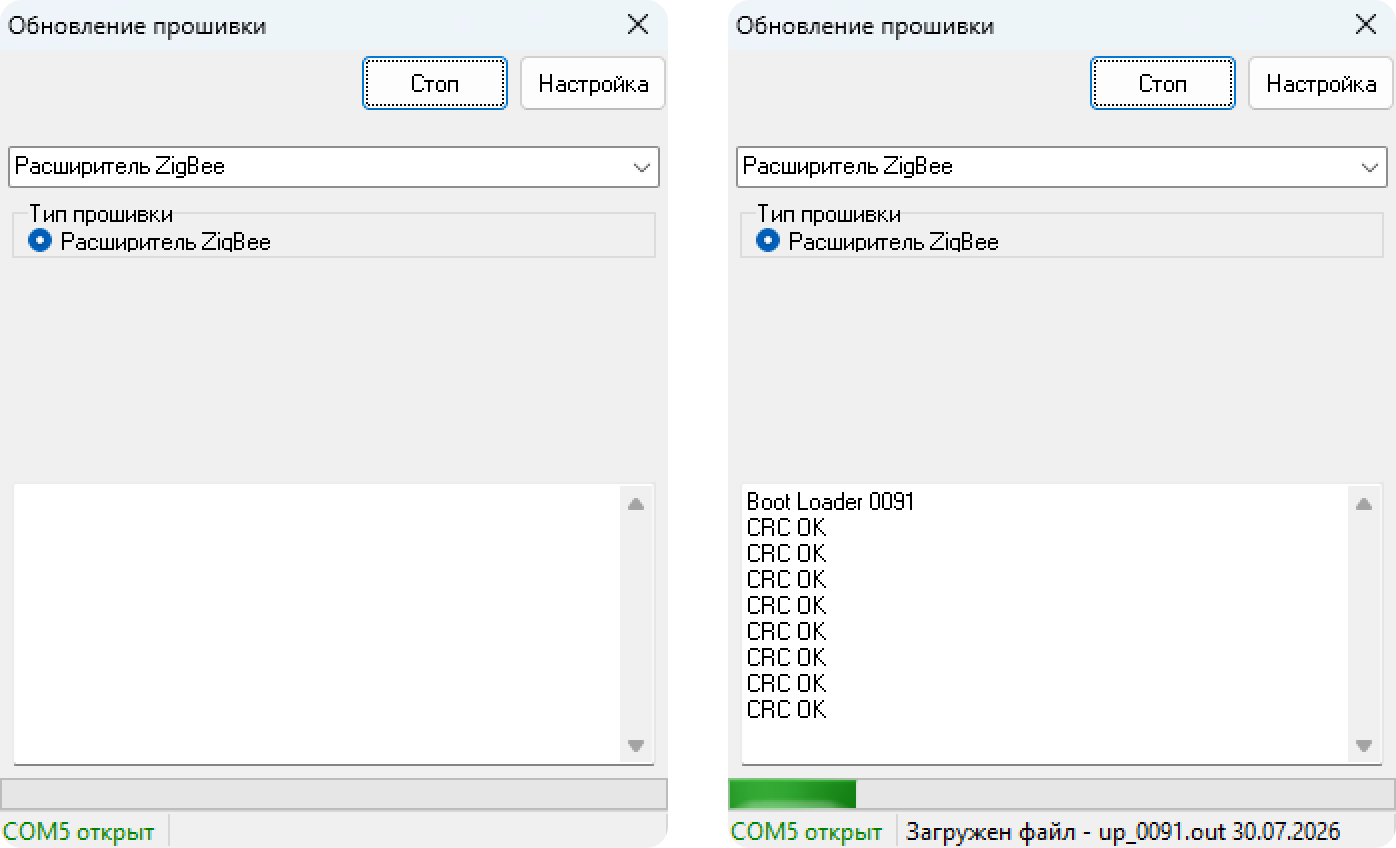
После завершения обновления прошивки Цербера ZR снизу появится надпись Запрограммировано.
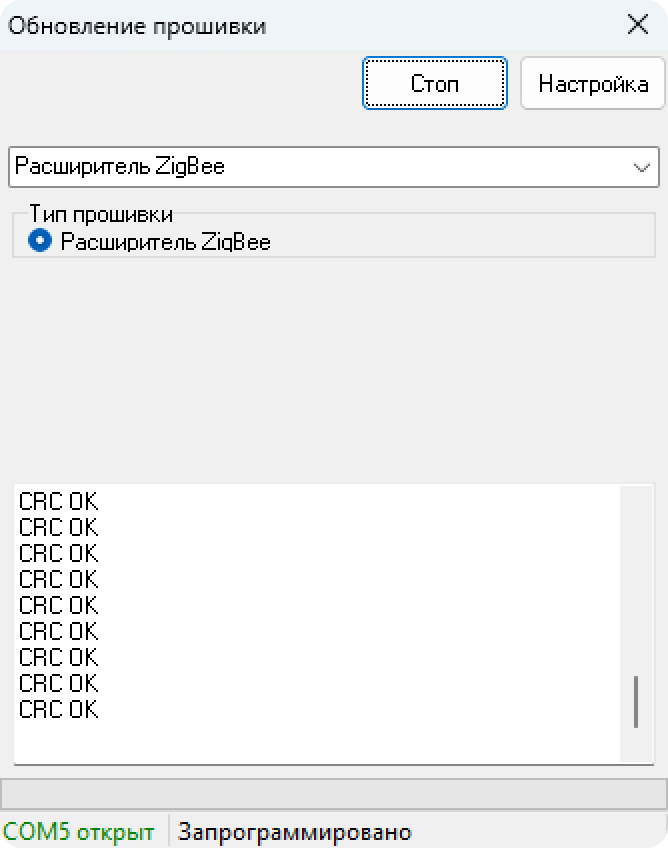
Обновление прошивки расширителя Цербер ZR успешно завершено, отсоедините преобразователя RS-485/USB.
Подключение расширителя Цербер ZR к прибору Цербер GSM
Скачайте последнюю версию конфигуратора. Скачать
Подключите расширитель Цербер ZR к охранно-пожарному прибору Цербер GSM по интерфейсу RS-485.
Подключите Цербер GSM к ПК с помощью преобразователя RS-485/USB.
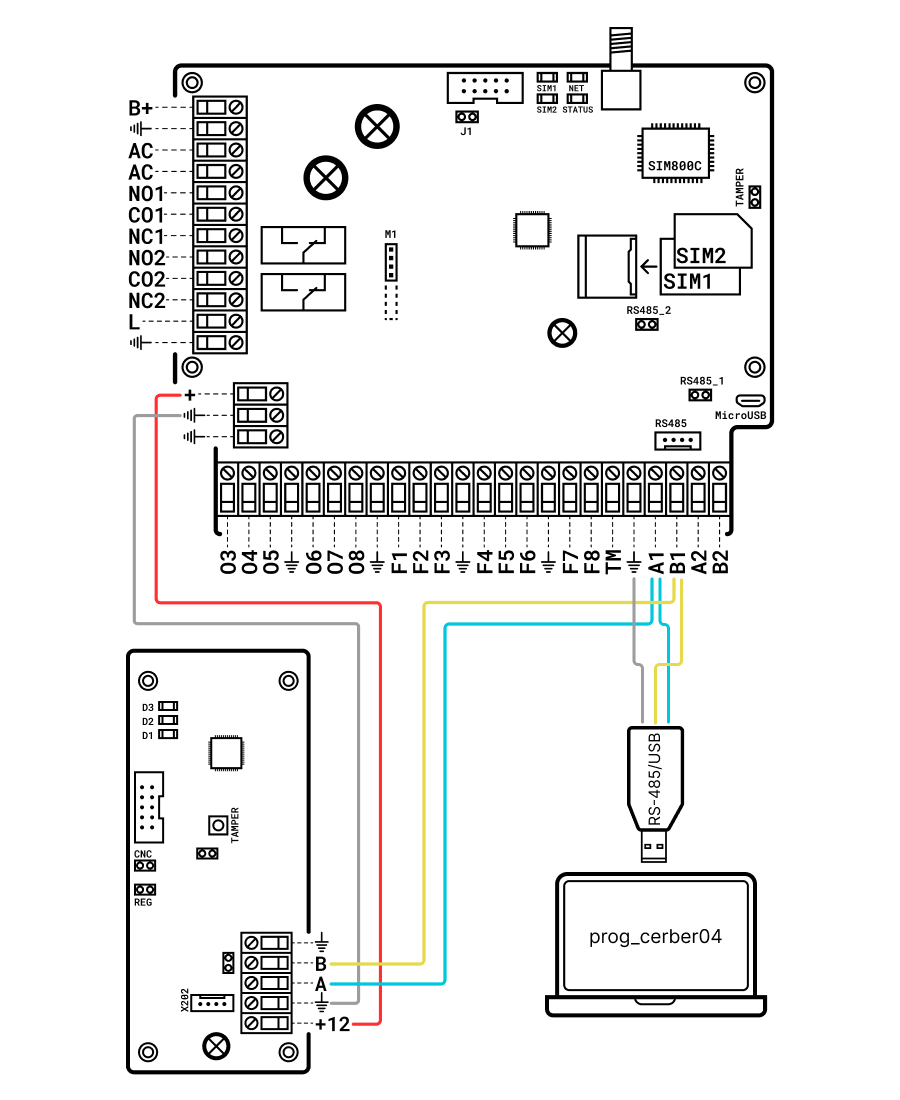
Запустите программу-конфигуратор prog_cerber04.

В появившемся окне авторизации выберите Цербер 03, введите заводской пароль 123456 (или свой ранее установленный) и нажмите ОК.
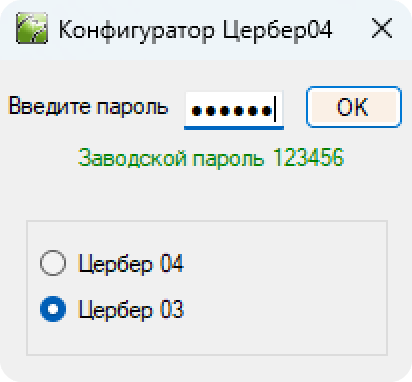
Не забудьте считать настройки прибора с помощью кнопки СЧИТАТЬ или, если прибор новый, задать параметры связи с сервером ПЦН во вкладке НАСТРОЙКИ СВЯЗИ -> Сервера доставки (GSM, Wi-Fi) Настройки GSM
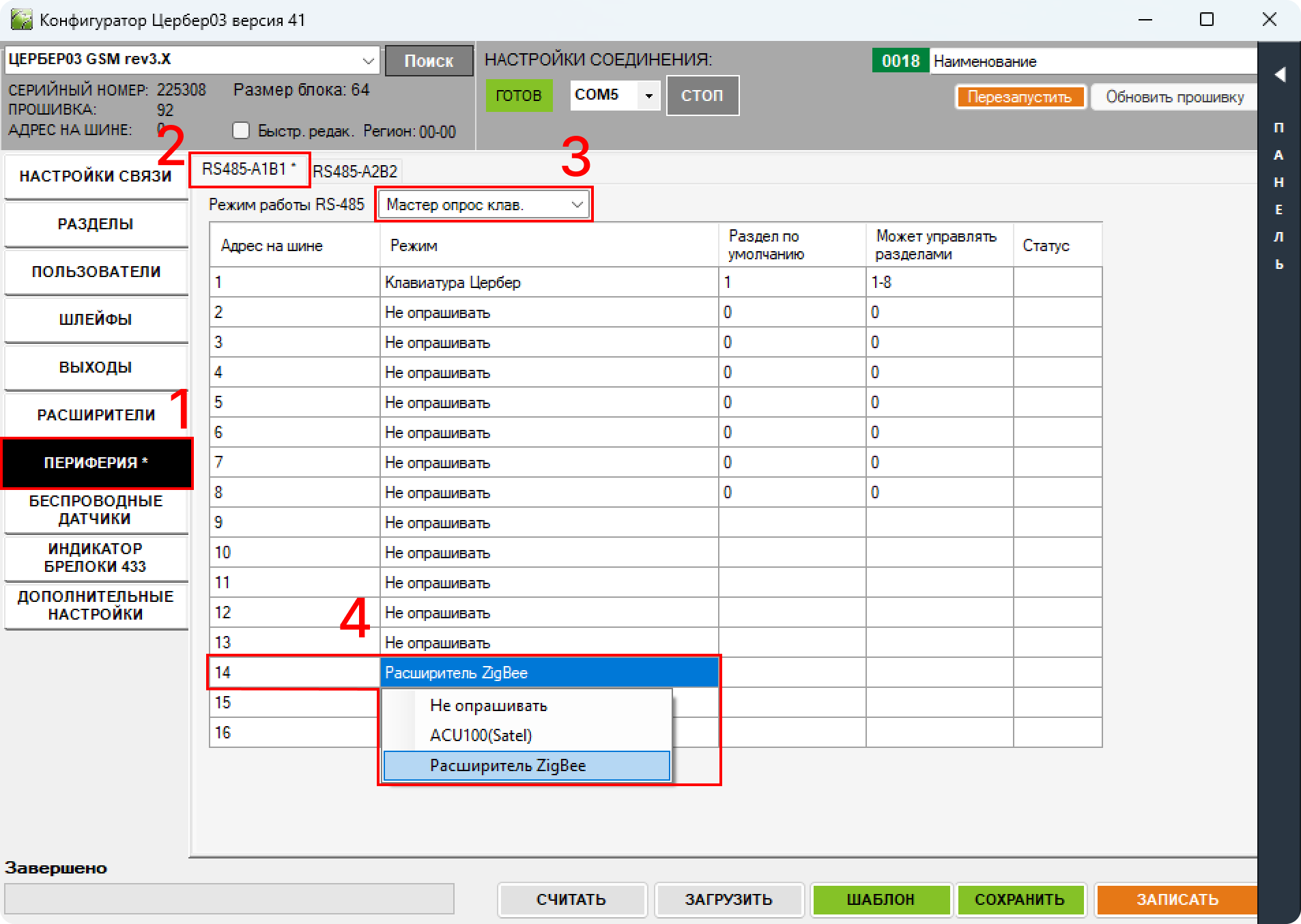
Укажите для адреса 14 в периферии Расширитель ZigBee:
- Перейдите во вкладку ПЕРИФЕРИЯ.
- Выберите вкладку RS485-A1B1.
- Выберите в поле режим работы RS-485 значение Мастер опрос клав..
- Выберите для адреса 14 значение режима Расширитель ZigBee.
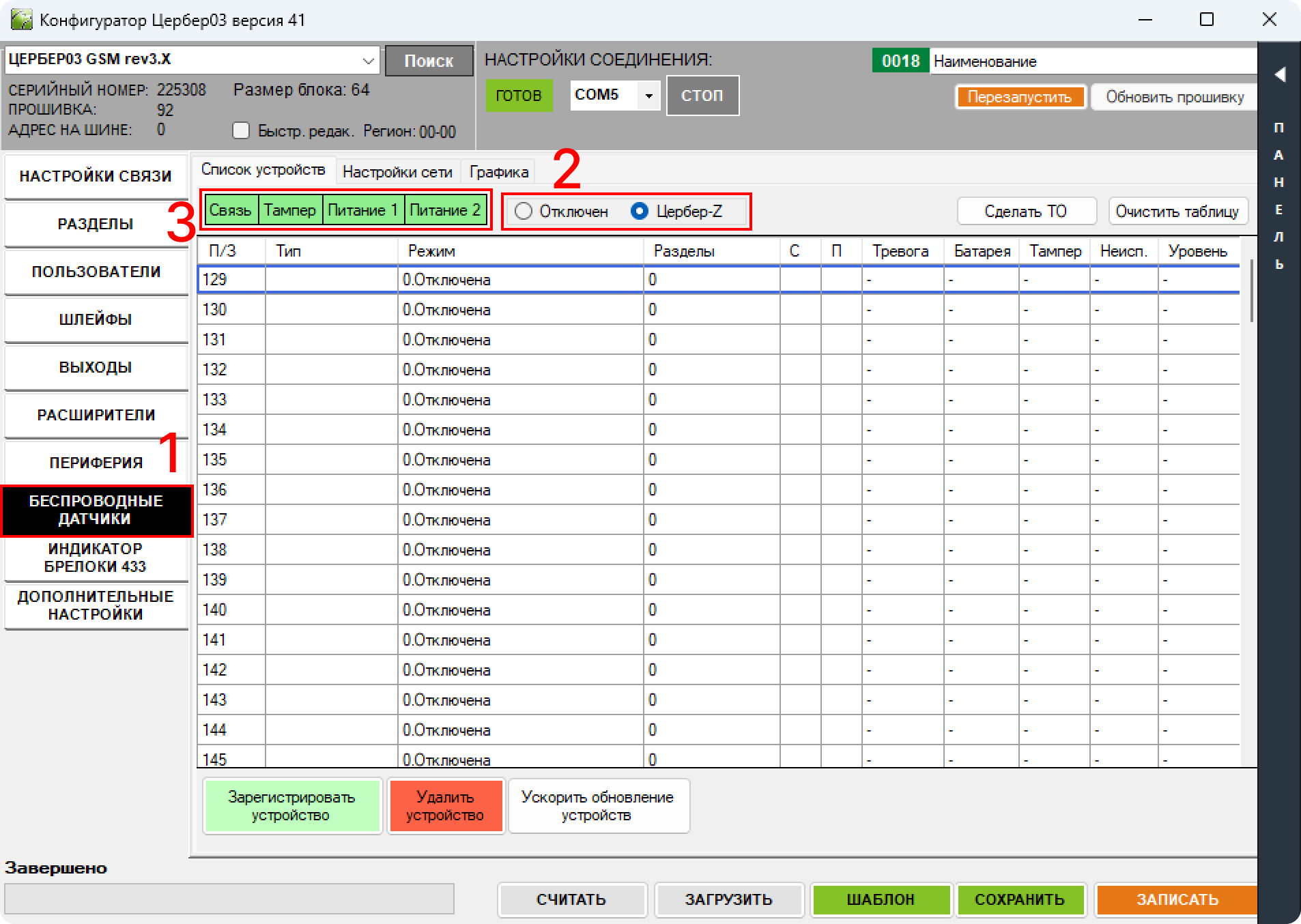
Выберите использование Цербера ZR:
- Перейдите во вкладку БЕСПРОВОДНЫЕ ДАТЧИКИ .
- Выберите значение Цербер-Z.
- Проверьте состояния расширителя. Если состояние Связь не горит или горит красным, то попробуйте записать ранее введённые настройки, а затем считать их кнопками
ЗАПИСАТЬиСЧИТАТЬсоответственно.
Подключение расширителя Цербер ZR к прибору Цербер GSM успешно завершено.
Настройка сети ZigBee
Перейдите во вкладку БЕСПРОВОДНЫЕ ДАТЧИКИ -> Настройки сети.
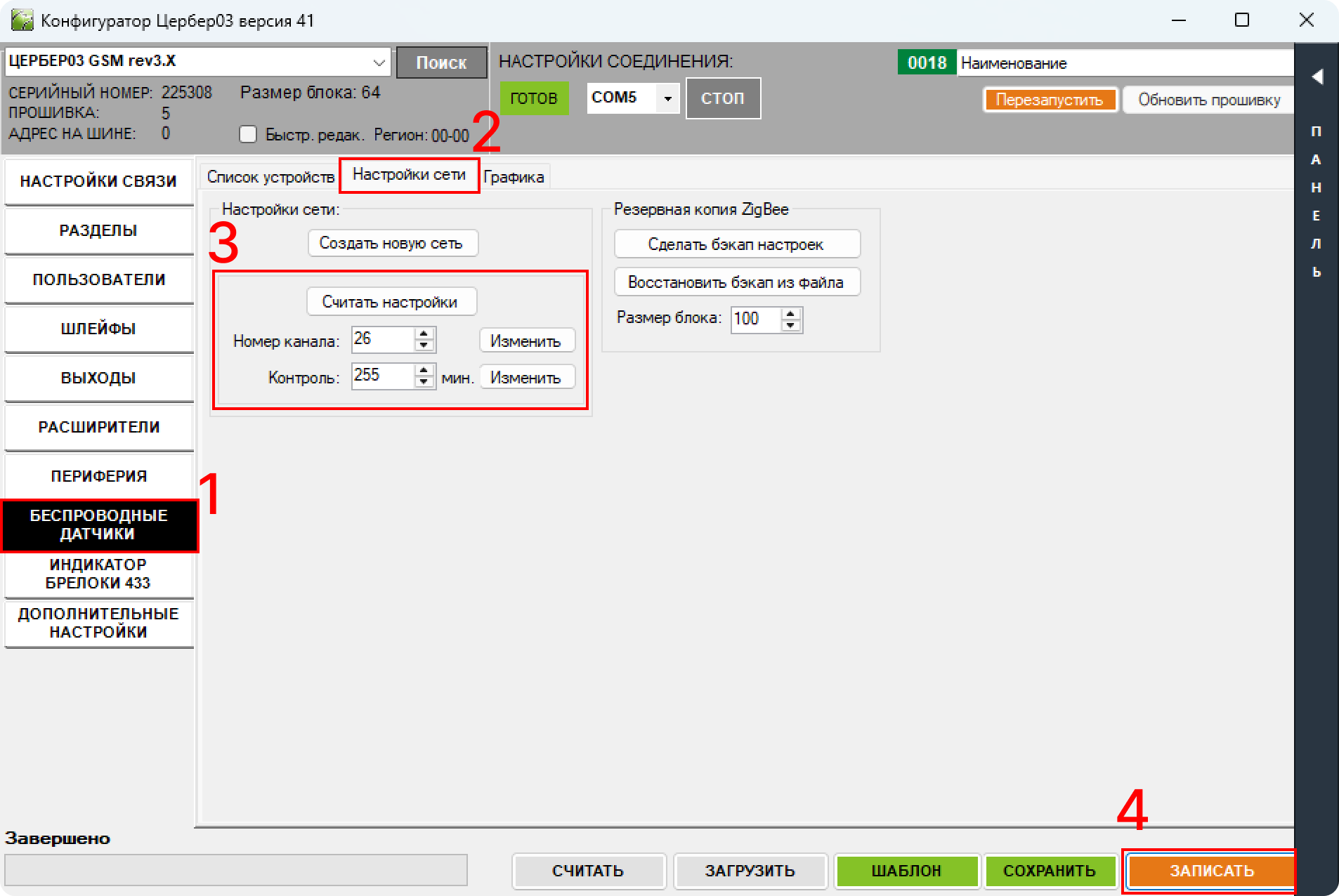
Для работы беспроводных устройств по протоколу ZigBee необходимо настроить сеть ZigBee.
Для этого можно создать новую сеть, что приведёт к удалению всех подключённых устройств, либо можно изменить уже имеющуюся сеть.
Нажмите кнопку Считать настройки, чтобы получить значение полей Номер канала и Контроль.
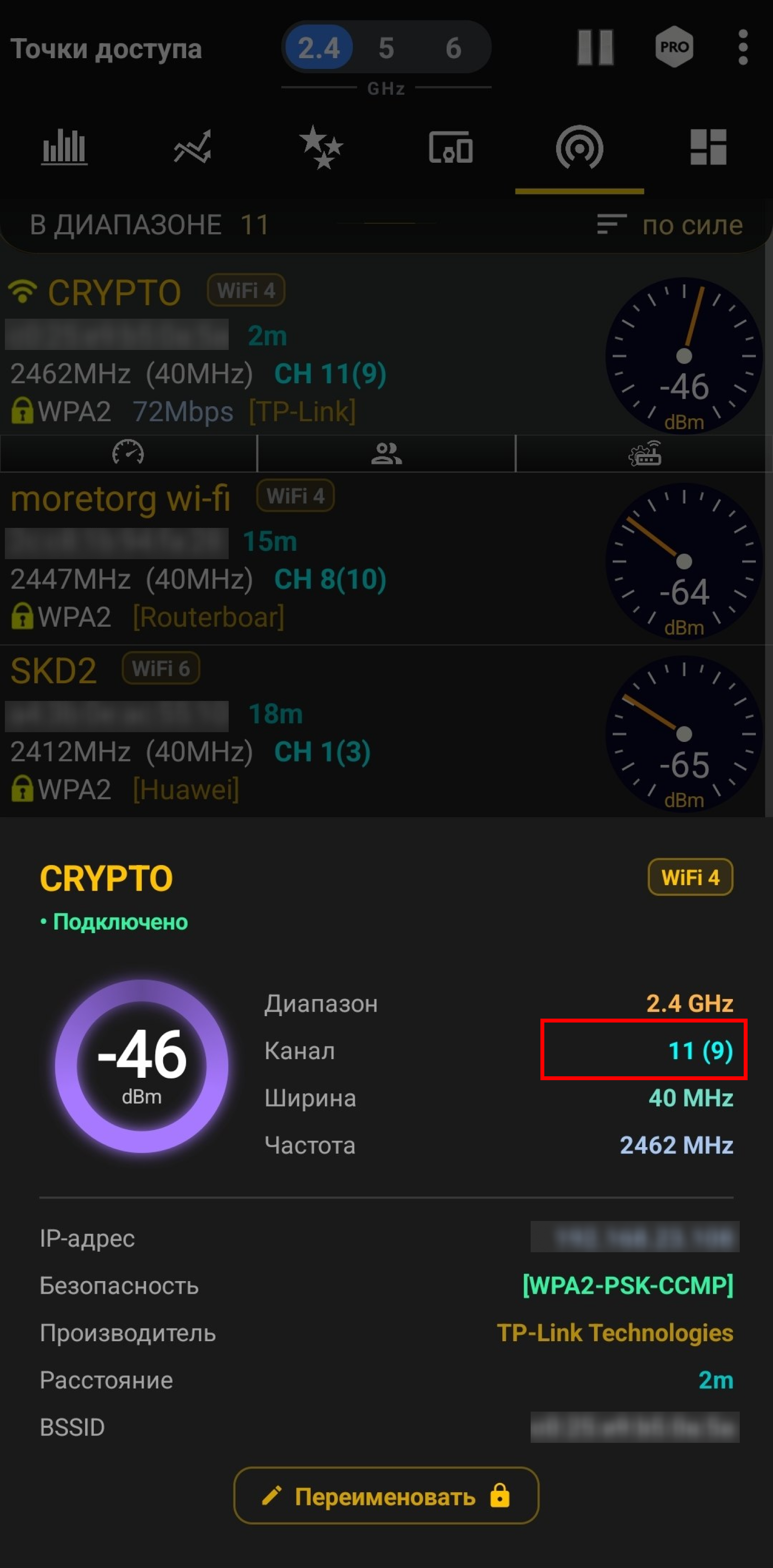
Введите Номер канала связи, не конфликтующий с каналом Wi-Fi. Чаще всего Wi-Fi использует 1, 6 и 11 каналы.
Используйте 26 канал по умолчанию — он не конфликтует ни с одним каналом Wi-Fi. Также с помощью мобильного приложения WiFi Analyzer можно определить канал своей Wi-Fi-сети и руководствуясь таблицей ниже, укажите номер канала, на котором будет работать беспроводная сеть.
Нажмите кнопку Изменить на против соответствующего поля.
| № канала ZigBee | Частота, ГГц | Конфликтует с каналом Wi-Fi | № канала ZigBee | Частота, ГГц | Конфликтует с каналом Wi-Fi |
|---|---|---|---|---|---|
| 11 | 2405 | 1 | 19 | 2445 | 6 |
| 12 | 2410 | 1 | 20 | 2450 | 11 |
| 13 | 2415 | 1 | 21 | 2455 | 11 |
| 14 | 2420 | 1 | 22 | 2460 | 11 |
| 15 | 2425 | 6 | 23 | 2465 | 11 |
| 16 | 2430 | 6 | 24 | 2470 | 11 |
| 17 | 2435 | 6 | 25 | 2475 | - |
| 18 | 2440 | 6 | 26 | 2480 | - |
Далее укажите Контроль (в минутах) беспроводных датчиков. Это тестовый интервал, через который устройство самостоятельно отправляет тестовый сигнал или сообщение, чтобы проверить наличие связи с хабом (Цербер ZR).
Некоторым датчикам можно запрограммировать тестовый интервал, а некоторым — нельзя. Узнать, поддерживает ли датчик настройку тестового интервала, можно из инструкции к датчику либо опытным путём. Для корректной работы датчиков рекомендуется устанавливать значение контроля в 255 минут.
Нажмите кнопку Изменить на против соответствующего поля.
Рекомендуется создавать новую сеть, а не изменять текущую, так как не все датчики могут менять канал и время контроля:
- Если у вас есть подключенные датчики к прибору, то сначала создайте бэкап нажатием кнопки
Создать бэкап настроек. - Заполните поля Номер канала и Контроль.
- Нажмите кнопку
Создать новую сеть. - Нажмите
ОКв появившемся окне. - Нажмите кнопку
Восстановить бэкап из файлаи выберите ранее сохраненный бэкап-файл.
Создание новой сети ZigBee успешно завершено.
Добавление беспроводных устройств
Нажатием ЛКМ выберите номер позиции для нового устройства (например 129).
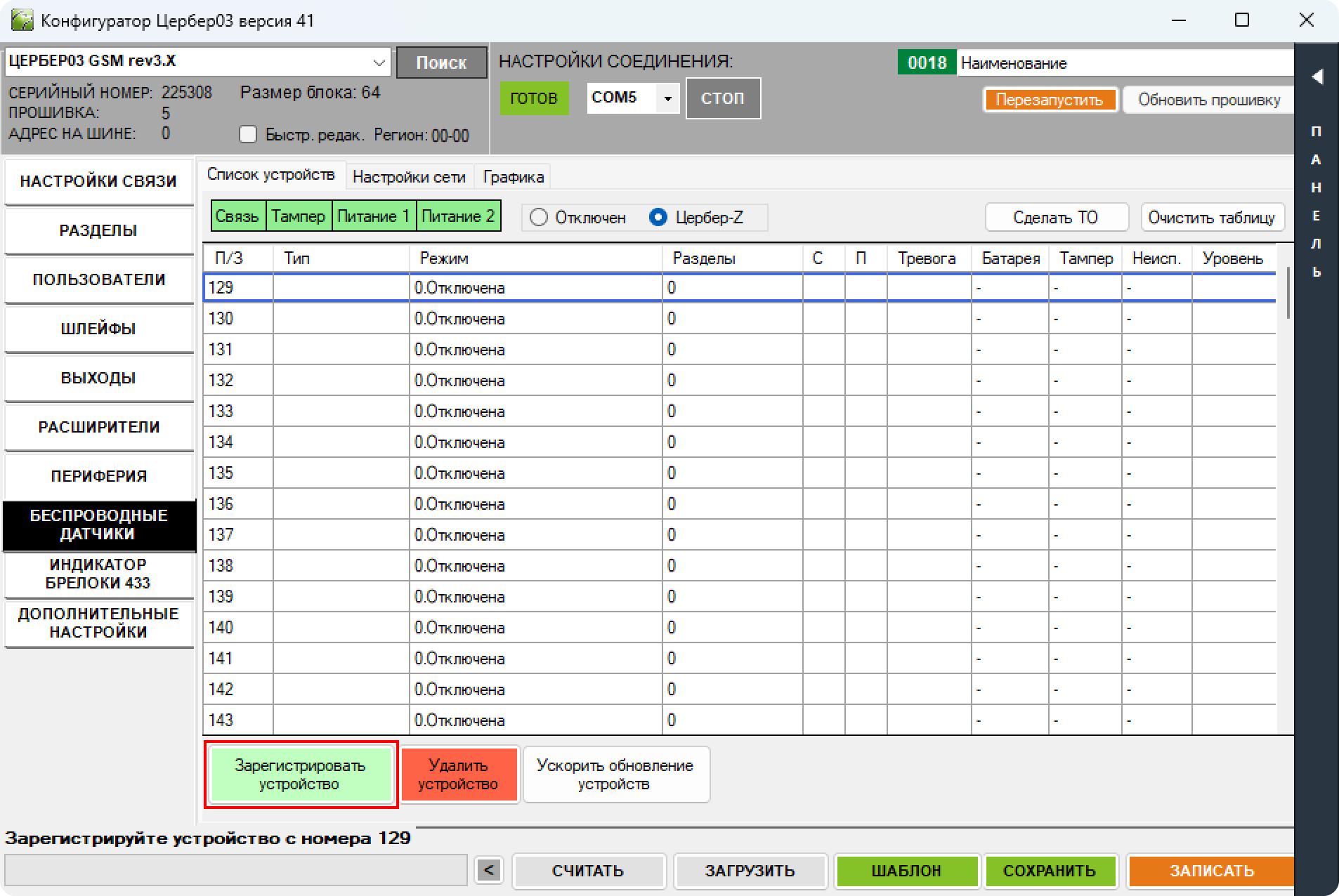
Нажмите кнопку Зарегистрировать устройство, после чего включится таймер на 180 секунд на то, чтобы записать беспроводное устройство.
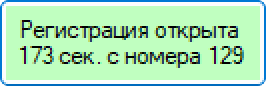
После успешной регистрации датчик отобразится в списке.
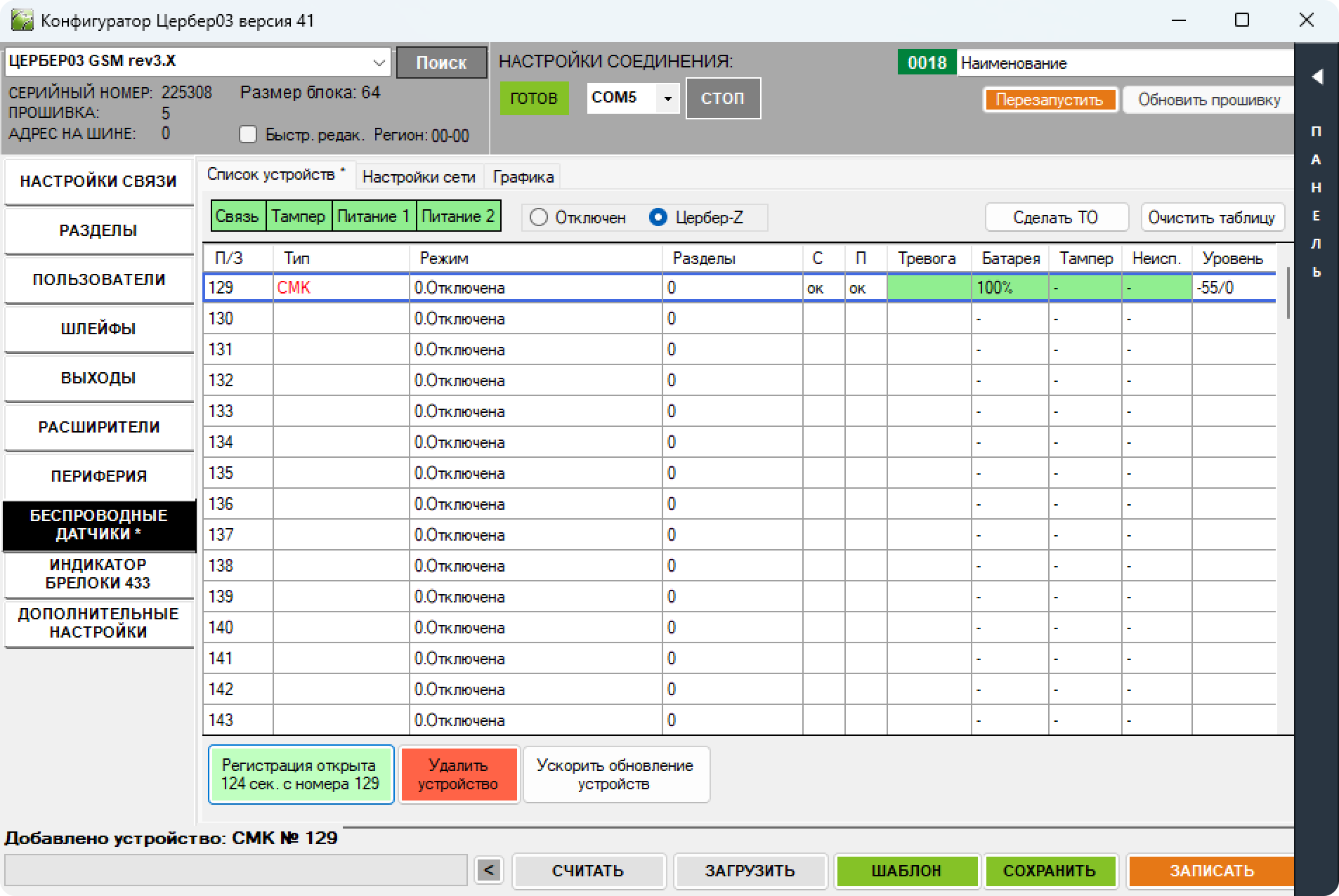
Выберите режим работы датчика (зоны) нажатием ЛКМ по полю Режим и нажмите кнопку Применить. Подробнее про режимы работы
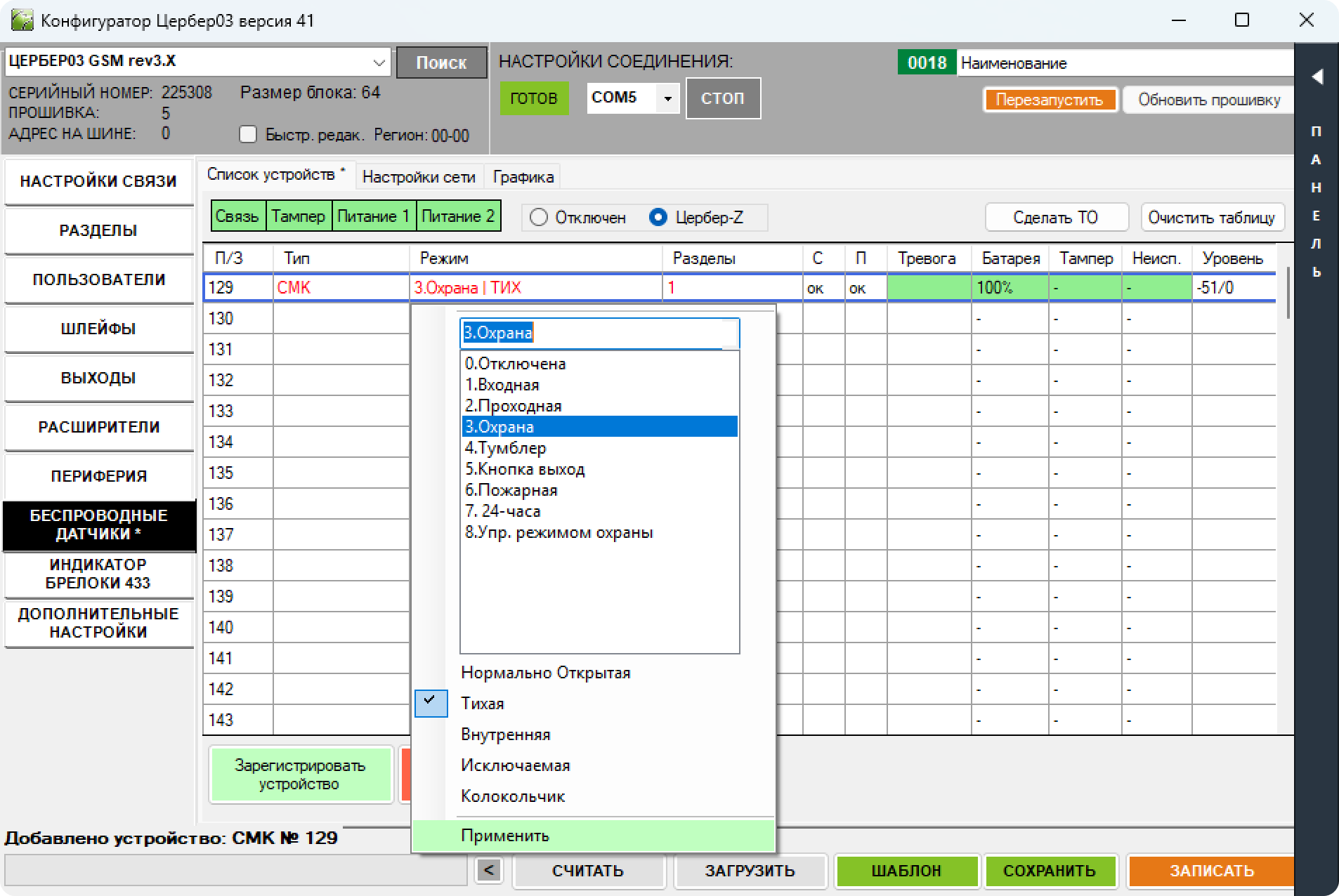
Укажите разделы, к которым будет принадлежать датчик.
Для этого нажатием ЛКМ выберите поле Разделы и введите номер раздела или несколько разделов через запятую или тире. Например: 1, 1-3, 1,3,6.
При необходимости добавьте остальные датчики. Для записи изменений в прибор нажмите кнопку ЗАПИСАТЬ.
Подключение датчиков успешно завершено.
Общее описание всех вкладок
Список устройств
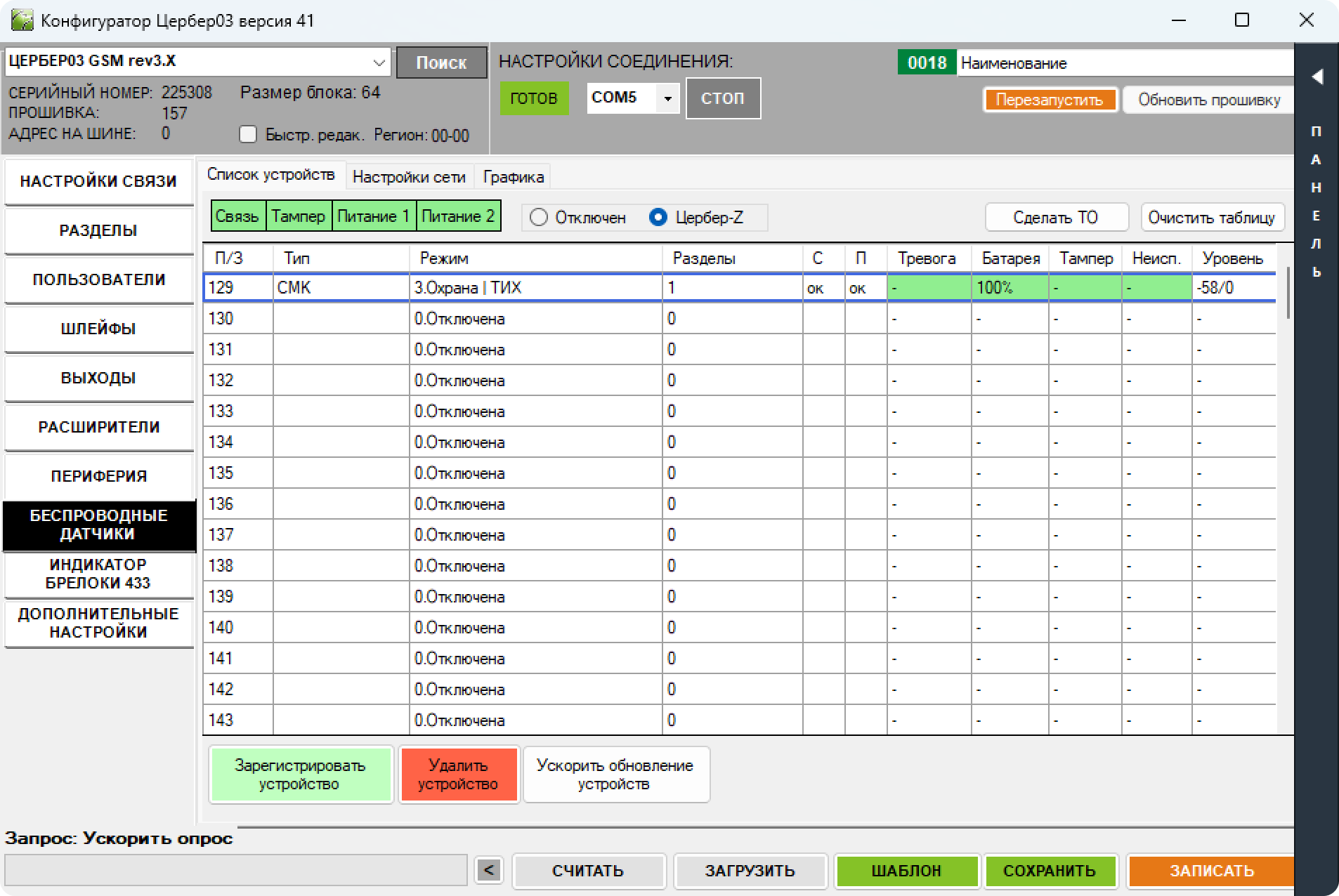

Данный блок отображает состояния расширителя Цербер ZR.
Если состояние горит зеленым, оно положительно, если горит красным, оно отрицательно.
| Состояние | Описание |
|---|---|
| Связь | Наличие связи расширителя с охранно-пожарным прибором |
| Тампер | Состояние тампера |
| Питание 1 | Относится к приборам Астра |
| Питание 2 | Относится к приборам Астра |

Данный блок включает и отключает использование расширителя Цербер ZR.
Выберите значение Цербер-Z, чтобы использовать расширитель.
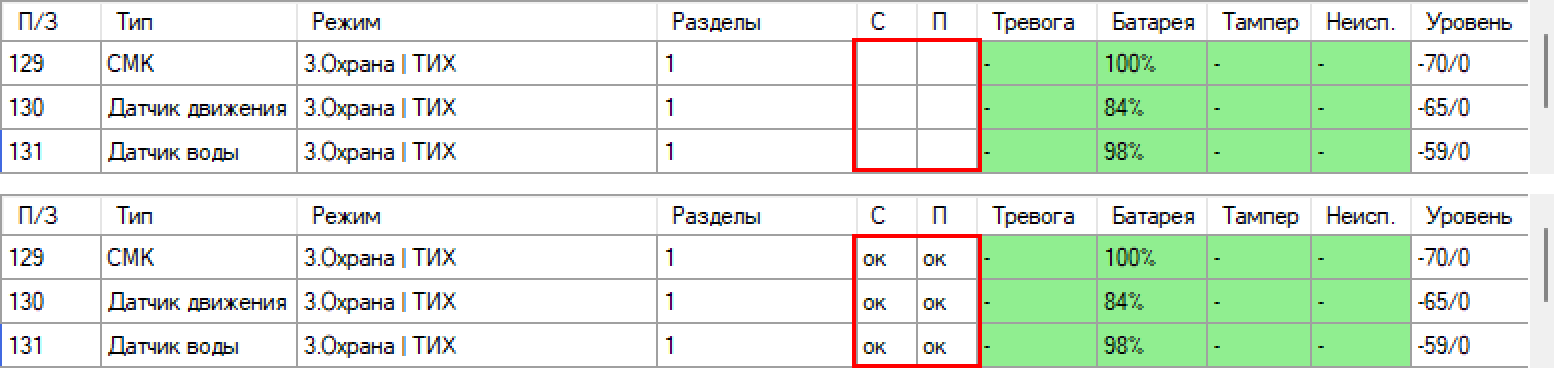
Кнопка Сделать ТО позволяет сбросить значения столбцов С (Сработка) и П (Восстановление) и произвести ТО датчиков: сделать сработку датчиков и дождаться их восстановления. При сработке и восстановлении в соответствующих полях отобразятся значения ок.
Кнопка Очистить таблицу очищает всю таблицу беспроводных устройств, но не удаляет их из памяти прибора. Чтобы удалить все устройства из памяти прибора, очистите таблицу и нажмите кнопку ЗАПИСАТЬ.
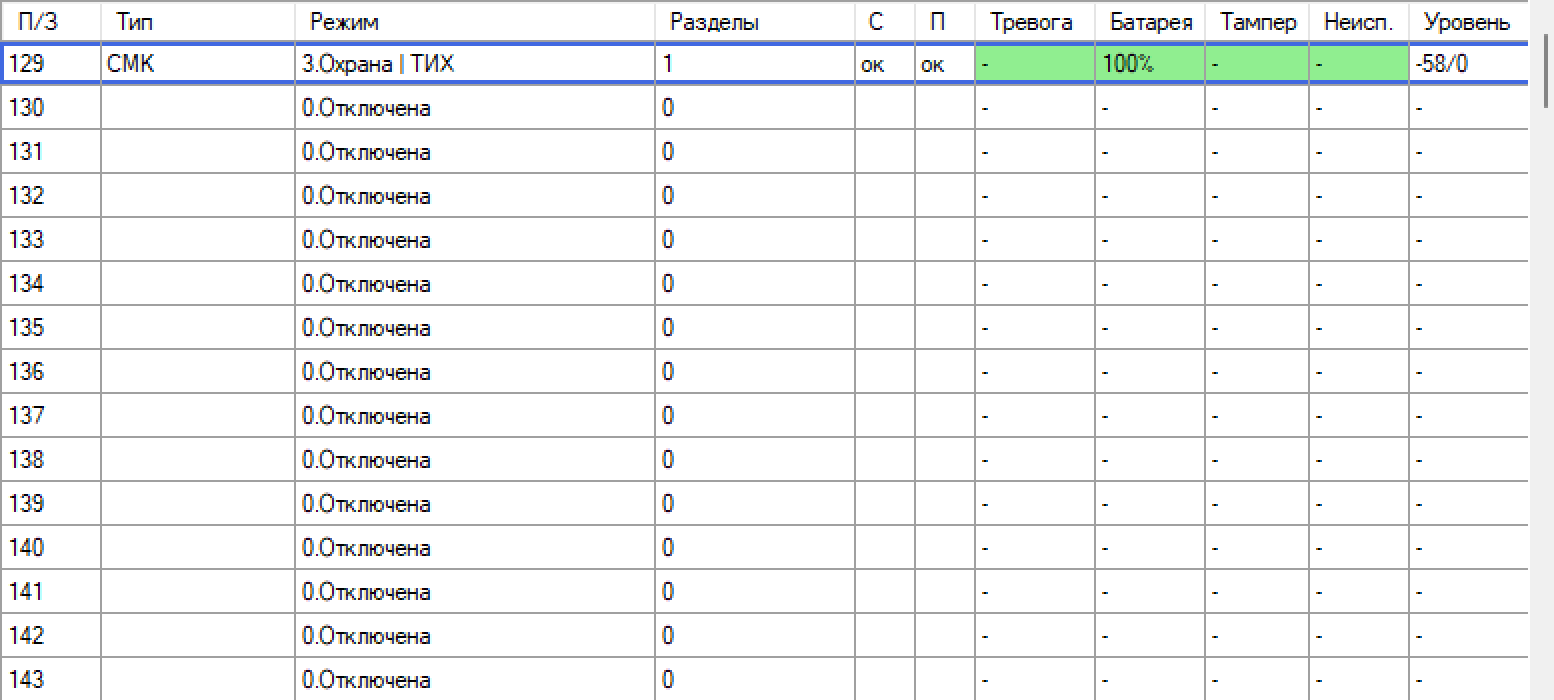
В данной таблице отображаются подключенные беспроводные устройства (датчики, тревожные кнопки и т. д.). Описание столбцов таблицы представлено ниже:
| Колонка | Описание |
|---|---|
| П/З | Пользователь/Зона. Порядковый номер беспроводного устройства (зоны) начиная с 129 по 256 |
| Тип | Указывается тип беспроводного устройства (СМК, ИК, ТК, Вода, Дым) |
| Режим | Указывается режим работы беспроводного устройства (режим зоны). Подробнее про режимы |
| Разделы | Указывается раздел или разделы, которым принадлежит устройство. Несколько разделов, можно указать через запятую |
| С | Сработка. Отображает значение Ок, если была проведена успешная сработка датчика |
| П | Восстановление. Отображает значение Ок, если после успешной сработки датчик успешно восстановился |
| Тревога | Отображает состояние тревоги датчика. Если поле подсвечено красным, то датчик находится в режиме тревоги, если зелёным, датчик в режиме покоя |
| Батарея | Отображает процент заряда батареи датчика |
| Неисп. | Неисправность. Отображает наличие неисправности. Если поле зелёное, неисправность отсутствует, если красным, то датчик неисправен |
| Уровень | Отображает значение уровня сигнала расширителя с датчиком в дБ от -90 до -1, через слэш отображается уровень сигнала ретранслятора через, через который дошел сигнал, если стоит 0 или номер самого датчика, то сигнал пришел на прямую, а не через ретранслятор |

Кнопка Зарегистрировать устройство отвечает за начало регистрации беспроводных устройств. После её нажатия запускается таймер (180 секунд), в течение которого расширитель будет искать и записывать в таблицу беспроводные устройства.
Кнопка Удалить устройство отвечает за удаление беспроводного устройства из памяти расширителя. Выберите нажатием ЛКМ в таблице устройство, которое хотите удалить и нажмите эту кнопку.
Кнопка Ускорить обновление устройств отвечает за ускорение частоты обновления датчиков.
Настройка сети
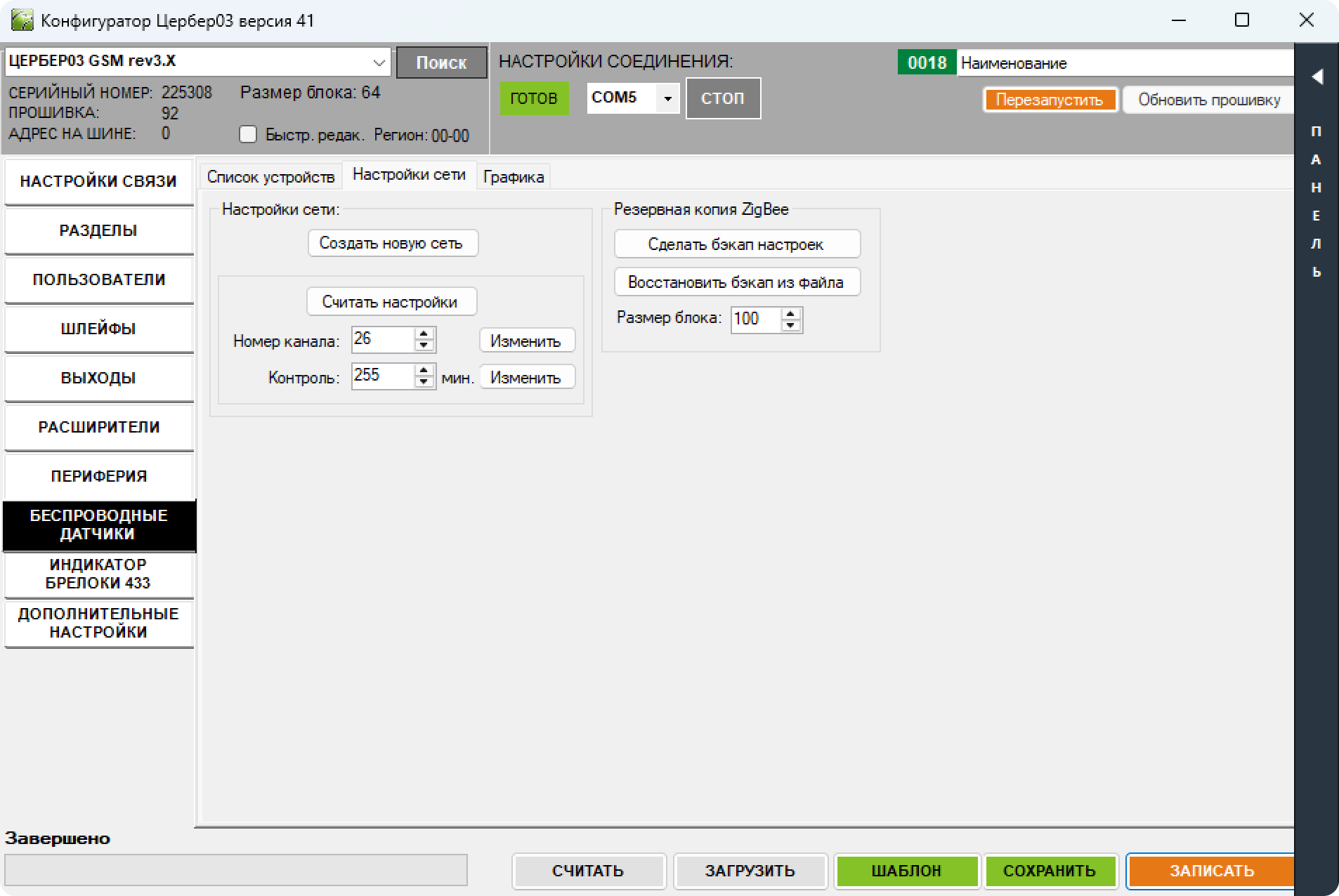
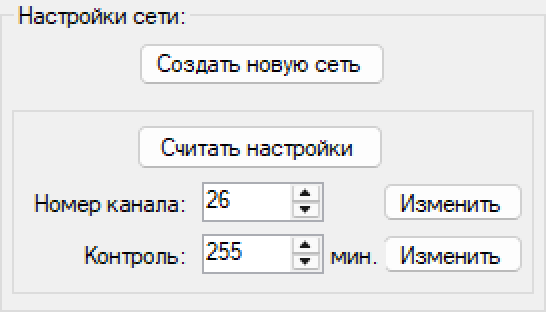
Блок предназначен для настройки сети ZigBee.
Кнопка Создать новую сеть создаёт новую сети с параметрами указанными снизу, удаляя все подключенные устройства к расширителю.
Рекомендуется создавать новую сеть, а не изменять текущую, так как не все датчики могут изменять канал.
Поле Номер канала отвечает за канал связи, на котором будет работать ZigBee-устройства. Введите канал и нажмите кнопку Изменить, чтобы не создавать новую сеть. Подробнее о выборе канала читайте в инструкции по настройке сети.
Поле Контроль отвечает за контроль связи расширителя с датчиками. Это тестовый интервал (в минутах), через который устройство самостоятельно отправляет тестовый сигнал или сообщение, чтобы проверить наличие связи с хабом (Цербер ZR). Рекомендуется устанавливать значение 255 минут. Введите значение и нажмите кнопку Изменить. Подробнее о контроле читайте в инструкции по настройке сети.
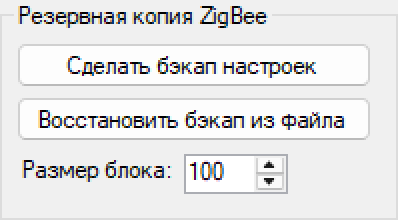
Блок предназначен для создания резервной копии подключенных устройств и их настроек перед созданием новой сети.
Кнопка Сделать бэкап настроек сохраняет файл настроек подключенных устройств.
Кнопка Восстановить бэкап из файла позволяет выбрать ранее сохранённый бэкап-файл и с помощью него восстановить все ранее подключённые устройства и их настройки.
Поле Размер блока отвечает за количество сохранённых датчиков и их настроек в бэкап-файле.
Графика
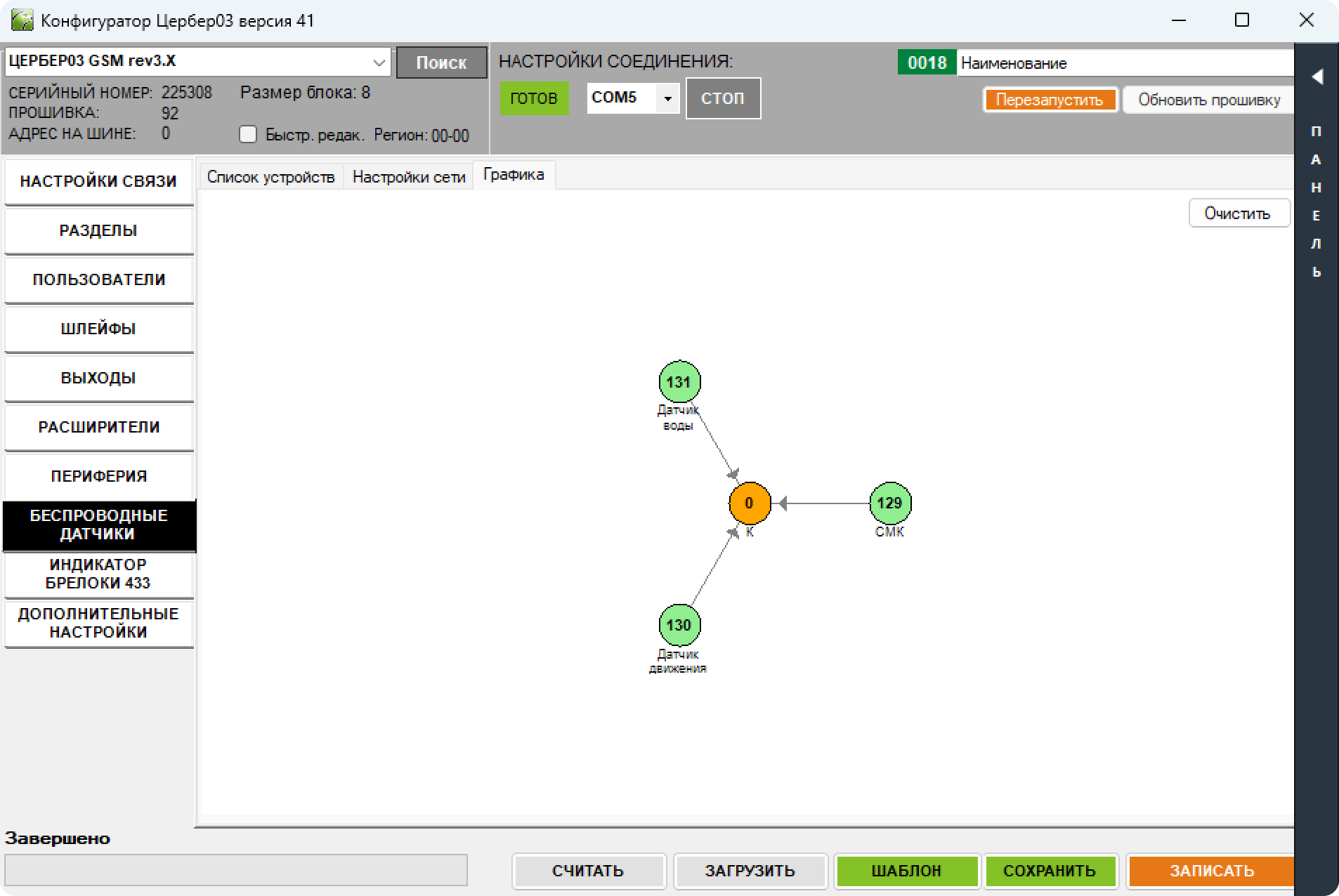
Блок предназначен для графического отображения подключения беспроводных устройств к прибору.